

版本:3.2.8 文本编辑工具
分类:应用软件
时间:2026-10-08 10:26
大小:712KB
等级:
环境:WinAll
授权:免费软件
语言:中文
TextIt 是一款专注于提升文本处理效率的现代化编辑器,它打破了传统记事本的局限,将强大的代码编辑能力与轻量级的笔记管理需求完美融合。无论您是需要快速记录灵感的普通用户,还是需要处理复杂代码的开发者,TextIt 都能凭借其流畅的操作体验和丰富的扩展功能,成为您数字生活中不可或缺的效率工具。软件界面简洁直观,启动迅速,让您专注于内容本身,即刻开启高效的文本创作与编辑之旅。
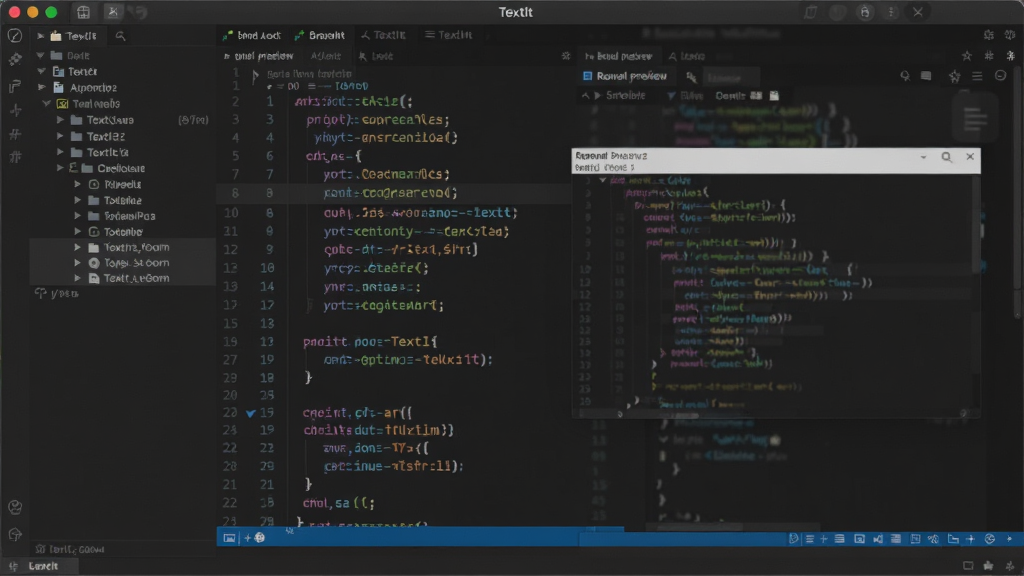
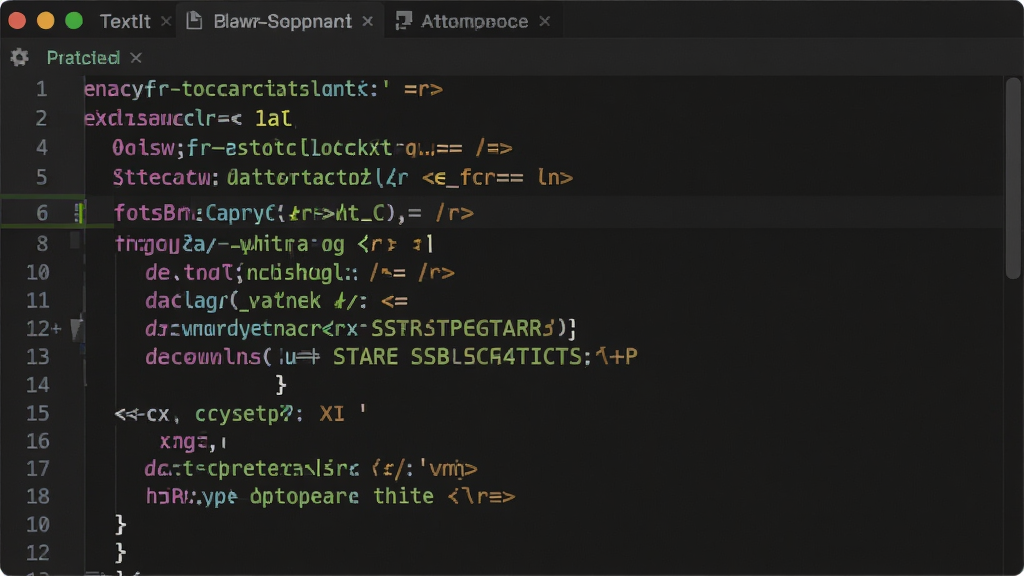
TextIt 内置了超过 50 种主流编程语言的语法高亮引擎,能够自动识别并着色显示代码关键字、字符串、注释等不同元素。对于日常写作,它同样支持 Markdown 语法的实时渲染预览,让您在纯文本与格式化视图间无缝切换,极大提升阅读与撰写的舒适度。
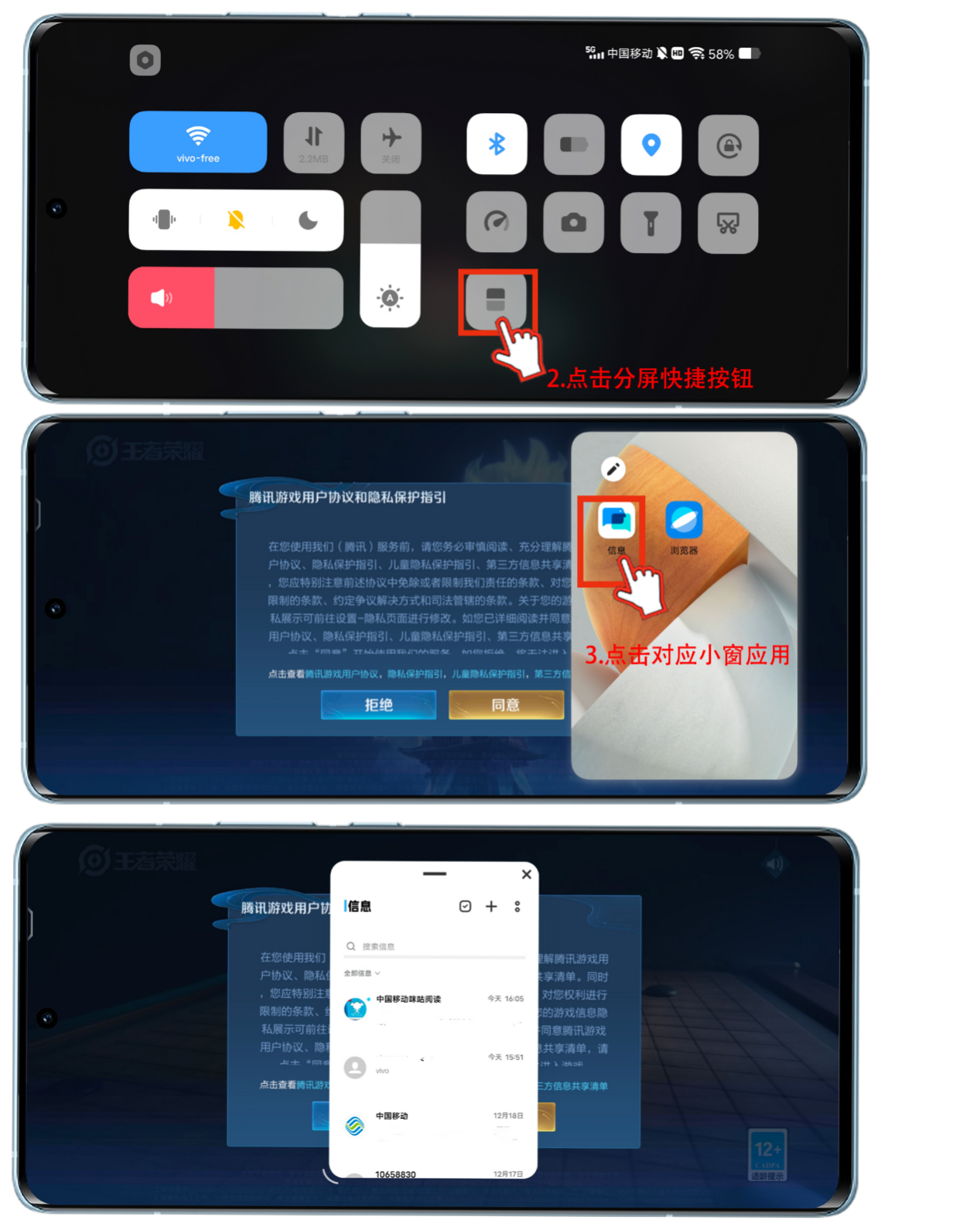
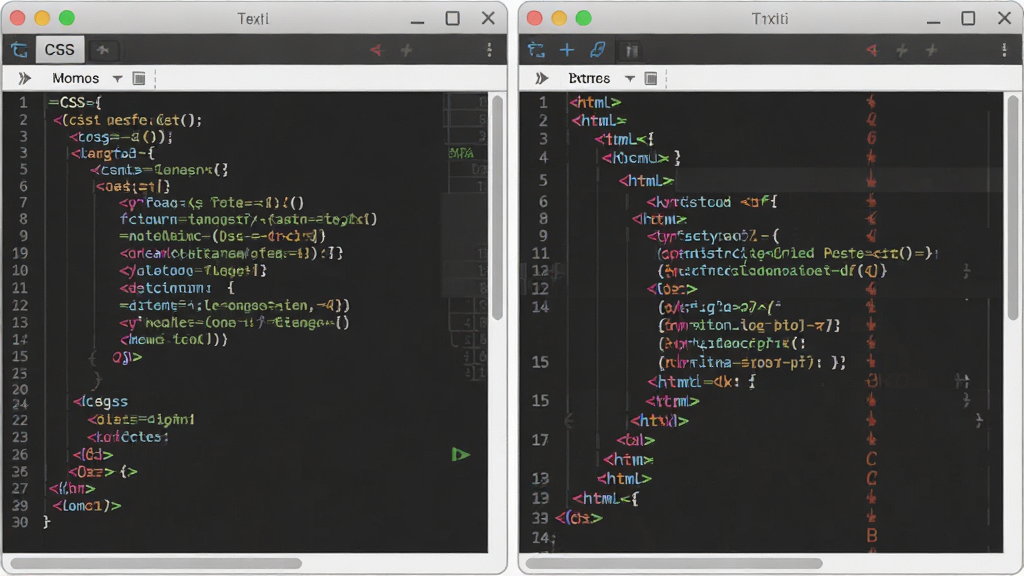
借鉴现代浏览器的操作习惯,TextIt 支持多标签页同时开启,并允许用户将任意标签页拖拽为独立窗口或进行左右分屏对比编辑。在处理多个相关文件或对照修改时,这一功能能够有效减少窗口切换的繁琐,让工作流程更加顺畅高效。
除了标准的查找功能,TextIt 提供了跨文件的批量搜索与替换能力。支持正则表达式匹配,能够精准定位并修改特定格式的内容。在大型项目或长篇文档中,这一功能可以节省大量时间,确保修改的全面性与准确性。
| 功能模块 | 具体操作说明 | 核心亮点 |
|---|---|---|
| 多标签管理 | 点击标签栏右侧的"+"号新建标签页,右键标签页可进行关闭、重命名、复制路径等操作,支持鼠标拖拽调整标签顺序。 | 高效切换,告别单窗口限制 |
| 分屏对比 | 将光标移至标签页上,按住鼠标左键向编辑器区域下方或右侧拖拽,即可创建分屏视图,方便同时查看和编辑不同文件。 | 可视化对比,修改更直观 |
| 命令面板 | 使用快捷键 Ctrl+Shift+P (Windows) 或 Cmd+Shift+P (Mac) 呼出命令面板,输入命令关键字即可快速执行文件操作、更改主题、运行插件等功能。 | 键盘流操作,极致效率 |
| Markdown 预览 | 编辑 Markdown 文件时,点击右上角的分屏预览图标,即可在右侧实时渲染格式化后的效果,支持滚动同步。 | 所见即所得,写作更专注 |
首次使用,务必在“设置”中关闭自动更新选项,避免因网络原因导致的更新失败或卡顿。
优化技巧:在“设置”中调整“光标闪烁”和“动画效果”为关闭状态,可显著提升在低配电脑上的运行流畅度。
在电脑端,TextIt 支持完整的键盘快捷键体系,几乎所有操作都可以通过键盘完成。在移动端(安卓或平板),界面会自适应切换为单栏模式,位于顶部的工具栏会收纳进侧边栏抽屉中。
优化技巧:移动端建议开启“横屏模式”以获得更接近桌面端的编辑体验,并配合外接键盘使用。
温馨提示:软件默认将文件保存在系统“文档”目录下,您可以通过“文件”菜单中的“另存为”功能自定义存储位置。
若遇到无法打开大文件的情况,请在“设置”中提高“文件大小限制”的数值,但过大的文件可能影响编辑响应速度。
高危操作:请勿在未保存当前文件的情况下直接拔出U盘或移动硬盘,务必使用软件自带的“安全弹出”功能,否则可能导致文件损坏。
如果软件突然闪退,可以尝试重新安装最新版本的 Visual C++ Redistributable for Visual Studio 运行库组件。
若启动时出现黑屏或界面渲染异常,请检查并更新您的显卡驱动程序,并尝试在启动参数中添加 --disable-gpu 命令。
遇到无法输入中文的问题,请切换输入法至英文模式后再切换回中文,或重启软件解决。
强制操作:在编辑重要文件时,请务必开启“自动保存”功能,并设置合理的自动保存间隔时间,防止意外断电导致数据丢失。
在移动端,若无法在后台运行,请检查系统设置,将 TextIt 加入“允许后台活动”的应用白名单中,否则切换应用时会被系统强行关闭。
对于存储在云盘(如OneDrive、iCloud)上的文件,建议在编辑前先下载到本地,避免因同步冲突产生文件版本错乱问题。

TextIt 的多标签对比编辑功能非常实用。您只需将需要对比的文件分别在不同标签页中打开,然后使用鼠标左键按住其中一个标签页,将其拖拽至当前编辑区域的右侧或下方边缘,当出现半透明的高亮区域时松开鼠标,即可实现分屏对比。这种方法可以让您同时查看两个文件的内容,方便进行代码合并或文档校对,大大提升了工作效率。
TextIt 是一款正规的软件,其官方安装包已经通过多家安全软件(如360、火绒等)的严格检测,本身并不包含任何病毒或恶意代码。只要您从官方网站或我们提供的正规下载渠道获取安装包,并遵循安装向导的提示,不勾选任何不明来源的附加组件,就可以安全放心地使用。请务必避免从非正规的下载站获取破解版或修改版,以保证您的电脑安全。
设置自动保存非常简单。在软件主界面中,点击顶部菜单栏的“工具”选项,在下拉菜单中选择“设置”。在弹出的设置窗口中,切换到“备份”或“保存”选项卡,找到“自动保存”相关选项,勾选“启用自动保存”,并根据您的需要调整自动保存的时间间隔(例如设置为每5分钟保存一次)。这样,即使遇到意外断电或程序崩溃,您也最多只会丢失几分钟的编辑内容,有效保护您的劳动成果。






 q10文本编辑器应用软件
 PilotEdit Lite应用软件
 Notepadex应用软件
 JEdit应用软件
 EmEditor文本编辑器应用软件
 Visual Studio Code免费版应用软件
 Sublime Text应用软件
 EMACS应用软件
 网页代码编辑器应用软件
 EditPlus文本编辑器应用软件
 光速pdf阅读器电脑版应用软件
 飞火动态壁纸桌面版应用软件
 千问桌面版应用软件
 通义灵码pc端应用软件
 cursor电脑版应用软件
 黑鲨装备箱电脑版应用软件
 亦心ai闪绘电脑版应用软件
 kimi桌面版应用软件
 TagM3U
 SWF Decompiler Premium
 STDU Explorer
 Sweet小秘书
 Stopwatch秒表
 STDU XML Editor
 SplitMovie
 SphereXP
 硕思视频转换器(Sothink Video Converter)
 Snapshotor
 虚拟天文馆(Stellarium)
 Skype日志查看器SkypeLogView