

版本:2026版 网页编程工具
分类:应用软件
时间:2026-09-21 10:55
大小:4.8M
等级:
环境:WinAll
授权:免费软件
语言:中文
网页代码编辑器是一款专为前端开发者和网页设计爱好者打造的高效代码编辑工具,集代码高亮、智能补全、实时预览、多标签管理等实用功能于一身,支持HTML、CSS、JavaScript等主流网页语言,无论是新手学习网页制作还是专业开发者日常开发,都能通过这款编辑器快速编写、调试和优化网页代码,大幅提升工作效率,让网页开发变得更加简单、直观、高效。

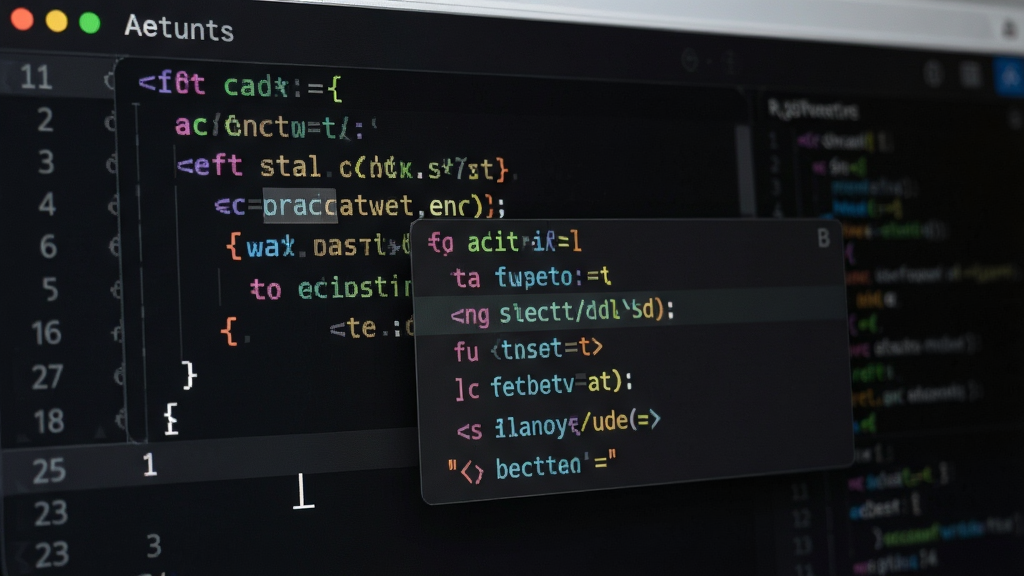
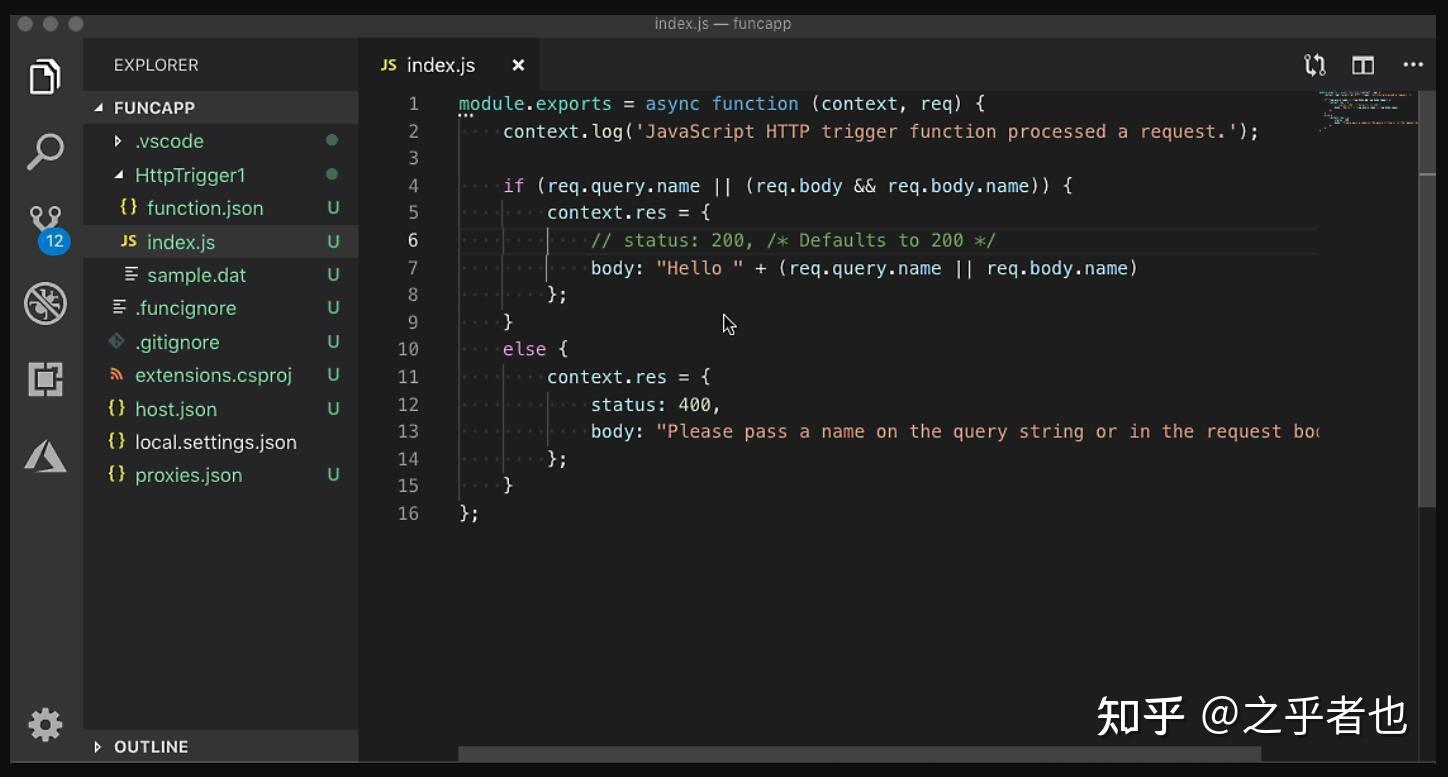
内置强大的语法分析引擎,能够自动识别HTML、CSS、JavaScript等不同代码类型,并通过不同颜色高亮显示关键字、标签、属性、字符串等元素,让代码结构一目了然。同时提供智能代码补全功能,当您输入标签或属性名称时,编辑器会自动弹出候选列表,支持模糊匹配和首字母快速定位,帮助您减少拼写错误,加快编码速度,尤其适合初学者快速上手。
内置轻量级浏览器引擎,支持代码编写与页面效果实时同步显示,无需切换窗口即可看到代码运行结果。您可以在编辑区修改代码,预览区即时刷新,极大方便了样式调试和布局调整。同时支持分屏对比模式,可同时查看代码和效果,并支持在不同设备尺寸下预览页面响应式布局,让网页适配工作更加轻松高效。
采用多标签页设计,支持同时打开多个文件进行编辑,标签页可自由拖拽排序,并支持文件重命名、关闭保存等操作。内置项目管理器,可创建独立项目文件夹,对网站资源进行统一管理,支持文件树展示、文件搜索、文件重命名、删除等操作,方便您快速定位和切换项目文件,保持工作空间整洁有序。
编辑器内置插件市场,提供数十款常用插件,如代码格式化、Emmet缩写、Git集成、FTP同步、主题更换等,您可以根据自己的需求自由安装和卸载插件,扩展编辑器功能,打造专属的开发环境。插件安装过程简单快捷,一键完成,无需手动下载配置,大大提升了工具的可定制性和适应性。

支持快速查找和替换功能,支持正则表达式匹配、大小写敏感、全词匹配等多种模式,能够在当前文件或整个项目中快速定位和批量替换代码。同时支持代码折叠功能,可将函数、代码块、注释等折叠隐藏,方便您聚焦核心代码逻辑,减少滚动浏览的时间,提升阅读和编辑效率。
| 功能模块 | 功能说明 | 操作方式 | 适用场景 |
|---|---|---|---|
| 代码高亮 | 自动识别多种语言语法,彩色显示代码 | 打开文件自动生效 | 日常编码、代码阅读 |
| 智能补全 | 根据输入内容提示标签、属性、值 | 输入时自动弹出,方向键选择,回车确认 | 快速编写HTML/CSS/JS |
| 实时预览 | 右侧窗口同步显示页面效果 | 点击工具栏"预览"按钮或按F5 | 响应式调试、样式调整 |
| 多标签编辑 | 同时打开多个文件,标签切换 | 文件菜单新建标签或直接拖入文件 | 多文件协同修改 |
| 项目管理 | 文件树展示项目结构,快速定位文件 | 文件菜单打开文件夹,即可显示树状列表 | 网站整体开发 |
| 插件扩展 | 安装第三方插件增加功能 | 工具菜单打开插件市场,点击安装 | 功能定制化需求 |
第一次使用网页代码编辑器,您可能会觉得功能众多不知从何下手,其实只要掌握几个关键步骤,就能快速上手。
首先,从官方网站或可信下载站获取安装包,安装过程一路点击下一步即可,注意安装路径不要选择系统盘(C盘)以免影响系统性能。
打开软件后,建议先新建一个项目文件夹,将您的HTML、CSS、JS文件都放在这个文件夹内,方便管理。
如果您是电脑端用户,可以直接拖拽文件到编辑器窗口打开,也可以使用快捷键Ctrl+O快速打开文件;移动端(如平板)则通过文件管理器选择文件,使用"打开方式"选择本编辑器。
特别注意:在编辑代码时,请务必定期保存(Ctrl+S),防止意外断电或软件崩溃导致代码丢失;同时建议开启自动保存功能(在设置中开启),每5分钟自动保存一次。
高危避坑提醒:不要随意下载来路不明的插件,只从官方插件市场安装,以免引入恶意代码;也不要修改系统关键文件,防止软件无法启动。
优化技巧:使用Emmet缩写语法(如输入div按Tab自动生成div标签),可以极大提高编码效率;同时善用代码折叠功能,将不常用的代码块折叠起来,保持界面清爽。
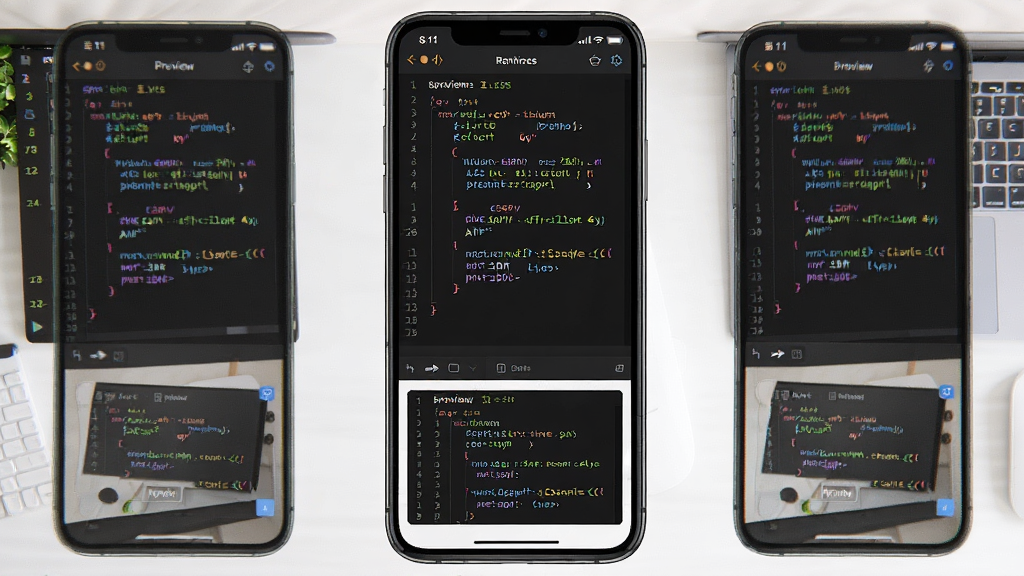
移动端使用提示:在手机或平板上,由于屏幕较小,建议开启横屏模式,并调整编辑器字体大小(设置中可调),避免误触;同时建议开启深色主题,减少长时间编码的眼部疲劳。
如果遇到软件闪退或卡顿,请先尝试清理软件缓存(设置中找到清除缓存按钮),或重启软件;如果问题依旧,请检查系统是否缺少必要的运行库组件,如Microsoft Visual C++ Redistributable,可前往微软官网搜索下载安装。
若显示乱码,请在设置中将编码格式改为UTF-8,并确保文件本身保存为UTF-8编码。
运行过程中如果出现黑屏或白屏,请尝试更新显卡驱动,或在设置中关闭硬件加速功能。
最后,建议您定期备份项目文件,可以使用网盘或U盘等存储介质,以防电脑故障导致数据丢失。
| 软件名称 | 功能优势 | 推荐指数 |
|---|---|---|
| Notepad++ | 轻量级,启动快,插件丰富 | ★★★★★ |
| Sublime Text | 界面美观,功能强大,跨平台 | ★★★★★ |
| VS Code | 微软出品,插件生态丰富 | ★★★★★ |
| HBuilderX | 国产优秀,支持uni-app | ★★★★☆ |
| Dreamweaver | 老牌工具,可视化编辑 | ★★★★☆ |
很多新手用户刚接触网页代码编辑器时,往往会困惑于如何开始编写第一个网页。其实流程非常简单:打开软件,新建一个HTML文件,输入基础的HTML结构,然后在body标签内编写您想要展示的内容,最后保存为.html格式,用浏览器打开即可看到效果。编辑器提供了代码模板,您也可以通过文件菜单中的"新建"选择HTML模板,自动生成基本骨架。
市面上常见的网页代码编辑器有Notepad++、Sublime Text、VS Code、HBuilderX、Dreamweaver等,各有特色。Notepad++轻量快速,适合简单编辑;Sublime Text界面优雅,插件丰富;VS Code功能强大,调试方便;HBuilderX对中文支持友好,内置浏览器预览;Dreamweaver支持可视化拖拽,适合入门学习。您可以根据自己的需求和系统环境选择最适合的一款。







 WebIDE编辑器下载手机软件
 APK去广告编辑器最新版本手机软件
 代码英雄手机版休闲益智
 唤境编辑器App下载游戏辅助
 python代码编译器app考试学习
 头像编辑器app摄影拍照
 熙羽Excel表格手机编辑app办公商务
 小鹿txt编辑app办公商务
 交通违规代码速查app生活服务
 Excel编辑app办公商务
 光速pdf阅读器电脑版应用软件
 飞火动态壁纸桌面版应用软件
 千问桌面版应用软件
 通义灵码pc端应用软件
 cursor电脑版应用软件
 黑鲨装备箱电脑版应用软件
 亦心ai闪绘电脑版应用软件
 kimi桌面版应用软件
 极易窗口按钮点击器
 Pnotes
 小A越狱助手
 爱花朵背单词
 闪速云充值软件
 浪迹批量改名
 屏幕ppi计算器
 屏幕连拍助手
 迷你垃圾清理
 OperaCacheView
 主持音效助手
 OfficeFIX