

版本:2026 轻量级文本编辑器
分类:应用软件
时间:2026-10-05 13:46
大小:7.6M
等级:
环境:WinAll
授权:免费软件
语言:中文
PilotEdit Lite 是一款专为程序员、网页开发者以及日常文本处理需求打造的轻量级文本编辑器,它在保留强大编辑功能的同时,大幅降低了资源占用,让用户无需安装笨重的开发环境,即可享受高效、流畅的编辑体验。无论是快速修改配置文件、编辑网页源码,还是处理大型日志文件,PilotEdit Lite 都能凭借其卓越的性能和丰富的功能,成为您电脑中不可或缺的效率工具。
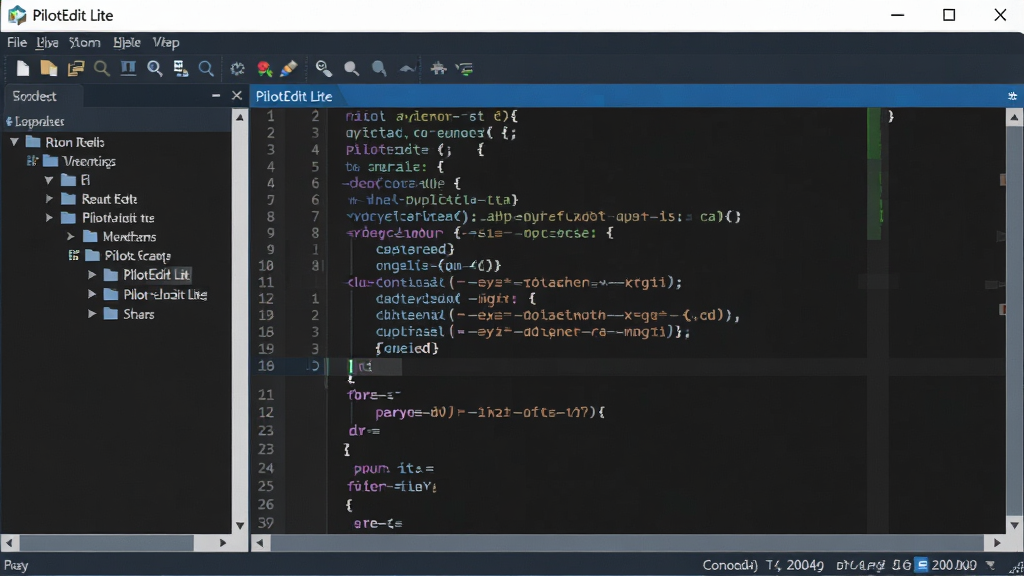
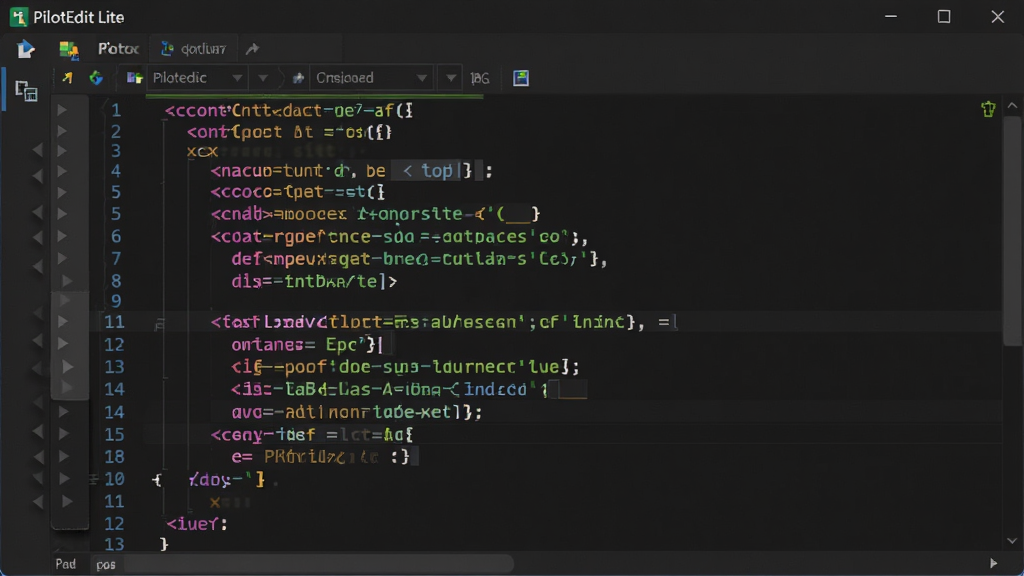
PilotEdit Lite 内置了丰富的语法高亮方案,支持包括 C/C++、Java、Python、PHP、HTML、CSS、JavaScript 等在内的数十种主流编程语言。它能够智能识别不同语言的语法结构,为关键字、字符串、注释等元素赋予不同的颜色,极大地提升了代码的可读性。同时,代码折叠功能允许用户轻松隐藏或展开代码块,让您在处理冗长文件时能够快速定位到关键部分,显著提高编码效率。
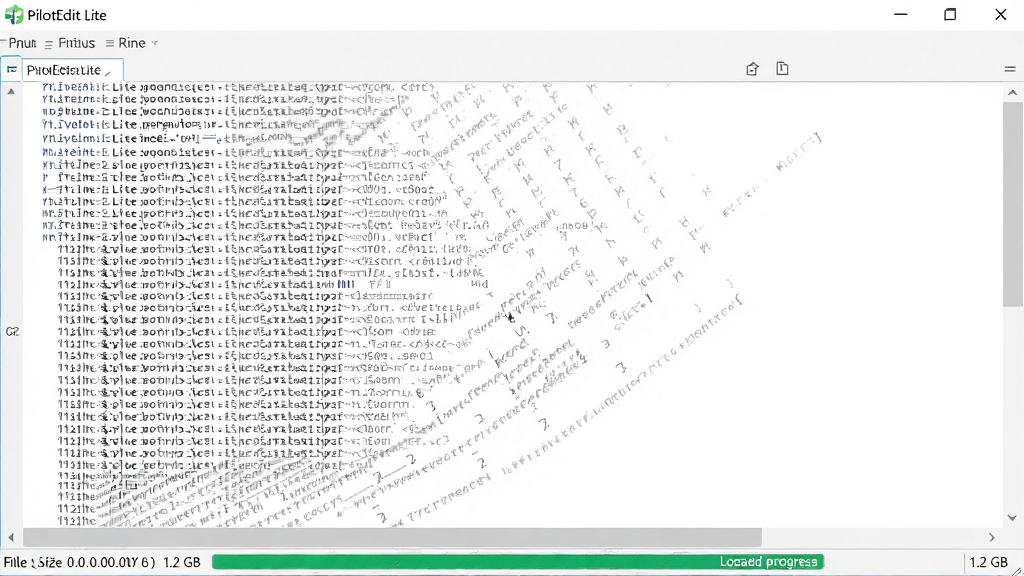
对于动辄数百MB甚至数GB的大型日志文件、数据文件,传统编辑器往往会出现卡顿甚至崩溃。PilotEdit Lite 凭借其独特的内存映射技术,能够轻松打开并流畅编辑超大文件。无论是分析服务器日志、处理数据库导出数据,还是查看超大文本,它都能保持稳定的响应速度,让您告别等待和崩溃的困扰。
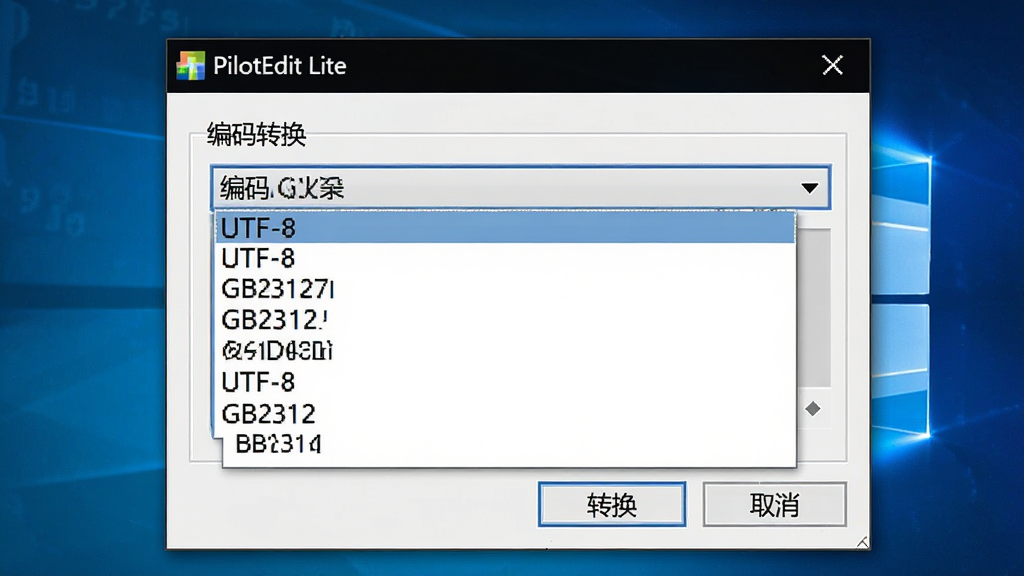
在处理多语言文本或不同操作系统的文件时,编码问题常常令人头疼。PilotEdit Lite 提供了强大的编码转换功能,支持 UTF-8、UTF-16、ANSI、GB2312 等多种常见编码格式,您可以轻松实现编码之间的互换,避免乱码困扰。同时,它还支持多种换行符格式的转换(Windows、Unix、Mac),确保文件在不同平台间无缝流转。
| 功能模块 | 具体说明 | 操作方式 |
|---|---|---|
| 多标签页编辑 | 支持同时打开多个文件,以标签页形式切换,方便多任务处理。 | 点击标签栏右侧的“+”新建标签,双击标签关闭文件。 |
| 正则表达式替换 | 支持使用正则表达式进行高级查找和替换,适合批量处理文本。 | 按 Ctrl+H 打开替换对话框,勾选“正则表达式”选项。 |
| 列编辑模式 | 可对文本进行列块选择、插入、删除等操作,便于处理表格数据。 | 按住 Alt 键拖动鼠标选择列区域。 |
| 文件比较工具 | 内置文件比较功能,可快速对比两个文件的差异并高亮显示。 | 点击菜单“工具”->“比较文件”,选择两个文件即可。 |
| 自定义快捷键 | 支持用户自定义快捷键,打造个人专属的操作习惯。 | 菜单“选项”->“键盘映射”中进行设置。 |
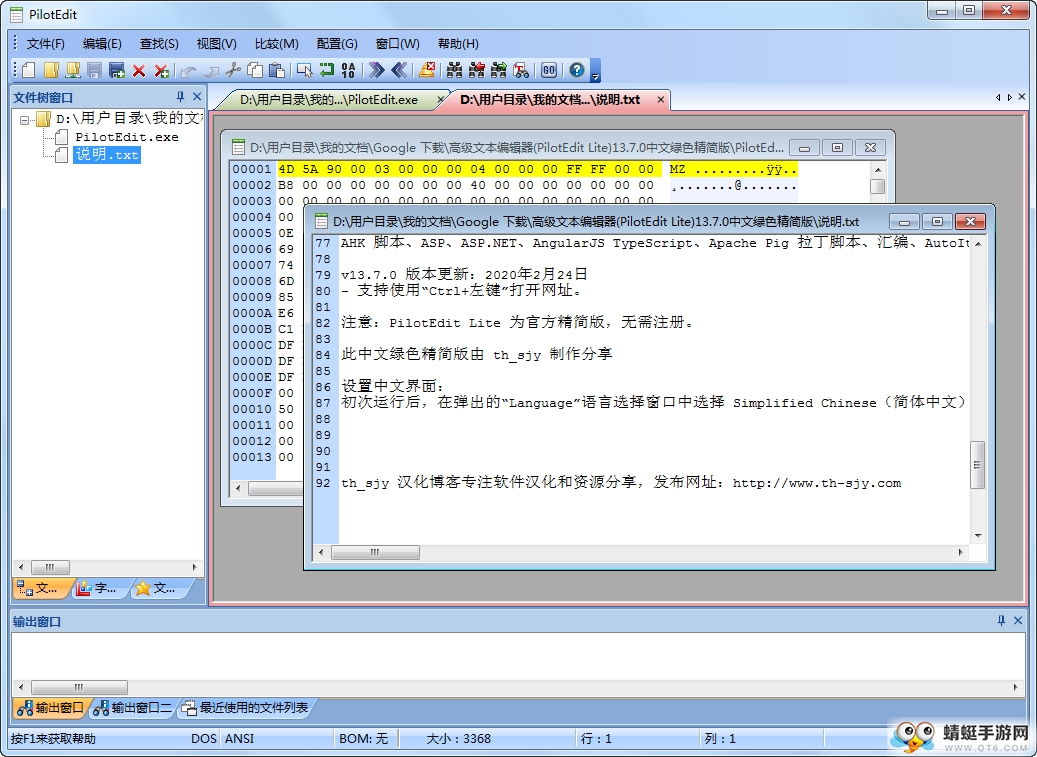
| 十六进制编辑 | 提供十六进制编辑模式,适合对二进制文件进行查看和修改。 | 菜单“视图”->“十六进制模式”切换。 |
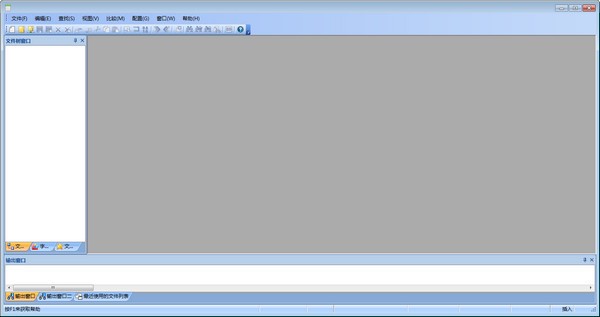
初次使用 PilotEdit Lite,您可以按照以下步骤快速上手,并规避常见问题。
1. 下载与安装:请务必从官方网站或可信渠道下载安装包,避免捆绑插件。安装时建议选择自定义安装,可更改安装路径,避免安装在系统盘(C盘)导致空间不足。
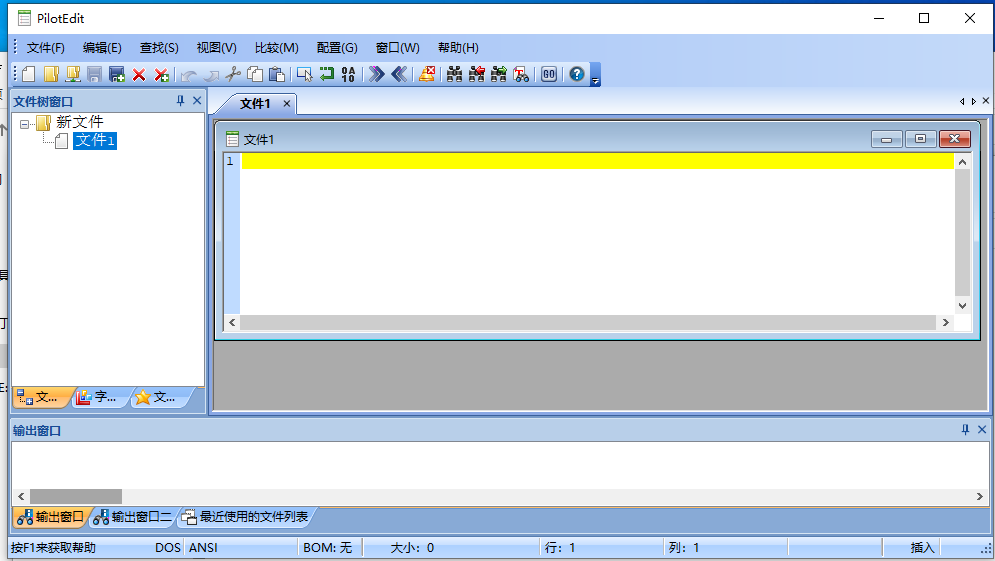
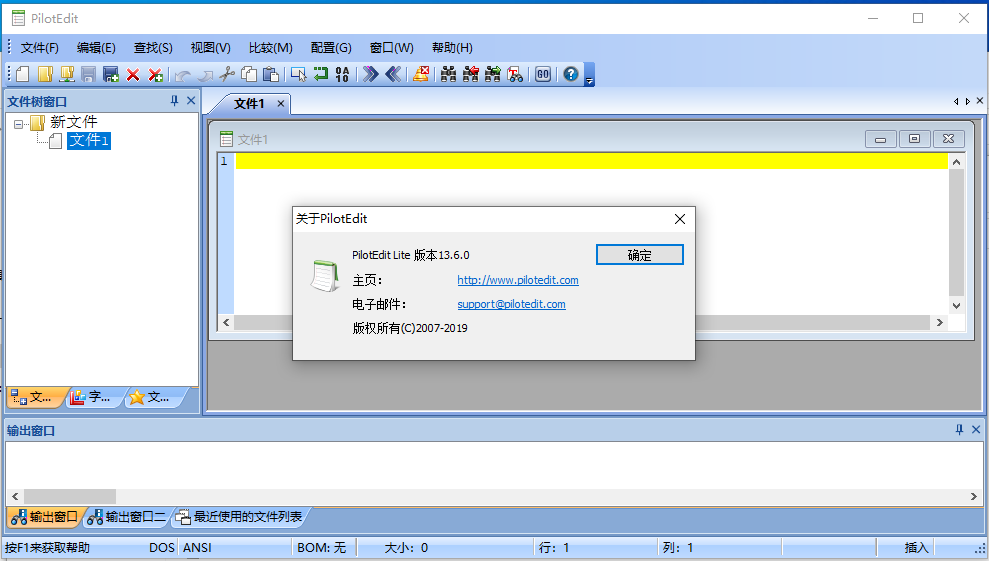
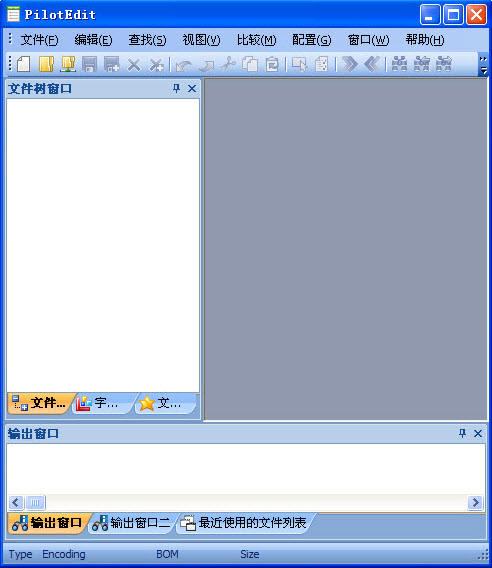
2. 界面布局:启动后,左侧是文件树,右侧是编辑区。您可以通过拖拽调整各面板大小,或将不需要的面板关闭以扩大编辑区域。
3. 打开文件:点击工具栏的“打开”图标或按 Ctrl+O,即可浏览并打开文件。对于超大文件,请耐心等待加载,期间不要进行其他操作,以免卡顿。
4. 编码问题:若打开文件出现乱码,请点击菜单“视图”->“编码”,选择合适的编码格式,通常选择 UTF-8 或 GB2312 即可解决。
5. 自动保存:建议开启“自动保存”功能,在“选项”->“首选项”->“保存”中设置自动保存间隔,防止意外断电导致数据丢失。
6. 移动端适配:PilotEdit Lite 主要面向桌面系统,若需在手机或平板上编辑文本,可考虑使用其配套的移动端应用(如有),或使用其他手机文本编辑器。
7. 闪退/卡顿处理:若软件运行卡顿,请检查是否同时打开了多个超大文件,尝试关闭部分文件以释放内存。若频繁闪退,请更新显卡驱动或重装软件,并确保系统满足最低配置要求。
8. 快捷键操作:常用快捷键:Ctrl+S 保存,Ctrl+F 查找,Ctrl+H 替换,Ctrl+Z 撤销,Ctrl+Y 重做,可大幅提升操作效率。
9. 其他问题:若遇到功能异常,可尝试重置软件设置,在“选项”->“首选项”->“重置”中恢复默认配置。
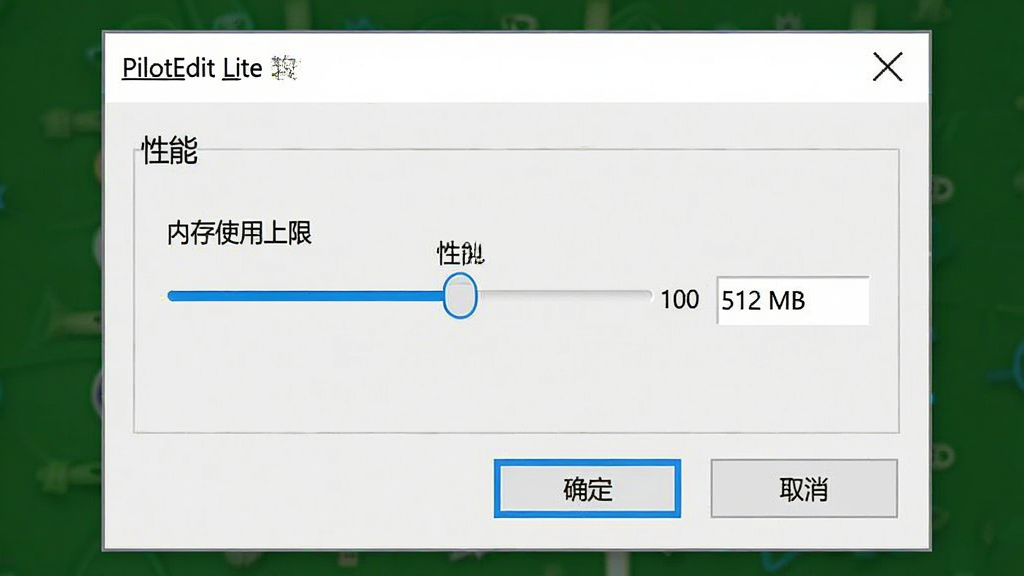
10. 资源占用优化:在“选项”->“首选项”->“性能”中,可以调整内存使用上限,避免影响其他程序运行。
| 软件名称 | 功能优势 | 评分 |
|---|---|---|
| Notepad++ | 轻量级,插件丰富 | ★★★★★ |
| Sublime Text | 界面美观,响应快速 | ★★★★★ |
| VS Code | 插件生态强大,调试方便 | ★★★★★ |
| UltraEdit | 老牌工具,支持大文件 | ★★★★☆ |
| EditPlus | 轻便,支持FTP | ★★★★☆ |
| EmEditor | 超快启动,多标签 | ★★★★☆ |
| TextPad | 简单易用,占用低 | ★★★★ |
| CudaText | 开源免费,功能全面 | ★★★★ |
| Geany | 轻量级IDE,集成终端 | ★★★★ |
| Komodo Edit | 支持多语言,免费 | ★★★☆ |
问:PilotEdit Lite 怎么安装?
答:安装非常简单。首先,从腾讯软件中心等正规渠道下载安装包(.exe文件),双击运行。如果系统弹出UAC提示,点击“是”允许运行。然后按照安装向导的提示,选择安装目录,建议保持默认或选择非系统盘。点击“下一步”直至完成。安装后,桌面会生成快捷方式,双击即可启动。
问:PilotEdit Lite 安全吗?
答:PilotEdit Lite 是正规软件,从官方或大型软件站下载,是绝对安全的。它不包含恶意代码,也不会窃取用户隐私。但请注意,一定要从可信的下载源获取,避免使用来路不明的破解版或修改版,以免捆绑病毒。安装时,建议取消勾选附加的推广软件选项。
问:PilotEdit Lite 如何设置中文界面?
答:PilotEdit Lite 默认支持多语言。启动软件后,点击菜单栏“Options”->“Preferences”,在“General”选项卡中找到“Language”下拉菜单,选择“Chinese (Simplified)”即可切换为简体中文界面,重启软件生效。
问:PilotEdit Lite 能打开多大文件?
答:PilotEdit Lite 官方宣称可以处理超大文件,实际测试中可以轻松打开GB级别的文本文件,且流畅度不错。但具体性能受电脑内存和CPU影响,建议至少4GB内存,并关闭其他大型程序。





 Notepadex应用软件
 Myusbonly应用软件
 IP Net Checker网络软件
 JEdit应用软件
 GetFLV网络软件
 Free Hex Editor Neo应用软件
 EmEditor文本编辑器应用软件
 狸猫浏览器Leocat应用软件
 KRC转LRC助手krc2lrc应用软件
 大明龙权游戏软件
 光速pdf阅读器电脑版应用软件
 飞火动态壁纸桌面版应用软件
 千问桌面版应用软件
 通义灵码pc端应用软件
 cursor电脑版应用软件
 黑鲨装备箱电脑版应用软件
 亦心ai闪绘电脑版应用软件
 kimi桌面版应用软件
 Power Data Recovery
 Primer
 PC小助手
PC小助手 PC智能家电控制盒硬盘版
 PC智能家电控制盒
 PendMove
 PassworG
 PassMark PerformanceTest
 OutlookStatView
 NewsLeecher
 Noteicon