

版本:1.0.0 屏幕截图工具
分类:应用软件
时间:2026-10-08 08:49
大小:2.4M
等级:
环境:WinAll
授权:免费软件
语言:中文
Snapshotor 是一款专注于屏幕捕获与图像标注的轻量级效率工具,旨在为用户提供流畅、精准的截屏体验。无论是全屏、窗口、区域还是自由形状截图,Snapshotor 都能快速响应,并内置丰富的编辑功能,帮助用户即时标注、突出关键信息。软件界面简洁直观,操作逻辑清晰,适配 Windows 各主流版本,是办公、学习与设计场景中不可或缺的辅助利器。Snapshotor 强调本地化处理,所有操作均在设备端完成,保障用户隐私与数据安全,同时保持极低的资源占用,让截图不再拖慢系统速度。
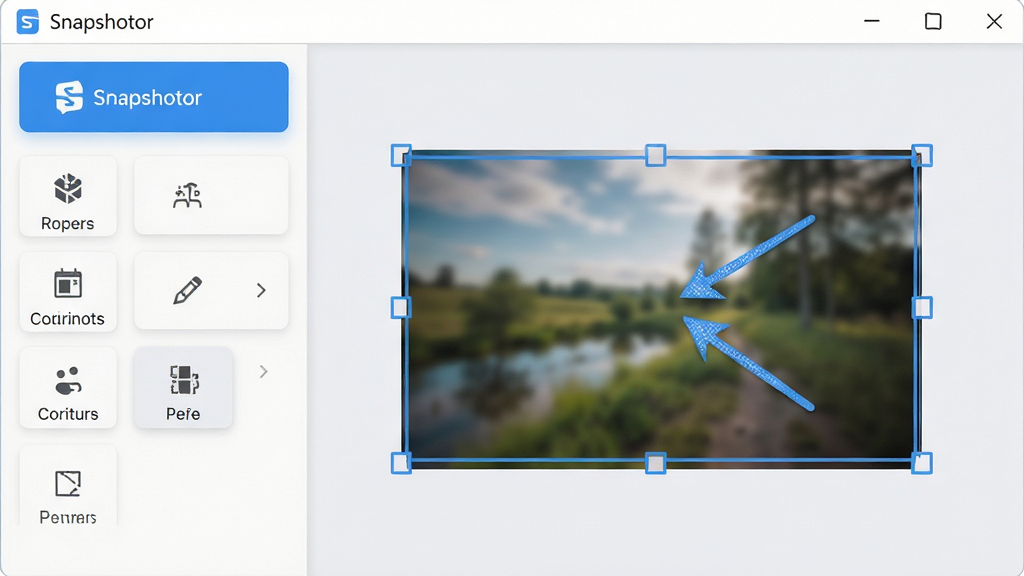
Snapshotor 内置先进的边缘检测算法,当用户框选截图区域时,能够自动吸附窗口、控件或图像边缘,极大提升选取精度。对于不规则形状,支持手动微调,确保每次捕获都准确无误。该功能尤其适合需要频繁截取界面元素的开发者与设计师,减少反复裁剪的时间成本。
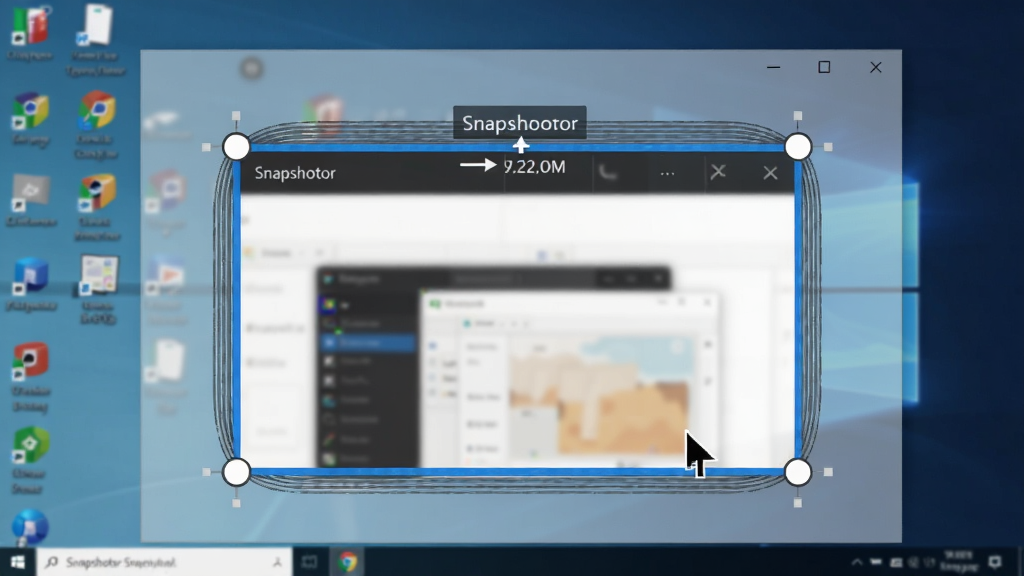
截图后立即进入编辑模式,提供矩形、椭圆、箭头、画笔、马赛克、文本等常用标注工具。所有工具支持颜色、粗细、透明度调节,满足不同场景的说明需求。标注操作可撤销重做,方便反复调整。编辑结果可一键复制到剪贴板或导出为 PNG、JPG、BMP 格式,适配文档撰写、Bug 反馈、教学演示等多种用途。
针对网页、聊天记录、长文档等场景,Snapshotor 支持智能滚动截图,自动拼接生成完整长图。拼接算法优化了重叠区域,减少拼接痕迹,输出图像自然流畅。该功能可自定义滚动速度与停止条件,兼容 Chrome、Edge、Firefox 等主流浏览器,以及各类基于 Electron 的桌面应用。
Snapshotor 提供全局快捷键,用户可自定义触发按键,实现一键截图、隐藏窗口、固定截图等操作。在多显示器环境下,可自由选择捕获范围,支持不同 DPI 缩放比例的屏幕混搭,确保截图尺寸与内容不失真。快捷键响应灵敏,无延迟感,提升高频使用效率。
所有截图与编辑操作均在本地完成,无网络上传行为,杜绝隐私泄露风险。软件安装包体积小,内存占用低,后台运行几乎不消耗系统资源。支持开机自启与托盘驻留,方便随时调用。同时提供便携版,无需安装即可运行,适合 U 盘携带与临时环境使用。
| 操作方式 | 功能说明 | 适用场景 |
|---|---|---|
| 全屏截图 | 捕获整个屏幕所有内容 | 快速记录整体画面 |
| 窗口截图 | 自动识别活动窗口并捕获 | 截取单个应用界面 |
| 区域截图 | 手动拖拽框选任意矩形区域 | 截取部分内容 |
| 滚动截图 | 自动滚动并拼接长图 | 网页、聊天记录 |
| 固定截图 | 将截图窗口固定在桌面置顶 | 参考对比、临摹 |
| 文字识别 | 内置 OCR 提取图中文字 | 复制不可选文本 |
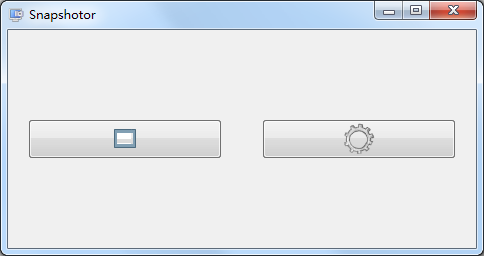
首次使用 Snapshotor 时,建议先熟悉默认快捷键,默认情况下 F1 为全屏截图,F2 为区域截图,F3 为窗口截图,可在设置中自定义。若遇到截图无反应,请检查软件是否以管理员身份运行,并确认快捷键未被其他软件占用。对于多显示器用户,可在设置中指定捕获的屏幕编号,避免误截。移动端用户若使用 Snapshotor 的远程控制功能,需确保电脑与手机在同一局域网内,并在防火墙中允许相关端口通行。
安装时注意避开 360、腾讯管家等安全软件的误报拦截,建议添加信任或将安装包加入白名单。若启动时提示缺少 .NET 组件,请前往微软官网下载最新版 .NET 运行库。若截图黑屏,可能是显卡驱动兼容问题,尝试更新显卡驱动或关闭硬件加速。若截图区域偏移,请检查系统显示缩放设置,将缩放比例调整为 100% 或匹配软件推荐值。
为获得最佳性能,建议关闭不必要的后台程序,并定期清理临时文件。若使用滚动截图时出现拼接错位,可降低滚动速度或手动调整拼接点。若需要保存为透明背景 PNG,请使用“新建”功能并设置透明画布。若截图附带阴影效果,可在设置中关闭,以减小文件体积。若需要快速分享,可设置截图后自动上传至图床并复制链接,但需注意隐私风险。
若遇到闪退或卡顿,可尝试以兼容模式运行,或重新安装最新版本。若软件界面文字显示不全,请调整系统字体大小或更换主题。若需要批量处理截图,可使用命令行参数调用,具体参数可在帮助文档中查看。若发现快捷键与输入法冲突,建议更换为组合键,如 Ctrl+Alt+A。
对于经常截图编辑的用户,可自定义工具栏的默认样式,减少重复操作。若需要将截图直接插入 Word 或 PPT,可设置截图后自动复制到剪贴板,粘贴时选择“保留源格式”即可。若需要截图后自动添加水印,可在编辑器中预设水印模板,一键应用。若需要截图后自动保存到指定文件夹,可在设置中修改默认保存路径,并支持按日期自动归档。
| 软件名称 | 功能优势 | 星级 |
| Snipaste | 截图贴图,效率神器 | ★★★★★ |
| FastStone Capture | 滚动截图,录屏功能 | ★★★★☆ |
| ShareX | 开源免费,功能全面 | ★★★★★ |
| PicPick | 图像编辑,取色器 | ★★★★☆ |
| Greenshot | 轻量快捷,开源免费 | ★★★★☆ |
| Jing | 简单易用,视频录制 | ★★★☆☆ |
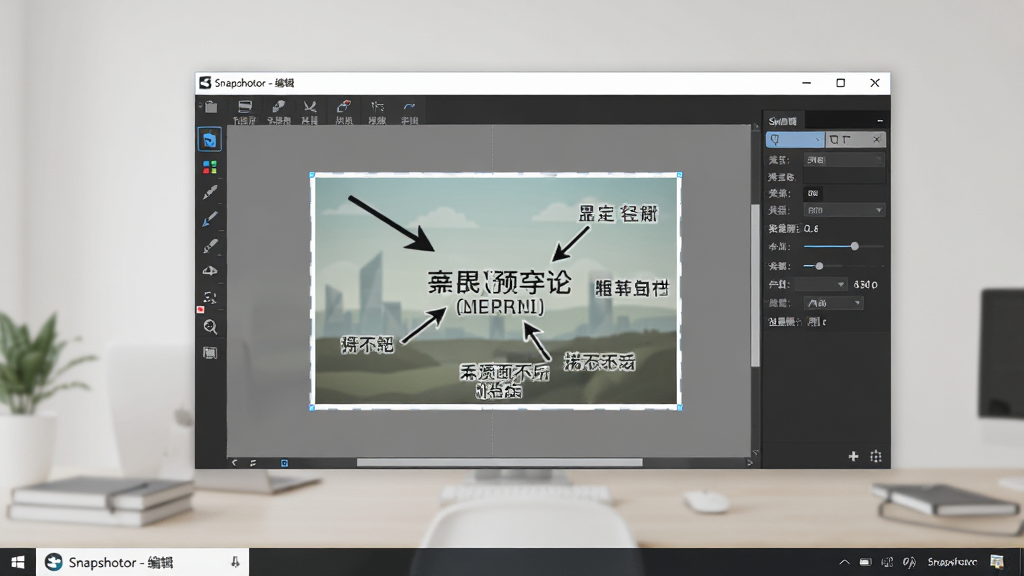
Snapshotor 的使用非常简单,安装后启动软件,您会看到托盘图标。点击图标或按下默认快捷键即可开始截图。如果您是第一次接触,建议先尝试区域截图,拖拽鼠标选择您想要捕捉的区域,松开后进入编辑界面。在编辑界面,您可以使用左侧工具栏添加箭头、方框、文字等标注,完成后点击“保存”或“复制”。如果您需要截取整个网页,请使用“滚动截图”功能,软件会自动滚动页面并拼接长图。整个过程无需额外设置,非常适合新手快速上手。
Snapshotor 是一款完全本地化的软件,它不会收集您的任何个人信息,也不会在后台偷偷上传数据。软件代码经过严格的安全审查,无病毒、无广告、无捆绑安装。您可以放心使用,即使在离线状态下也可以正常完成所有截图操作。不过,为了确保安全,建议您从官方网站或可信的下载站获取安装包,避免使用来路不明的修改版。
如果您想修改默认快捷键,可以右键点击托盘图标,选择“设置”,在“快捷键”选项卡中,点击对应的输入框,然后按下您想要设置的组合键即可。支持单键、组合键,但请注意不要与其他软件的全局快捷键冲突。设置完成后点击“应用”即可生效。如果您在截图时发现快捷键无效,请检查是否有其他软件占用了相同的按键,或者尝试重启软件。





 屏幕截图磁贴.apk手机软件
 截屏无忧app摄影拍照
 滚动截长图APP下载手机软件
 Windows Live 影音制作应用软件
 SoftKey Revealer密钥查看器安全软件
 Screenshoter应用软件
 Saint Paint Studio图像软件
 ScreenshotCaptor图像软件
 ProcessKo进程控制工具应用软件
 Panorado图像软件
 光速pdf阅读器电脑版应用软件
 飞火动态壁纸桌面版应用软件
 千问桌面版应用软件
 通义灵码pc端应用软件
 cursor电脑版应用软件
 黑鲨装备箱电脑版应用软件
 亦心ai闪绘电脑版应用软件
 kimi桌面版应用软件
 虚拟天文馆(Stellarium)
 Skype日志查看器SkypeLogView
 Smart NTFS Recovery
 ShareMouse鼠标共享助手
 Sonic Visualiser
 ShellMenuView
 系统信息查看器SIV-System Information Viewer
 SecCopy
 RSS Wizard
 RouterPassView
 Okoker Removable Data Recovery