

版本:5.6.0 文本编辑器
分类:应用软件
时间:2026-09-30 11:36
大小:3.0M
等级:
环境:WinAll
授权:免费软件
语言:中文
JEdit是一款功能强大的跨平台文本编辑器,以Java语言编写,凭借其轻量高效、插件丰富、语法高亮等特性,深受程序员与文字工作者的喜爱。无论您是编写代码、处理数据,还是撰写文档,JEdit都能提供流畅、便捷的编辑体验。软件支持Windows、macOS、Linux等多种操作系统,真正实现一次下载,处处可用。接下来,我们将从核心特色、使用技巧、常见问题等方面,带您全面了解这款优秀的编辑器。
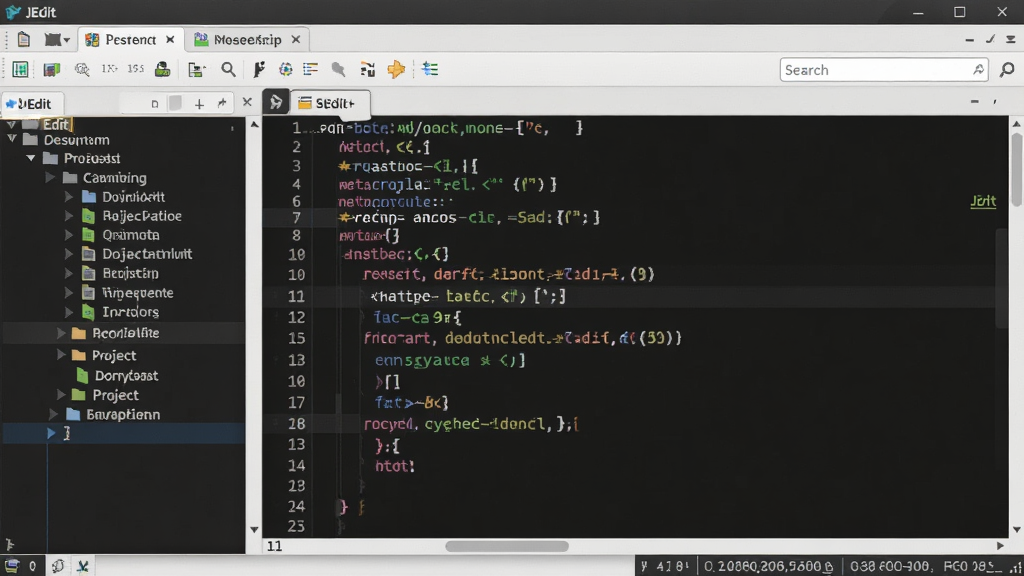
JEdit内置超过200种编程语言的语法高亮方案,从主流的Java、Python、C++到冷门的汇编、Haskell,均能智能识别并着色。您还可以通过插件扩展新的语言支持,让代码阅读与编写更加清晰直观。

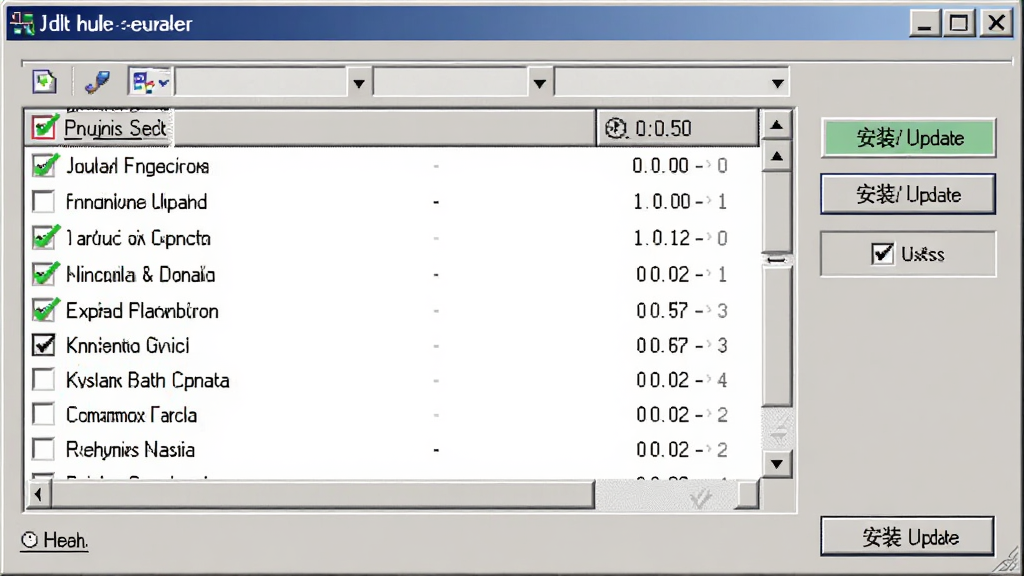
JEdit拥有一个活跃的插件社区,提供数百款插件,涵盖代码补全、文件管理、版本控制、宏录制等方方面面。通过插件管理器,您可以轻松浏览、安装、更新插件,按需定制属于自己的编辑器。
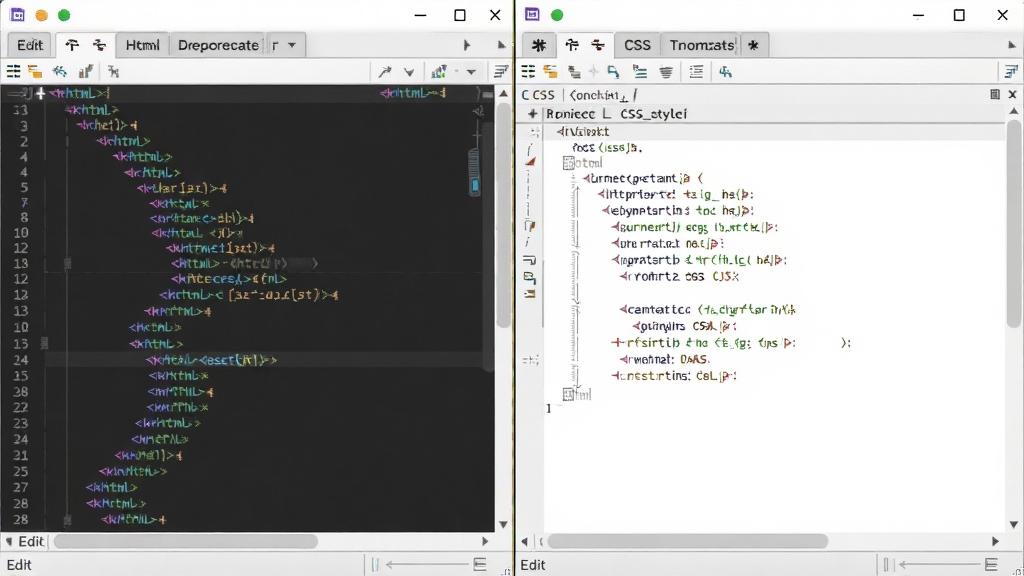
支持同时打开多个文件,并以标签页形式展示,拖拽标签即可实现分屏对比编辑。无论是前后台代码对照,还是多文件批量修改,都能高效完成。
支持正则表达式搜索、跨文件搜索、增量搜索等功能,能够快速定位到代码中的任意字符串。配合书签与标记功能,让代码导航变得轻而易举。
从字体、颜色主题到快捷键方案,JEdit几乎所有的界面元素都可以自定义。您还可以录制宏,将重复性操作一键完成,极大提升工作效率。
| 功能模块 | 操作说明 | 亮点提示 |
|---|---|---|
| 文件管理 | 支持新建、打开、保存、另存为、关闭等常规操作,也可通过文件浏览器插件直接管理本地文件夹。 | 注意:首次打开大文件时可能稍有卡顿,建议等待加载完成。 |
| 编辑操作 | 支持剪切、复制、粘贴、撤销、重做,以及列编辑、块选择等高级操作。 | 技巧:按住Alt键拖动鼠标可进行矩形选择。 |
| 搜索替换 | Ctrl+F打开搜索框,支持正则、大小写匹配、全词匹配;Ctrl+H打开替换面板。 | 提示:跨文件搜索需安装“Search in Directory”插件。 |
| 插件安装 | 通过“插件管理器”浏览并安装,也可以从本地zip文件安装。 | 推荐安装:AutoComplete、Code2HTML、Console。 |
| 宏录制 | 点击“宏”菜单开始录制,执行一系列操作后停止,可保存为宏文件。 | 宏可用于批量处理重复文本。 |
| 编码转换 | 通过“文件”菜单下的“编码”子菜单,可转换文件编码。 | 处理中文乱码时,可尝试切换为UTF-8或GBK。 |
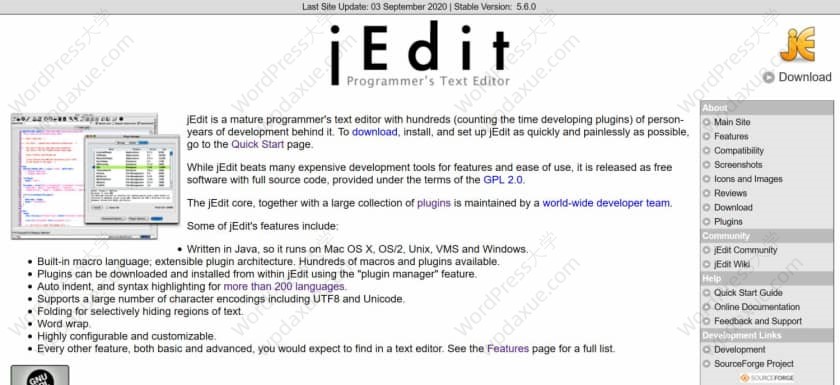
JEdit在电脑端(Windows/macOS/Linux)与移动端(Android/iOS)的使用体验略有差异,以下分别说明:
电脑端:安装时请确保已安装Java运行环境(JRE 8及以上),否则软件无法启动。安装完成后,可在“实用工具”选项中调整内存分配,以提升大文件处理速度。
移动端:官方暂未提供移动版,但可通过“Termux”等终端模拟器安装命令行版JEdit,操作相对复杂,适合高级用户。若您需要移动端编辑器,可考虑使用“Acode”等替代软件。
安装避坑:下载时务必从官网或可信站点获取安装包,避免捆绑恶意插件。高危操作:切勿随意修改安装目录下的配置文件,否则可能导致软件无法启动。
权限设置:首次运行时,如遇防火墙拦截,请选择“允许”以正常使用网络功能。
存储选择:建议将工作文件存放在非系统盘,避免因系统还原导致数据丢失。
运行优化:若打开大文件卡顿,可在“实用工具”中增加“Max Buffer Size”数值。优化技巧:同时关闭不必要的插件,可显著降低内存占用。
后台管控:软件本身不常驻后台,但插件可能产生后台进程,可在“插件管理器”中禁用不需要的插件。
使用禁忌:避免同时打开过多文件,以免内存溢出。
闪退/卡顿/黑屏:若遇到此类问题,首先检查Java版本是否兼容,其次尝试重置JEdit的配置目录(%APPDATA%\jEdit或~/.jedit)。
若仍无法解决,可在站内搜索“Java运行时环境”下载最新版。
温馨提示:定期备份配置文件,以便快速恢复个性化设置。
| 软件名称 | 功能优势 | 评分 |
|---|---|---|
| Notepad++ | 轻量级,启动快 | ★★★★★ |
| Sublime Text | 界面美观,插件丰富 | ★★★★★ |
| VS Code | 集成终端,调试强大 | ★★★★★ |
| UltraEdit | 十六进制编辑,功能全面 | ★★★★☆ |
| EditPlus | 支持FTP,小巧实用 | ★★★★☆ |
| Atom | 开源免费,社区活跃 | ★★★★☆ |
| Vim | 高度可定制,快捷键高效 | ★★★★☆ |
安装JEdit插件非常简单,打开软件后,点击菜单栏“插件”->“插件管理器”,在弹出窗口中选择“安装”标签页,勾选您需要的插件,点击“安装”按钮即可。若您已下载插件zip包,可选择“从文件安装”并指定路径。安装完成后,重启JEdit即可生效。
JEdit与Sentaurus是两个完全不同的软件。JEdit是通用文本编辑器,而Sentaurus是Synopsys公司开发的半导体工艺仿真软件,常用于TCAD领域。两者名称相似,但功能毫无关联,请勿混淆。若您需要下载Sentaurus,请前往官方渠道获取。





 EmEditor文本编辑器应用软件
 CMake应用软件
 CMake应用软件
 GoToMyCloud被控端应用软件
 EMACS应用软件
 aTunes应用软件
 思想快车(ThinkingExpress)应用软件
 Enpass应用软件
 EditPlus文本编辑器应用软件
 Microsoft .NET Core应用软件
 光速pdf阅读器电脑版应用软件
 飞火动态壁纸桌面版应用软件
 千问桌面版应用软件
 通义灵码pc端应用软件
 cursor电脑版应用软件
 黑鲨装备箱电脑版应用软件
 亦心ai闪绘电脑版应用软件
 kimi桌面版应用软件
 JetBoost
 IndieVolume
 InnoIDE
 IECacheViewIE缓存查看器
 iBAT 批处理编辑工具
 Incrediface
 Digibook阅读器
 Hotkey Helper
 HDD Low Level Tool硬盘低级格式化工具
 helloworld油耗计算器
 HappyReport快乐报表
 FirefoxDownloadsView火狐下载记录查看器