

版本:1.0.0 文档管理工具
分类:应用软件
时间:2026-10-08 10:13
大小:3.1M
等级:
环境:WinAll
授权:免费软件
语言:中文
STDU Explorer是一款专为PDF、DjVu、XPS等电子文档打造的轻量级文件浏览器,它不仅是简单的文件列表工具,更是一个集预览、搜索、批量重命名与标签管理于一体的效率利器。软件以极低的资源占用和极快的响应速度著称,无需安装庞大的Office套件或专业PDF编辑器,即可快速浏览多种格式的文档内容。对于经常处理大量学术论文、技术手册或电子书的用户而言,STDU Explorer能够显著提升文件整理与检索的效率,让杂乱无章的文档库变得井井有条。无论是初次接触的新手还是经验丰富的办公达人,都能在几分钟内上手并感受到其便捷之处。

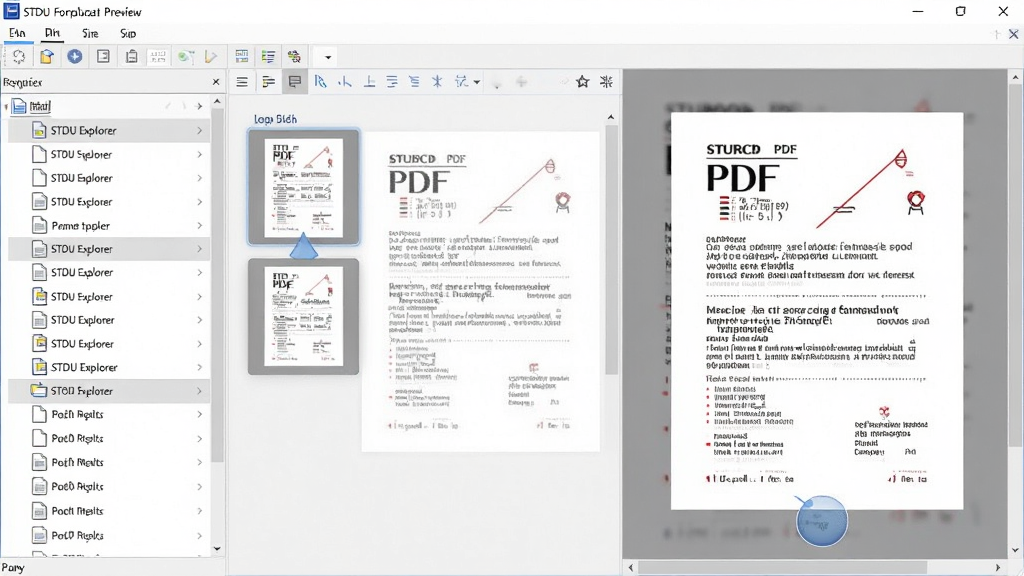
STDU Explorer内置了高性能的预览引擎,无需打开外部程序即可直接预览PDF、DjVu、XPS、TXT、图像文件等多种格式。当选中文件时,右侧预览窗格会立即呈现文档内容,缩放、翻页操作流畅自如,极大方便了快速浏览和筛选文件。尤其对于PDF文件,即使文件体积较大,预览加载速度依然出色,减少了等待时间。
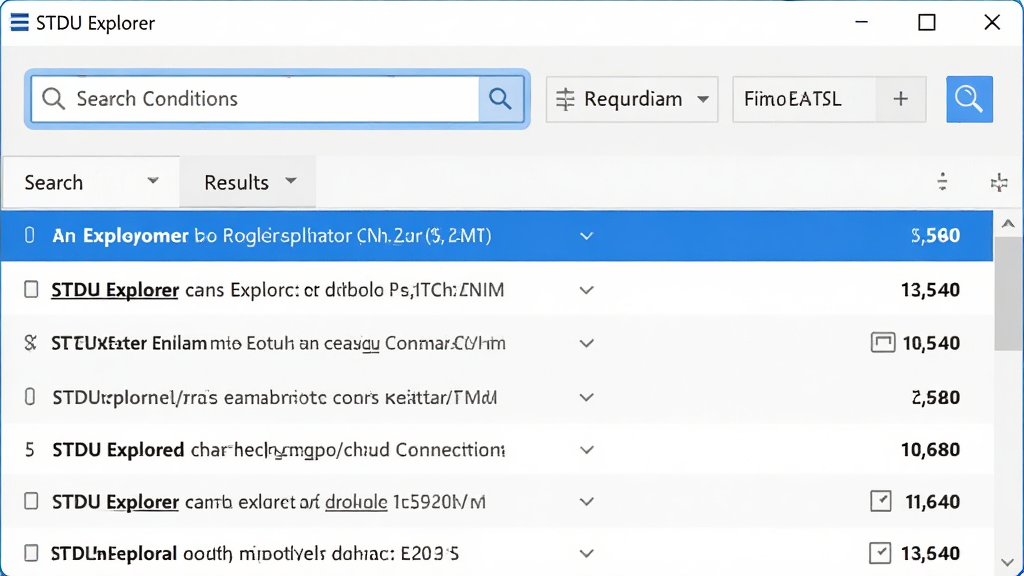
在文件堆积如山的文件夹中快速找到目标文件是每个用户的刚需。STDU Explorer提供了文件名搜索和内容搜索双重机制,支持通配符和正则表达式,可以按文件类型、大小、修改日期等属性进行组合筛选。搜索结果即时呈现,并支持保存搜索条件以便下次使用,让文档查找变得前所未有的简单。
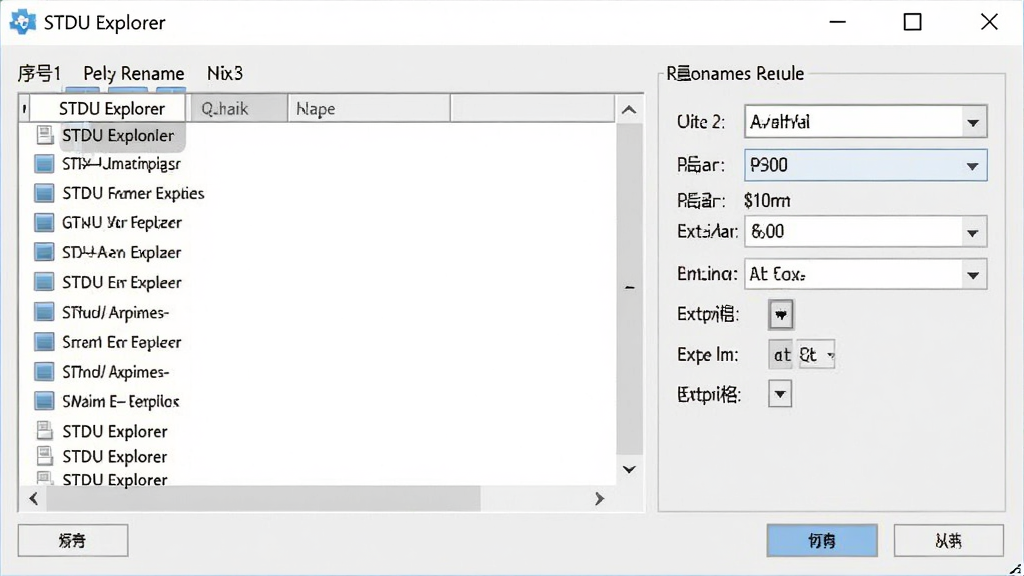
针对大量文件重命名的痛点,STDU Explorer内置了灵活的批量重命名工具,支持序号填充、查找替换、大小写转换等规则,一键应用即可完成数十乃至数百个文件的统一命名。同时,软件支持给文件添加自定义标签,通过标签颜色和关键词快速归类,后续按标签筛选文件,极大提升了文件管理的灵活性。
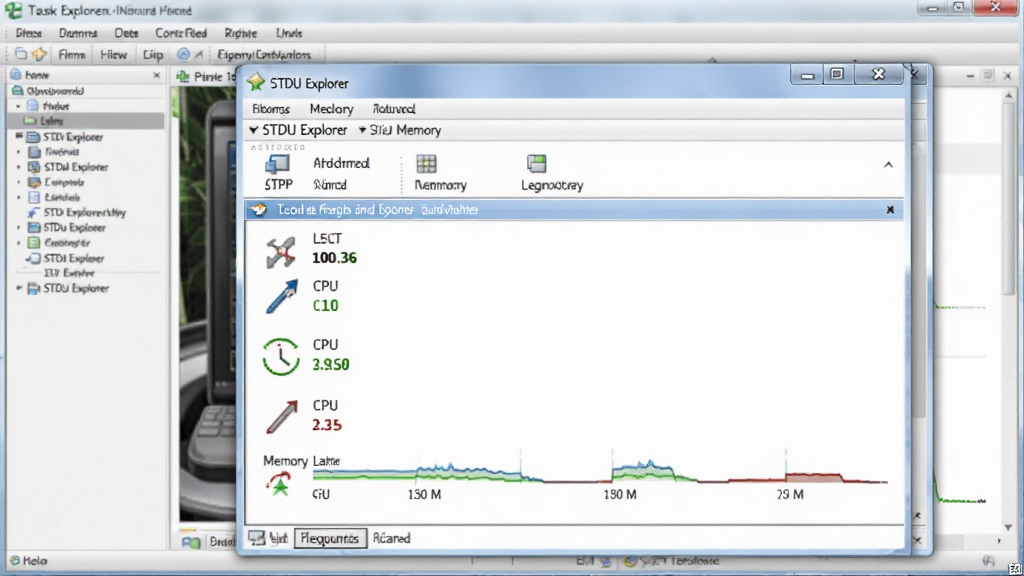
不同于许多功能臃肿的文档管理器,STDU Explorer的安装包极小,运行时内存占用通常在几十MB以内,即使在配置较低的电脑上也能流畅运行。启动速度几乎瞬时,切换目录和预览文件没有卡顿感,是追求极致效率用户的理想选择。同时,软件无广告、无弹窗,纯净体验让人安心。
| 操作项 | 说明 |
|---|---|
| 文件浏览 | 左侧目录树选择文件夹,右侧列表显示文件,双击文件可在预览窗格查看,单击可选中。 |
| 快速预览 | 选中文件后按空格键或点击预览按钮,即可在预览窗格中快速查看文件内容,支持翻页和缩放。 |
| 高级搜索 | 使用快捷键Ctrl+F打开搜索栏,输入文件名或内容关键词,支持设置搜索范围。 |
| 批量重命名 | 选中多个文件后,右键选择“批量重命名”,在对话框中设置规则,点击应用即可完成。 |
| 标签管理 | 选中文件,在右侧标签栏点击“添加标签”,输入标签名并选择颜色,即可完成打标。 |
| 压缩包支持 | 支持直接打开ZIP压缩包内的文件列表,无需解压即可查看,双击可临时解压至缓存目录。 |
安装过程中,请务必关闭所有杀毒软件和防火墙,避免误报导致安装失败。
对于Windows 7及以上系统,若提示缺少.NET Framework组件,请前往微软官网下载安装最新版框架。
首次启动时,软件会自动扫描常用文档目录,若文件夹过多,可提前在设置中排除无关目录以加快加载速度。
移动端用户若需同步文件,建议将STDU Explorer与云盘客户端配合使用,先将文档同步到本地再打开,避免网络延迟造成的卡顿。
若预览PDF时出现乱码,请检查系统是否安装了合适的字体,或更新STDU Explorer至最新版本。
在操作大量文件时,建议定期备份文件索引,可在“工具”菜单中选择“导出索引”以保存当前目录结构。
当遇到软件崩溃或闪退时,尝试以管理员身份运行,并检查是否与第三方右键菜单扩展冲突。
对于需要频繁切换文件夹的用户,可利用“收藏夹”功能将常用目录置顶,提升访问效率。
若软件启动速度变慢,可清理预览缓存,点击“文件”->“维护”->“清除缓存”即可。
使用批量重命名时,请先预览新名称效果,确认无误后再执行,避免误操作造成文件不可恢复。
建议定期更新软件版本,新版本往往修复了已知BUG并提升了兼容性。
如果在使用过程中遇到无法解决的错误,可以访问软件官网的帮助中心或加入用户社区寻求支持。
对于Windows 10/11用户,若安装时出现智能屏幕拦截,请点击“更多信息”->“仍要运行”以继续安装。
请务必从官方网站或可信渠道下载STDU Explorer,避免下载到捆绑恶意软件的修改版本。
当处理包含隐私信息的文档时,注意及时清理软件历史记录和预览缓存,保护个人数据安全。

| 软件名称 | 核心优势 | 评分 |
|---|---|---|
| SumatraPDF | 轻量级PDF阅读器,启动极快 | ★★★★☆ |
| Adobe Acrobat Reader | 官方PDF浏览器,功能全面 | ★★★★★ |
| WinRAR | 压缩包管理,支持多种格式 | ★★★★☆ |
| XYplorer | 文件管理增强,标签页浏览 | ★★★★☆ |
| Directory Opus | 全能文件管理器,高度可定制 | ★★★★★ |
| Total Commander | 经典双窗口文件管理 | ★★★★★ |
| Everything | 秒级文件搜索工具 | ★★★★★ |
| Listary | 快速启动与文件跳转 | ★★★★☆ |
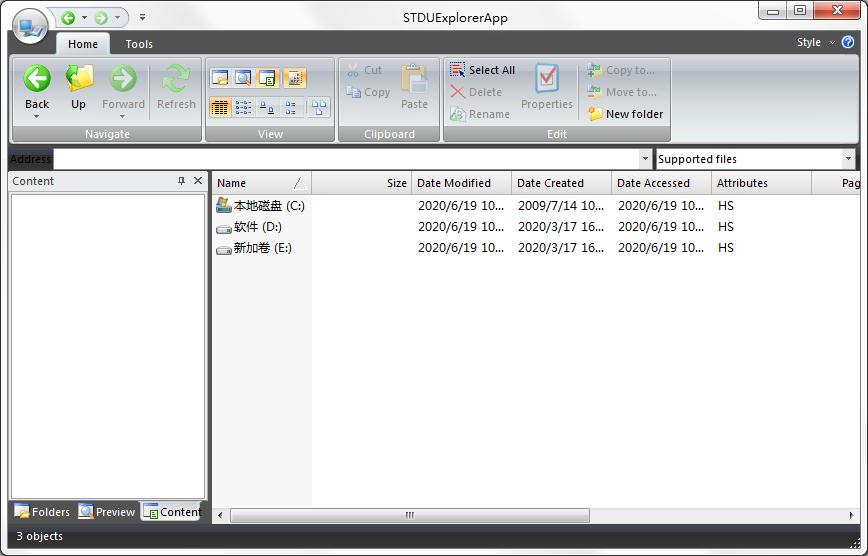
STDU Explorer的使用非常直观,打开软件后,左侧是文件夹树,右侧是文件列表,点击任意文件即可在下方预览窗格中查看内容。若想快速定位文件,可使用顶部搜索框输入文件名或内容关键词,软件会实时过滤显示结果。对于经常处理的文件夹,可以右键添加至收藏夹,下次一键直达。此外,软件还支持拖拽文件到窗口内进行快速打开,操作十分便捷。
STDU Explorer是一款纯本地运行的软件,无需联网即可使用所有核心功能,不会收集用户隐私数据。安装包无广告、无捆绑,通过腾讯软件管家等正规渠道下载,经过安全检测,可以放心使用。建议用户从官方网站或可信的软件下载站获取安装包,避免从不明来源下载被篡改的版本,以防潜在安全风险。
批量重命名是STDU Explorer的亮点功能之一。首先在文件列表中选中多个需要重命名的文件(支持Ctrl和Shift键多选),然后点击工具栏的“批量重命名”按钮或右键选择该功能。在弹出的窗口中,可以设置命名规则,如添加前缀、编号、查找替换等,实时预览新文件名,确认无误后点击“应用”即可完成。





 稻壳阅读器应用软件
 文档管理系统行业软件
 飞鸽云文档软件办公商务
 永中文档app办公商务
 腾讯文档app下载安卓版办公商务
 腾讯文档app下载办公商务
 星际守卫者内置菜单(Astro Defenders)冒险解密
 Xposed Delta最新版下载手机软件
 拍卖大师去广告版(Bid Master)模拟经营
 我的世界爆破手游(Minecraft Blast)休闲益智
 光速pdf阅读器电脑版应用软件
 飞火动态壁纸桌面版应用软件
 千问桌面版应用软件
 通义灵码pc端应用软件
 cursor电脑版应用软件
 黑鲨装备箱电脑版应用软件
 亦心ai闪绘电脑版应用软件
 kimi桌面版应用软件
 Sweet小秘书
 Stopwatch秒表
 STDU XML Editor
 SplitMovie
 SphereXP
 硕思视频转换器(Sothink Video Converter)
 Snapshotor
 虚拟天文馆(Stellarium)
 Skype日志查看器SkypeLogView
 Smart NTFS Recovery
 ShareMouse鼠标共享助手
 Sonic Visualiser