

版本:1.98.0 全能代码编辑器
分类:应用软件
时间:2026-09-28 13:41
大小:225.7M
等级:
环境:WinAll
授权:免费软件
语言:中文
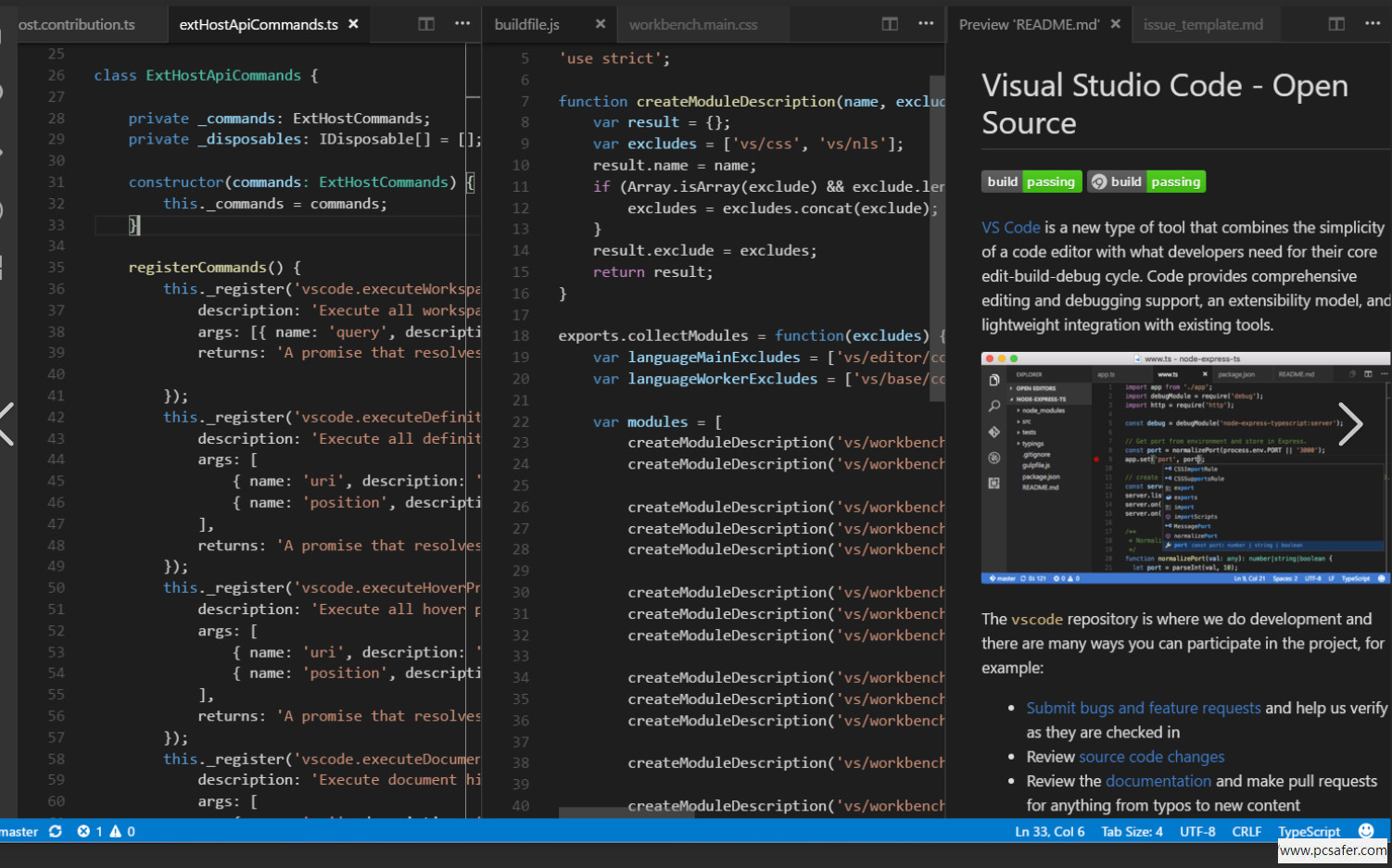
Visual Studio Code(简称VS Code)是微软推出的一款免费、开源的现代化轻量级代码编辑器,凭借其出色的跨平台支持、丰富的扩展生态和流畅的编辑体验,迅速成为全球开发者最喜爱的工具之一。无论你是Web前端新手、Python数据爱好者,还是经验丰富的全栈工程师,VS Code都能通过智能感知、内置调试、Git集成等强大特性,显著提升编码效率。其基于Electron构建的界面清爽响应迅速,且高度可定制,从主题配色到快捷键方案均可随心调整,完美适配Windows、macOS和Linux系统。现在通过腾讯软件中心即可安全下载最新版,开启高效编程之旅。
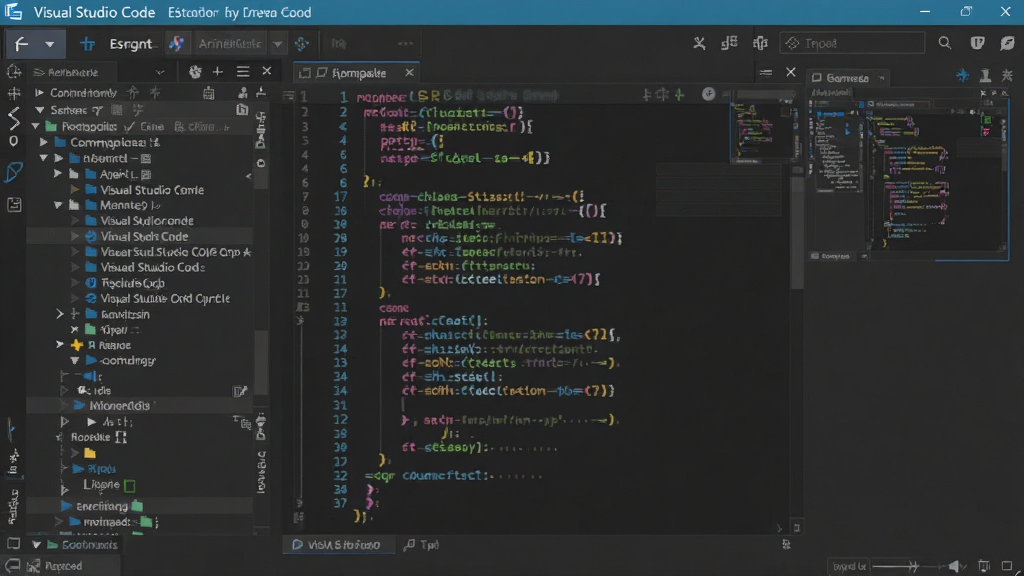
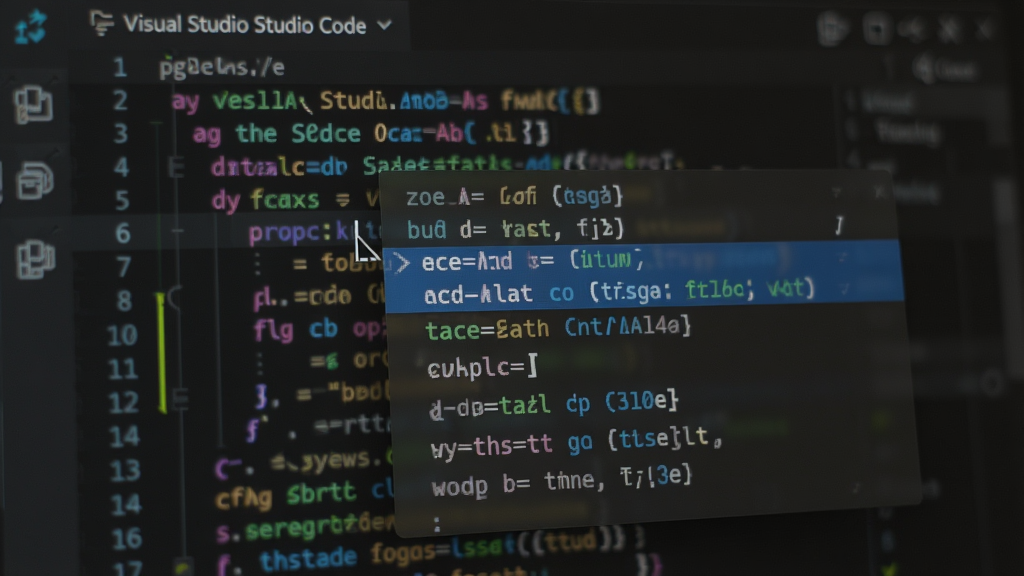
VS Code内置了强大的IntelliSense智能感知引擎,基于语言服务实时分析当前文件与项目上下文,提供变量名、函数签名、模块导入等精准的自动补全建议。同时支持参数提示、快速信息悬停和错误波浪线标记,让代码输入如行云流水,大幅减少手动拼写和查阅文档的时间。针对TypeScript、JavaScript、Python、Java、C++等主流语言均有深度优化,配合扩展还能获得更丰富的语义提示。
无需切换窗口,VS Code内置了完整的集成终端,支持PowerShell、CMD、Bash等常用Shell,可直接在编辑器底部执行命令。同时内置了业界领先的Git客户端,通过侧边栏的源代码管理面板即可查看文件改动、暂存提交、创建分支、解决合并冲突,甚至可视化查看提交历史与分支图,让版本管理变得前所未有的直观流畅。
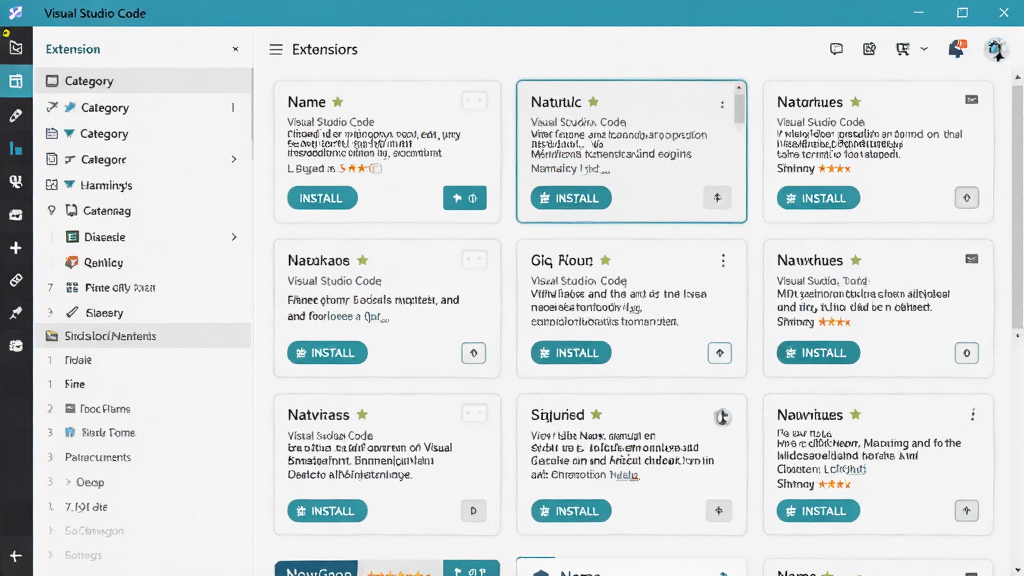
VS Code拥有全球最大的编辑器扩展市场,超过数万个高质量扩展覆盖几乎所有编程语言、框架、云服务和开发工具,从代码格式化、Lint检查到远程开发、容器化部署,一键安装即可扩展无限可能。同时支持通过settings.json文件、快捷键映射、用户代码片段和主题图标自定义,打造完全个人化的开发环境。
| 功能模块 | 亮点说明 | 操作提示 |
|---|---|---|
| 多光标编辑 | 同时编辑多处相同或不同位置代码 | 按住Alt键点击鼠标左键添加光标 |
| 命令面板 | 快速访问所有命令与设置 | 快捷键Ctrl+Shift+P(Mac为Cmd+Shift+P) |
| Emmet支持 | HTML/CSS快速缩写展开 | 输入div.tab*5后按Tab键 |
| 内置调试器 | 直接调试Node.js、Python等 | 点击左侧运行图标或按F5启动 |
| 工作区信任 | 限制可疑文件自动执行能力 | 首次打开文件夹时选择信任 |
| 远程开发 | 通过SSH或容器连接远程环境 | 安装Remote-SSH扩展后配置 |
使用Visual Studio Code时,掌握一些技巧能让你事半功倍。首先,对于新手,建议先熟悉常用快捷键如Ctrl+S保存、Ctrl+Z撤销、Ctrl+F查找等,避免频繁点击鼠标。
移动端(手机/平板)可通过浏览器访问Visual Studio Code Web版或安装第三方客户端,但功能有限,适合查看代码,不推荐重度编辑。
安装时务必从官网或腾讯软件中心等正规渠道下载,避免捆绑恶意插件。
如果遇到打开文件卡顿,可以尝试关闭不必要的扩展或调整files.exclude排除大文件夹。
若出现闪退或黑屏,请检查显卡驱动是否更新,并尝试在启动命令中添加--disable-gpu参数。
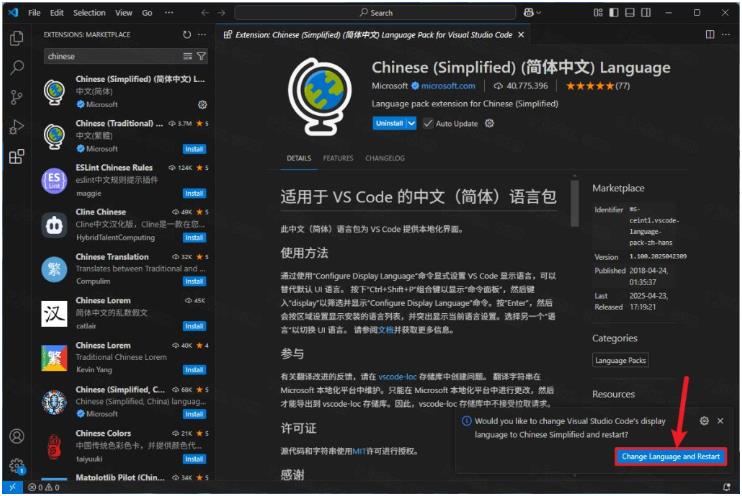
中文界面设置:按下Ctrl+Shift+P打开命令面板,输入Configure Display Language,选择中文后重启即可。
建议定期更新至最新版本,但若担心新版本不稳定,可以在设置中关闭自动更新。
对于Python用户,请确保已安装Python解释器并在VS Code中选择正确的解释器路径,否则无法运行代码。
如果遇到代码运行报错,优先查看“终端”和“问题”面板的错误信息,并尝试搜索错误码解决。
最后,备份你的设置和快捷键,可以通过登录微软或GitHub账号同步,换设备无缝衔接。
| 软件名称 | 核心优势 | 用户评分 |
| Sublime Text | 极致轻快响应迅速 | ★★★★☆ |
| Atom | 开源可定制性强 | ★★★★☆ |
| WebStorm | 前端智能提示强大 | ★★★★★ |
| Notepad++ | 轻量适合快速编辑 | ★★★★☆ |
| Vim | 高效键盘操作经典 | ★★★★☆ |
| IntelliJ IDEA | Java开发首选IDE | ★★★★★ |
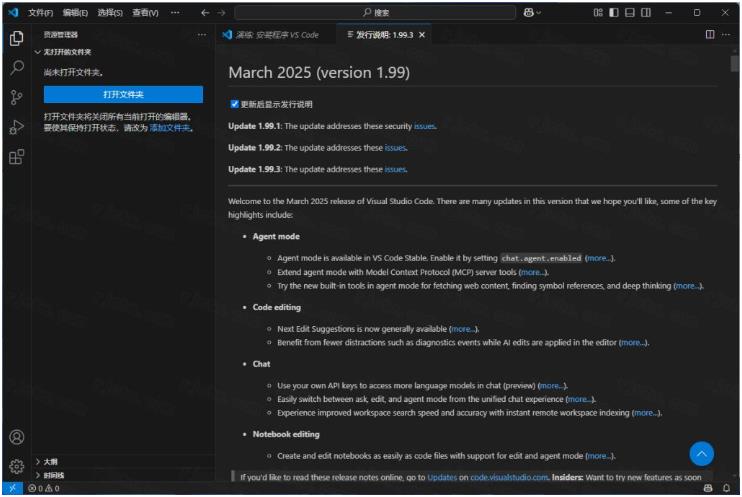
要下载Visual Studio Code,最简单的方式就是访问官方网站code.visualstudio.com,点击首页的“Download”按钮,系统会自动识别你的操作系统并推荐对应版本。当然,国内用户也可以选择腾讯软件中心等第三方安全下载站,速度更快且无需担心网络问题。下载完成后,双击安装包,按照提示一路下一步即可。安装过程中建议勾选“添加到PATH”选项,这样可以在命令行中直接使用code命令启动编辑器。安装完成后,首次启动会引导你选择主题和安装常用扩展,按需选择即可。如果在下载过程中遇到速度慢或连接失败,可以尝试切换网络或使用下载工具。
 Visual Studio Code 2025中文最新版应用软件
 Visual Studio Code(VS Code)应用软件
 Visual Studio Code 2023中文版VS Code应用软件
 Visual Studio Code 2022中文解锁版Visual Studio Code应用软件
 Visual Studio Code 2021中文免费版(VS Code)应用软件
 Visual Studio Code 2020中文激活版应用软件
 Visual Studio Code MAC版MAC软件
 Visual Studio Code最新版行业软件
 Sublime Text应用软件
 Java SE Development Kit JDK应用软件




 光速pdf阅读器电脑版应用软件
 飞火动态壁纸桌面版应用软件
 千问桌面版应用软件
 通义灵码pc端应用软件
 cursor电脑版应用软件
 黑鲨装备箱电脑版应用软件
 亦心ai闪绘电脑版应用软件
 kimi桌面版应用软件
 元贝驾考
元贝驾考 CMake
CMake QuickLook
 Transmission
 WGestures
 ScreenToGif
 Dopamine
 WGestures2 会员版
 aText
aText FirstObject XML Editor
 Total Commander
 GGWiFi共享