

版本:1.0.0 智能办公助手
分类:应用软件
时间:2026-10-08 10:10
大小:4.1M
等级:
环境:WinAll
授权:免费软件
语言:中文
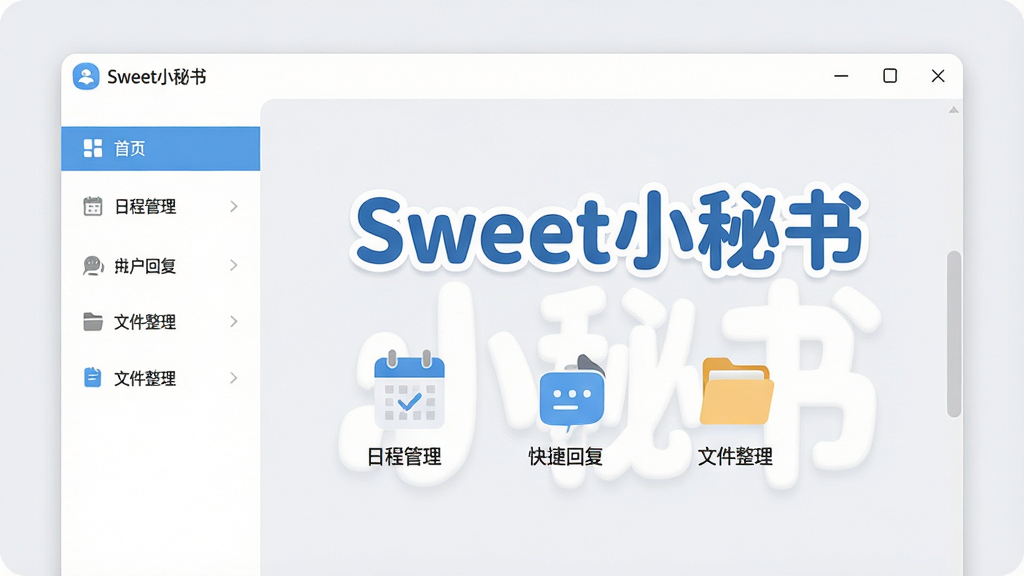
Sweet小秘书是一款专为现代职场人士打造的智能办公辅助软件,它巧妙地将繁琐的日常事务整理、日程管理、快捷回复等多项功能集于一身,旨在通过轻量化的操作体验,帮助用户从重复性工作中解放出来。软件界面设计简洁直观,交互逻辑清晰流畅,无论是初次接触的新手还是效率达人,都能在极短时间内上手使用。Sweet小秘书不仅是一个工具,更像一位贴心的工作伙伴,它默默在后台运行,随时响应你的需求,让办公效率得到显著提升,真正实现“小秘书,大能量”的价值承诺。
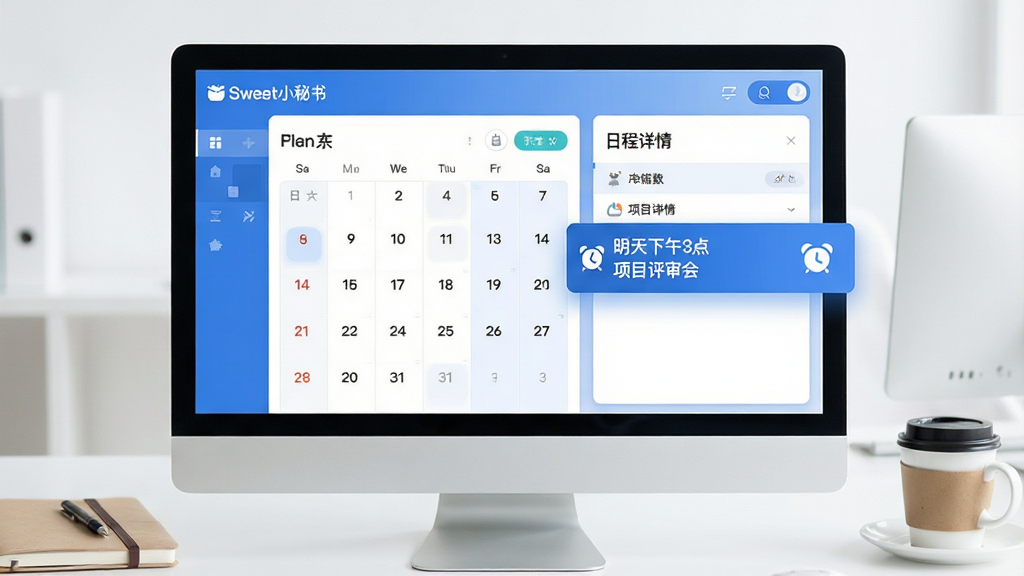
Sweet小秘书内置了强大的日程规划系统,支持按天、周、月视图灵活切换。用户可以通过自然语言输入快速创建日程,例如“明天下午三点与张总开会”,软件会自动识别时间、地点和事件内容,并设置精准提醒。其智能冲突检测功能能在日程重叠时主动提示,避免时间安排冲突,让每一天的工作都井然有序。
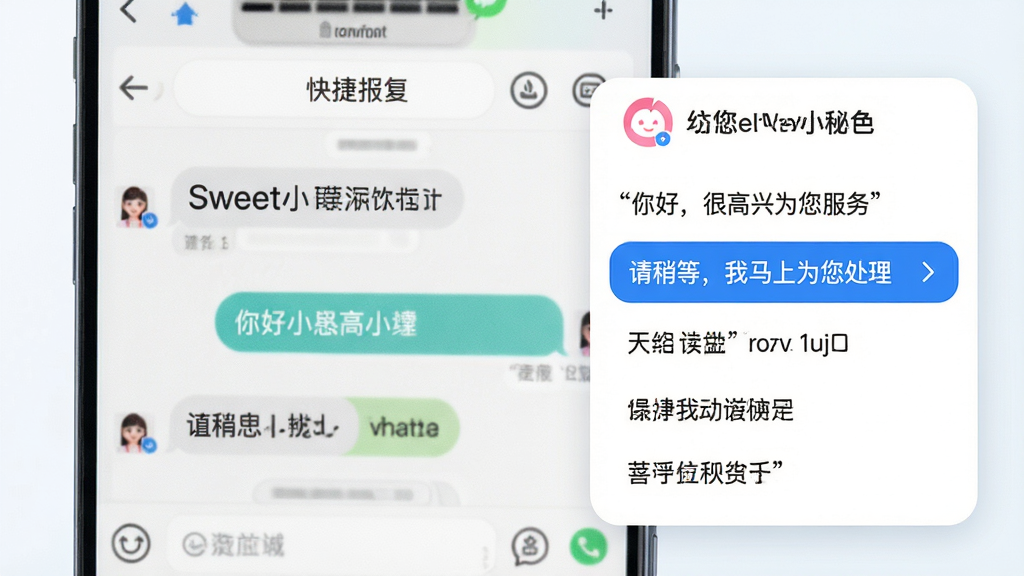
针对客服、销售等需要频繁回复重复性问题的用户,Sweet小秘书提供了可自定义的快捷回复库。用户可以将常用话术、标准答案保存在库中,通过简单的关键词触发或快捷键调取,一键插入当前输入框。支持分类管理和搜索功能,即使积累千条话术也能快速定位,极大减少打字时间,让沟通响应速度提升数倍。
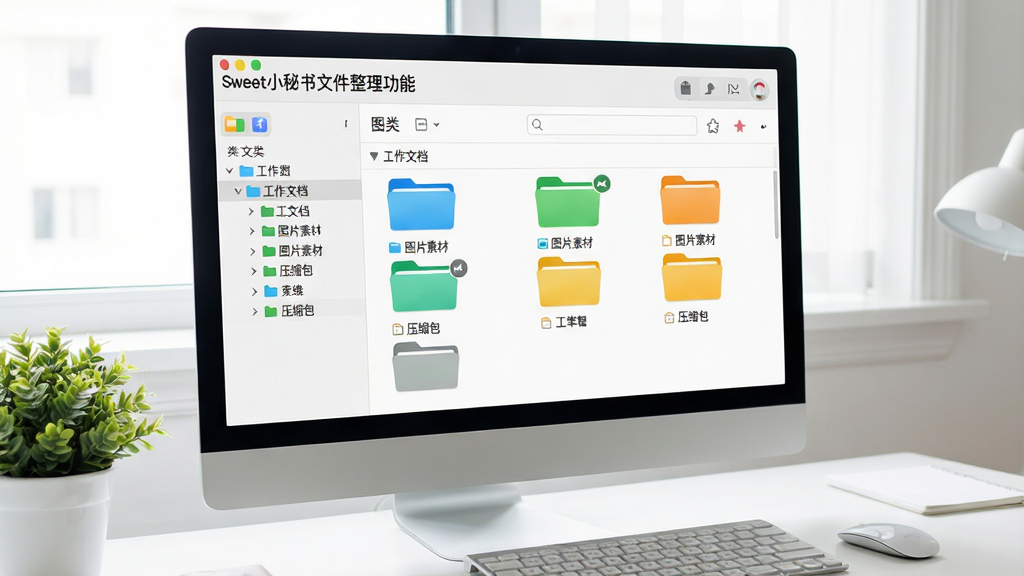
Sweet小秘书能自动扫描电脑中的杂乱文件,根据文件类型、日期、项目名称等维度进行智能分类和归档。用户只需一键启动整理任务,软件便可将散落在桌面、下载文件夹的文档、图片、压缩包等分门别类地移动到对应目录,并自动重命名,方便后续检索。其定期清理临时文件和重复文件的功能,还能有效释放磁盘空间,保持系统运行流畅。
| 功能模块 | 操作方式 | 亮点说明 |
|---|---|---|
| 日程管理 | 点击主界面“日程”图标,在输入框用自然语言输入事件,如“周五上午10点 团队周会”,软件自动解析并添加提醒。 | 支持语音输入,识别准确率高,自动同步系统日历。 |
| 快捷回复 | 在任意输入框按Ctrl+Alt+R唤起回复面板,输入关键词搜索,点击即可插入。 | 支持导入/导出话术库,团队可共享常用回复。 |
| 文件整理 | 在“工具箱”中选择“智能整理”,勾选要扫描的目录,点击“开始整理”即可自动归类。 | 整理规则可自定义,如按扩展名、日期或关键词命名文件夹。 |
| 剪贴板历史 | 使用Ctrl+Alt+V查看剪贴板历史记录,点击任意条目即可复制。 | 最多保存500条记录,支持搜索和固定重要条目。 |
| 定时提醒 | 在日程中设置“重复”选项,可自定义每日、每周或每月提醒。 | 支持弹窗+声音双重提醒,避免错过重要事项。 |
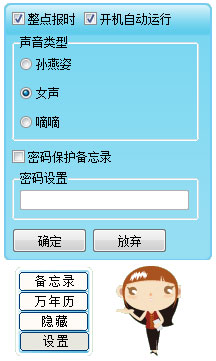
Sweet小秘书的安装过程非常简便,从官网下载安装包后,双击运行,按照提示点击“下一步”即可完成安装。安装过程中建议选择“自定义安装”以便更改安装路径,避免默认安装在C盘导致系统盘空间不足。首次启动时,软件会引导用户进行基础设置,包括登录账号、选择皮肤主题等。在移动端(安卓/iOS)上,可以通过应用商店搜索“Sweet小秘书”下载,安装后登录同一账号即可实现电脑与手机的数据同步。如果在使用过程中遇到闪退或卡顿问题,请先检查电脑是否满足最低配置要求,并尝试以管理员身份运行程序。若问题依旧,可尝试卸载后重新安装最新版本。注意,在Windows系统上,如果杀毒软件误报,请将软件加入白名单,以确保功能正常使用。对于需要离线使用的用户,可以提前将日程数据导出为文件,避免数据丢失。请避免同时开启多个同类工具,以免冲突。建议定期清理软件缓存,保持运行流畅。
当您在使用Sweet小秘书时,如果遇到无法启动的情况,请先确认是否已安装.NET Framework 4.6以上版本。若缺少运行库,请前往微软官方网站下载并安装。对于移动端,请确保系统版本在Android 7.0或iOS 12以上。若软件无法联网同步,请检查防火墙是否阻止了软件的网络访问权限。在设置中,您还可以自定义快捷键,以匹配个人操作习惯。如果您需要将日程分享给同事,可以通过邮件或微信导出功能直接发送。最后,请勿随意修改安装目录下的配置文件,否则可能导致软件无法正常运行。如果问题持续存在,欢迎访问软件官网的“帮助中心”或联系在线客服获取支持。
高危避坑:请勿从非官方渠道下载安装包,以免捆绑恶意软件。安装时请仔细阅读每一步,取消勾选不必要的附加组件。优化技巧:在“设置-通用”中,可以关闭动画效果以提升低配置设备上的运行速度。温馨提示:定期备份数据到云端,以防本地文件损坏导致信息丢失。

| 软件名称 | 功能优势 | 用户评分 |
|---|---|---|
| 小助手 | 轻量级提醒工具 | ★★★★☆ |
| 快捷助手 | 一键快捷回复 | ★★★★☆ |
| 智能办公箱 | 多功能办公集成 | ★★★★★ |
| 日程管家 | 专业日程规划 | ★★★★☆ |
| 文件整理师 | 智能文件归档 | ★★★★☆ |
Sweet小秘书安全吗?Sweet小秘书是一款经过严格安全检测的绿色软件,官方版本无病毒、无插件,用户可以放心下载使用。软件在运行过程中不会收集用户隐私数据,所有日程信息仅保存在本地或用户自己的云端账号中,安全可靠。
Sweet小秘书如何同步手机和电脑的数据?只需在电脑和手机上分别安装Sweet小秘书,并使用同一手机号或邮箱注册登录,即可自动同步日程、快捷回复等内容。在设置中开启“实时同步”功能,确保多设备信息保持一致。
Sweet小秘书的快捷键可以自定义吗?可以。在“设置-快捷键”中,您可以查看所有默认快捷键,并点击任意项目进行修改,按照个人习惯设定新的组合键,让操作更加顺手。





 东东移动办公app下载办公商务
 星火骑手端app官方下载(星火外卖骑手端)办公商务
 星火速达外卖最新版下载(星火外卖骑手端)办公商务
 星火速达app官方下载(星火外卖骑手端)办公商务
 星火速达骑手端app下载(星火外卖骑手端)办公商务
 万兴PDF软件办公商务
 校安宝校园app办公商务
 神农口袋免费版办公商务
 云小二app下载办公商务
 信通云app办公商务
 光速pdf阅读器电脑版应用软件
 飞火动态壁纸桌面版应用软件
 千问桌面版应用软件
 通义灵码pc端应用软件
 cursor电脑版应用软件
 黑鲨装备箱电脑版应用软件
 亦心ai闪绘电脑版应用软件
 kimi桌面版应用软件
 Stopwatch秒表
 STDU XML Editor
 SplitMovie
 SphereXP
 硕思视频转换器(Sothink Video Converter)
 Snapshotor
 虚拟天文馆(Stellarium)
 Skype日志查看器SkypeLogView
 Smart NTFS Recovery
 ShareMouse鼠标共享助手
 Sonic Visualiser
 ShellMenuView