

版本:4.38.1 屏幕截图专家
分类:图像软件
时间:2026-10-05 15:27
大小:8.4M
等级:
环境:WinAll
授权:免费软件
语言:中文
ScreenshotCaptor 是一款功能强大的屏幕截图工具,专为追求高效与精准的用户设计。它不仅提供了基础的截图功能,更集成了图像编辑、滚动截屏、定时抓取等高级特性,让您轻松应对办公、学习与创作中的各种截图需求。无论是捕捉整个屏幕、活动窗口,还是自定义区域,ScreenshotCaptor 都能以出色的速度与画质,为您呈现清晰、专业的截图作品,是提升工作效率的得力助手。
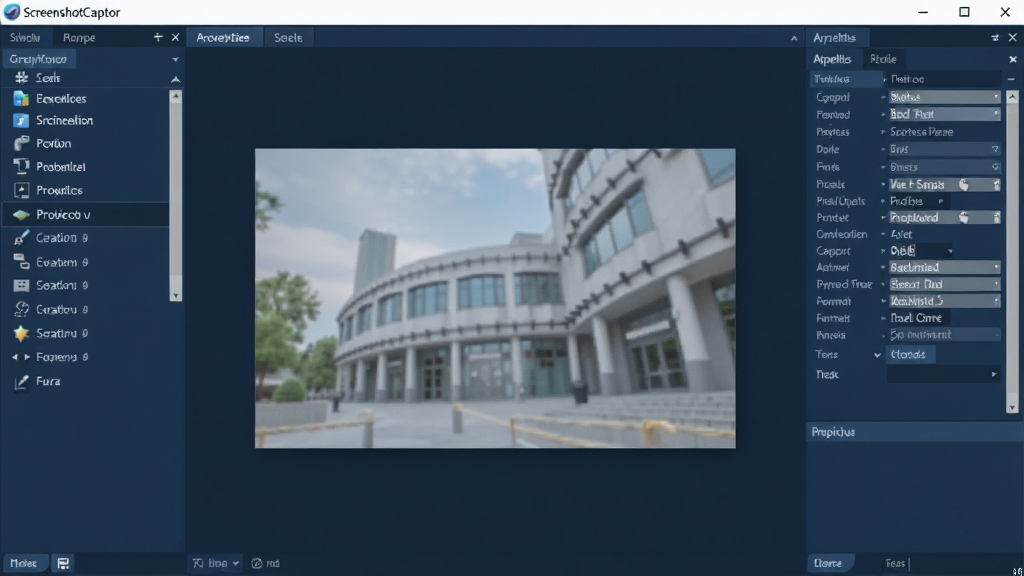
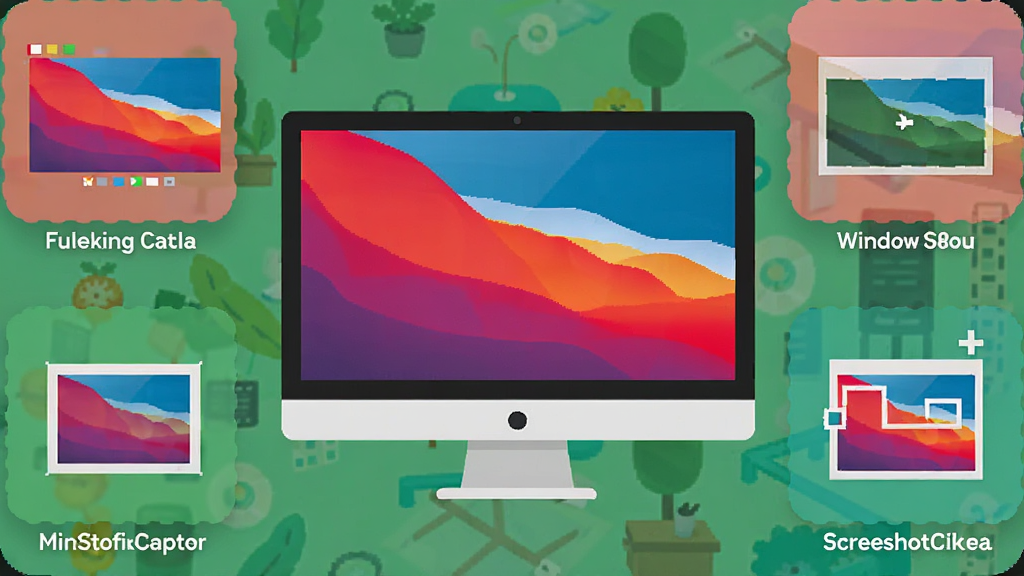
ScreenshotCaptor 支持全屏截图、窗口截图、区域截图、滚动截图、自由形状截图以及定时截图等多种模式,满足不同场景下的需求。无论是网页长图、聊天记录,还是游戏瞬间,都能一键精准捕获,操作流畅且响应迅速。
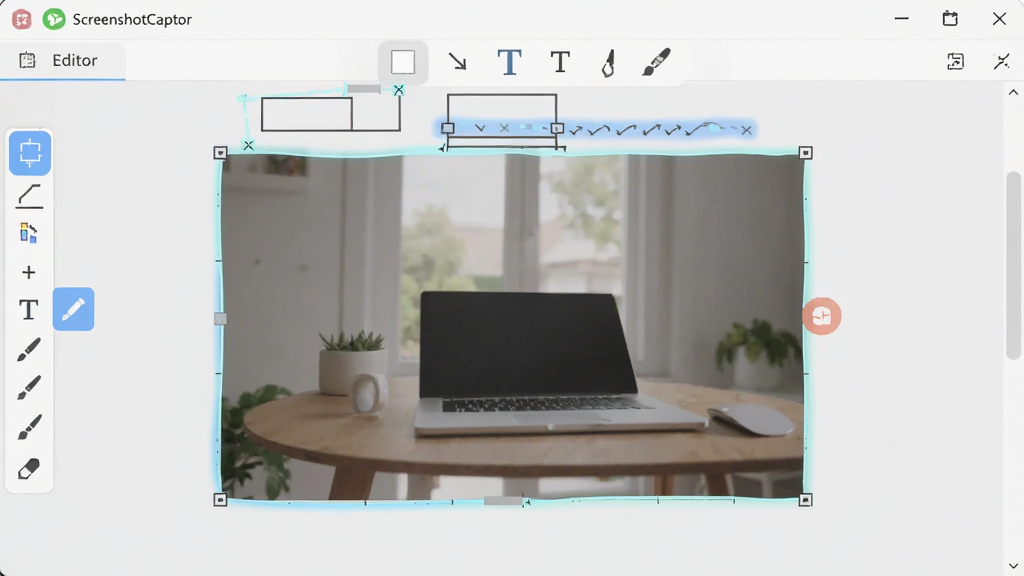
截图完成后,ScreenshotCaptor 内置的编辑器可立即对图像进行标注、裁剪、调整颜色、添加文字或箭头等操作。无需切换外部软件,即可完成从截取到编辑的全流程,有效节省时间,提升工作效率。
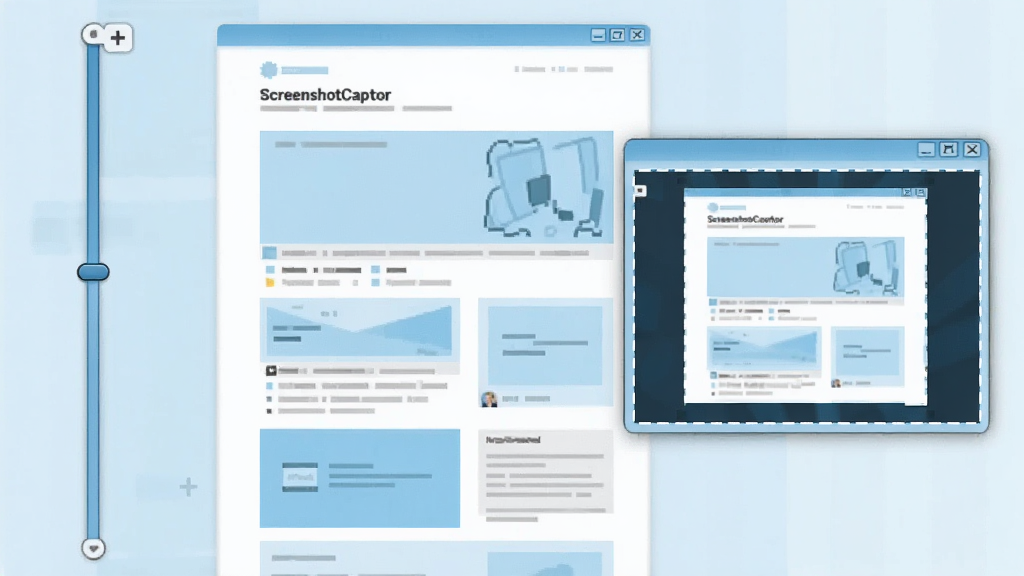
针对超长网页或文档,ScreenshotCaptor 的滚动截图功能可自动滚动页面并完美拼接长图。同时,用户可自定义截图保存路径与文件格式(如PNG、JPG、BMP等),并支持自动保存,让每一次截图都井然有序,方便后期查找与管理。
ScreenshotCaptor 完美支持多显示器环境,可自由选择捕获任意屏幕或所有屏幕。软件界面提供包括中文、英文、日语等多种语言,满足全球用户的使用习惯,让操作更加便捷亲和。
| 功能模块 | 具体操作 | 亮点提示 |
|---|---|---|
| 截图热键 | 支持自定义全局热键,一键触发截图 | 可设置组合键,避免冲突 |
| 滚动截图 | 选择“滚动截图”模式,自动滚屏拼接 | 支持手动调整滚动速度 |
| 图像编辑 | 截图后自动打开编辑器,添加标注 | 提供高亮、模糊等工具 |
| 文件命名 | 自定义文件名模板,自动添加日期时间 | 便于分类管理 |
| 云上传 | 一键上传截图至云端,生成分享链接 | 支持 FTP 与自定义服务器 |
| 色彩拾取 | 内置取色器,获取屏幕任意位置颜色值 | 支持 HEX 与 RGB 格式 |
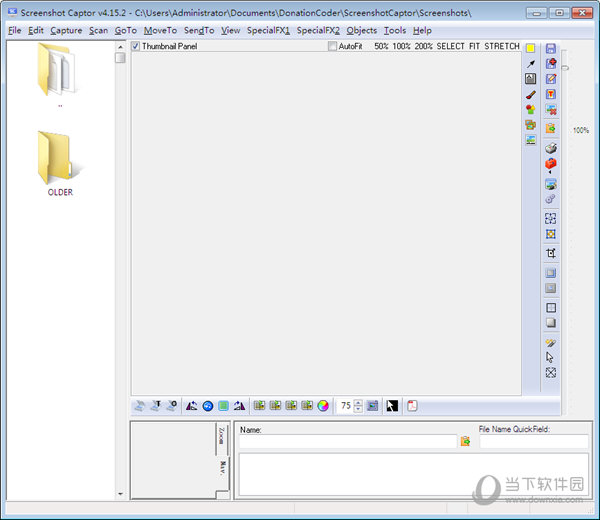
安装 ScreenshotCaptor 后,请根据以下步骤快速上手:
1. 首次启动,请根据向导设置默认保存目录与截图格式。
2. 在“热键”设置中,自定义您习惯的截图快捷键,例如 Alt+A 或 Ctrl+Shift+S。
3. 点击“新建截图”或使用热键,选择截图模式,拖拽鼠标框选区域。
4. 截图后,在编辑器中添加箭头、文字或模糊区域,然后保存或复制到剪贴板。
5. 如需滚动截图,请选择“滚动截图”模式,点击窗口并自动向下滚动,等待拼接完成。
6. 若遇到无法截图或显示异常,请检查显卡驱动以及系统缩放设置,并尝试以管理员身份运行。
7. 对于移动端(Windows 平板),支持触控操作,可将常用功能固定到任务栏,便于快速访问。
8. 建议定期清理临时文件,避免占用过多磁盘空间。
9. 若截图黑屏,请关闭硬件加速或更新显卡驱动,并检查是否与远程桌面软件冲突。
10. 软件内置帮助文档,遇到疑难问题可按 F1 快速查阅。
高危避坑:请勿随意修改系统 DPI 缩放设置,否则可能导致截图模糊或坐标偏移。
优化技巧:启用“多线程截图”可提升连续截图速度,减少卡顿。
基础温馨提示:建议定期备份自定义配置文件,以防重装系统丢失。
| 软件名称 | 功能优势 | 评分 |
|---|---|---|
| Snipaste | 截图贴图一体化 | ★★★★★ |
| FastStone Capture | 长截图与录屏功能 | ★★★★★ |
| ShareX | 开源免费无广告 | ★★★★☆ |
| Greenshot | 轻量级快速截图 | ★★★★☆ |
| PicPick | 图像编辑功能强大 | ★★★★☆ |
| Jing Snap | 简单易用适合新手 | ★★★☆☆ |
| Lightshot | 快捷键方便快捷 | ★★★★☆ |
| Screenpresso | 支持视频录制 | ★★★★☆ |
ScreenshotCaptor 作为一款老牌截图工具,功能全面且稳定,尤其适合需要频繁截图并编辑的用户。安装过程非常简单,只需从官网或可信下载站获取安装包,双击运行,按照向导提示点击“下一步”,选择安装目录即可完成。软件体积小巧,不会占用过多系统资源,启动迅速。若在安装过程中被杀毒软件误报,请添加信任或暂时关闭防护,但请务必确认下载来源安全。
只要从正规渠道下载,ScreenshotCaptor 是绝对安全的。官方版本不携带任何恶意插件或广告。但在安装时,请注意勾选选项,避免安装捆绑的第三方推广软件(如果有)。建议在安装时选择“自定义安装”,取消不必要的附加项。使用过程中,软件不会收集个人隐私,可放心使用。
设置自动保存非常简单:在“设置”中找到“输出”或“文件”选项卡,勾选“自动保存”,并选择保存的文件夹和图片格式。滚动截图则需要点击工具栏上的“滚动截图”按钮,然后选择要截取的窗口,软件会自动向下滚动并拼接。若滚动速度过快,可调整“滚动延迟”参数,以获得更完美的长图。






 截屏无忧app摄影拍照
 滚动截长图APP下载手机软件
 GreenShot硬盘版图像软件
 GreenShot图像软件
 白云截屏助手图像软件
 截图大师图像软件
 Snipaste图像软件
 Snipaste应用软件
 大眼鱼游戏软件
 SnipZ 游戏截图工具游戏软件
 Recolored图片色彩修复工具
 Psytec QR Code Editor
 Pics Print
 拼贴画制作大师Picture Collage Maker
 PhotoMeister
 Photo Effects
 Pic2Pic免费版
 Pic2Pic
 OptimumJPEG
 Panorado
 Okoker Audio Factory
 MP4CAM2AVI(视频格式转换助手)