

版本:1.2.10.10 截图工具
分类:图像软件
时间:2026-09-30 08:47
大小:1.7M
等级:
环境:WinAll
授权:免费软件
语言:中文
GreenShot 是一款轻量级、开源免费的截图工具,凭借其强大的截图编辑功能与高效的屏幕捕获能力,在众多截图软件中脱颖而出。它不仅仅是一个简单的截图工具,更是一个集截图、注释、编辑、分享于一体的全能型效率助手。无论您是办公白领、程序员、设计师还是普通用户,GreenShot 都能帮助您轻松捕捉屏幕上的精彩瞬间,快速完成图片标注与后期处理,极大提升工作效率。其简洁直观的界面和高度可定制的快捷键设计,让每一位用户都能快速上手,体验专业级截图软件带来的便捷与高效。
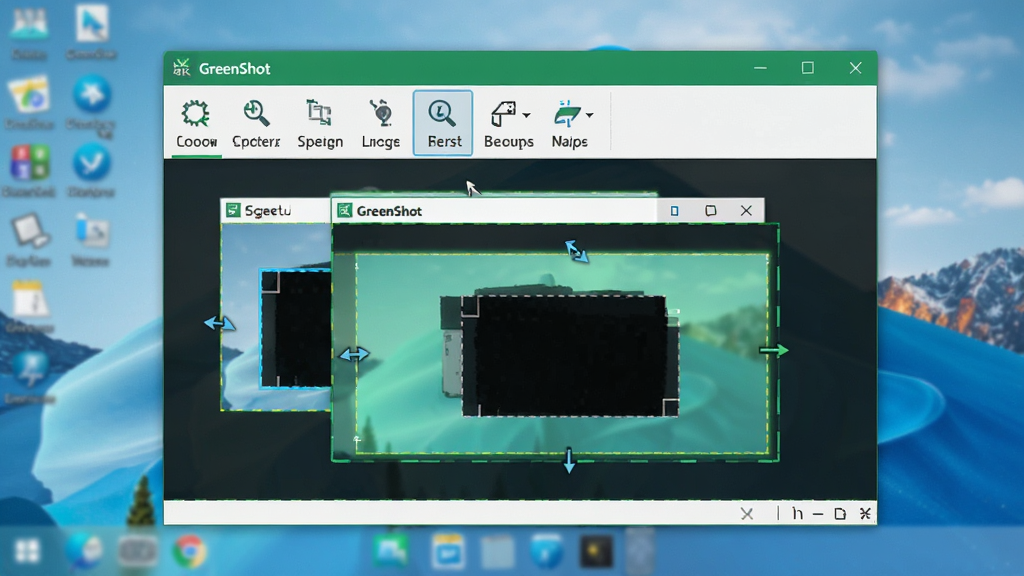
GreenShot 提供了多种截图模式,包括全屏截图、窗口截图、区域截图以及滚动截图(针对网页长图)。用户可以通过自定义快捷键快速启动对应模式,也能通过鼠标拖拽自由选择截图区域。其独特的“捕获光标”功能,允许在截图时包含鼠标指针,为教程制作和问题反馈提供了极大便利。无论是静态画面还是动态内容,GreenShot 都能精准捕捉,满足用户在不同场景下的截图需求。
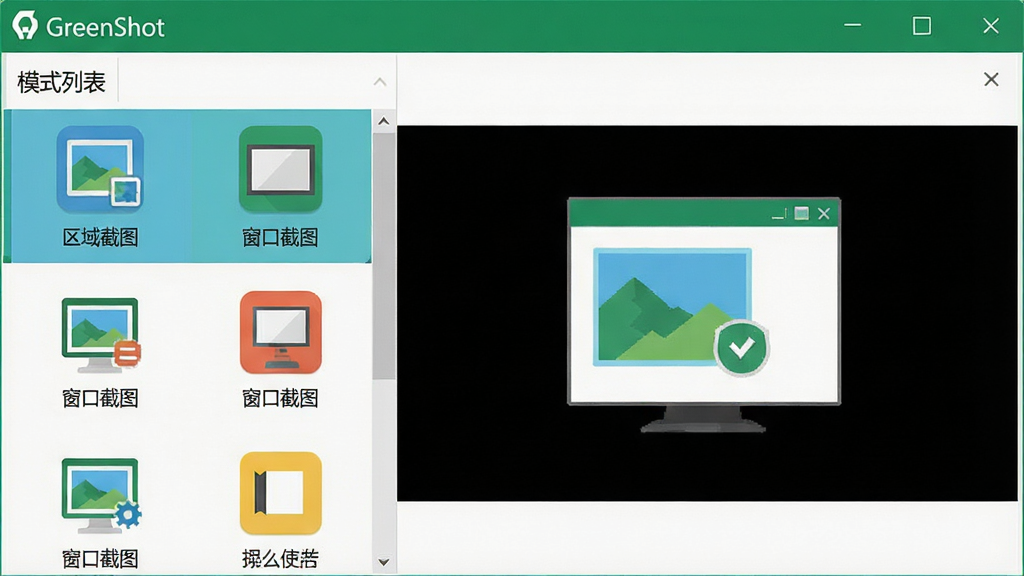
截图完成后,GreenShot 会自动打开内置的图像编辑器。该编辑器提供了丰富的标注工具,包括矩形、椭圆、线条、箭头、荧光笔、文本输入、数字序号等。用户可以轻松对截图进行高亮、模糊、裁剪等操作,快速突出关键信息。编辑器还支持添加水印和阴影效果,让截图更专业。所有编辑操作均实时预览,交互流畅,无需额外安装其他图像处理软件即可完成专业级图片标注。
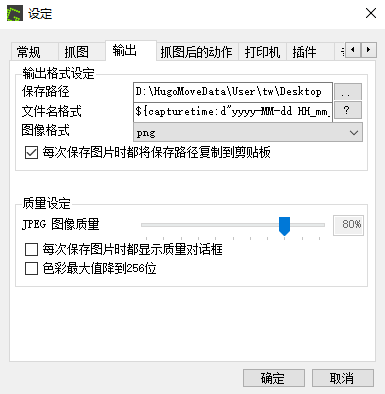
GreenShot 支持将截图一键保存为 PNG、JPG、BMP、GIF 等多种格式,并允许用户自定义保存路径和文件名规则。更便捷的是,它集成了丰富的分享功能,您可以将截图直接上传至 Imgur、Dropbox 等云服务,或通过邮件、打印等方式快速分享。对于程序员和设计师而言,GreenShot 还能将截图直接复制到剪贴板,方便粘贴到文档或代码编辑器中,极大简化了工作流。
GreenShot 内置了 OCR(光学字符识别)功能,可以快速提取截图中的文字内容。只需框选包含文字的区域,GreenShot 即可自动识别并复制到剪贴板,支持多种语言识别。这一功能对于需要从图片、视频或无法复制的界面中获取文字的用户来说,简直是效率神器。无论是整理资料、翻译外文还是快速记录信息,GreenShot 都能帮您轻松搞定。
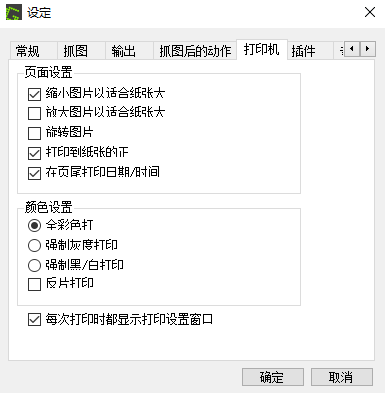
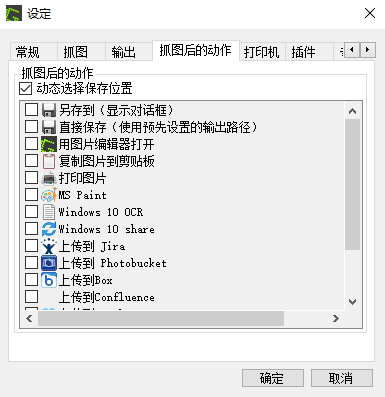
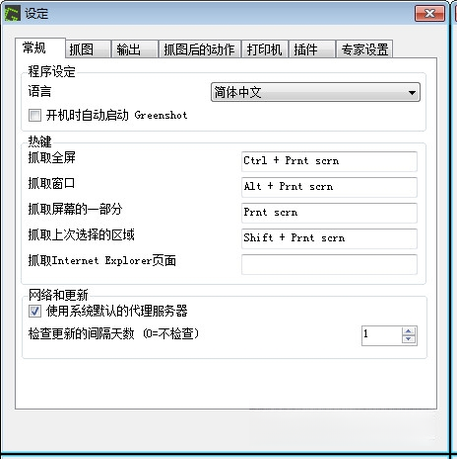
GreenShot 允许用户对快捷键、截图行为、文件命名规则、图片格式、编辑器外观等进行全面自定义。您可以设置截图后是否立即打开编辑器、是否播放声音、是否包含鼠标光标等。通过“首选项”面板,几乎每个细节都可以根据个人习惯进行调整,打造真正属于自己的截图工具。这种高度的灵活性使得 GreenShot 能够适应不同用户的工作流程,成为最得力的截图助手。
| 功能模块 | 操作说明 | 亮点优势 |
|---|---|---|
| 截图快捷键 | 默认为 Print Screen 键启动区域截图,Alt+Print Screen 截取当前窗口,Ctrl+Print Screen 截取全屏。可在“首选项-快捷键”中自定义。 | 高效的键盘操作,大幅提升截图速度,减少鼠标点击。 |
| 图像编辑器 | 截图后自动打开编辑器,使用左侧工具栏进行标注、框选、模糊、裁剪等操作。 | 无需额外安装图像软件,即可完成专业级图片标注,支持撤销/重做。 |
| OCR 文字识别 | 在编辑器中点击“OCR”按钮,框选需要识别的文字区域,自动识别并复制到剪贴板。 | 快速提取图片文字,支持多语言,极大方便资料整理与信息采集。 |
| 分享与导出 | 点击“保存”或“另存为”选择格式与路径;点击“上传”可直接分享至 Imgur 等云服务。 | 一键导出与分享,简化工作流,支持多种图片格式。 |
| 滚动截图 | 需先安装滚动截图插件,在浏览器或文档中启动滚动截图,自动捕获整个页面。 | 轻松截取长网页、长文档,无需手动拼接。 |
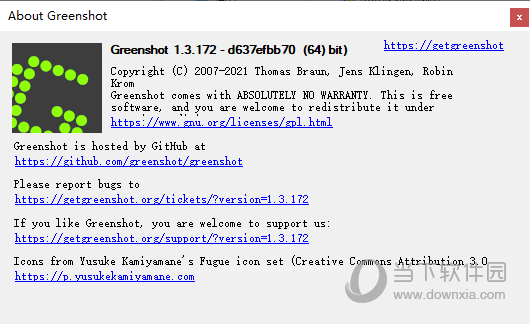
对于初次接触 GreenShot 的用户,掌握基本的截图操作是关键。首先,您需要从官网或安全下载站获取安装包,完成安装后,软件会自动驻留系统托盘。
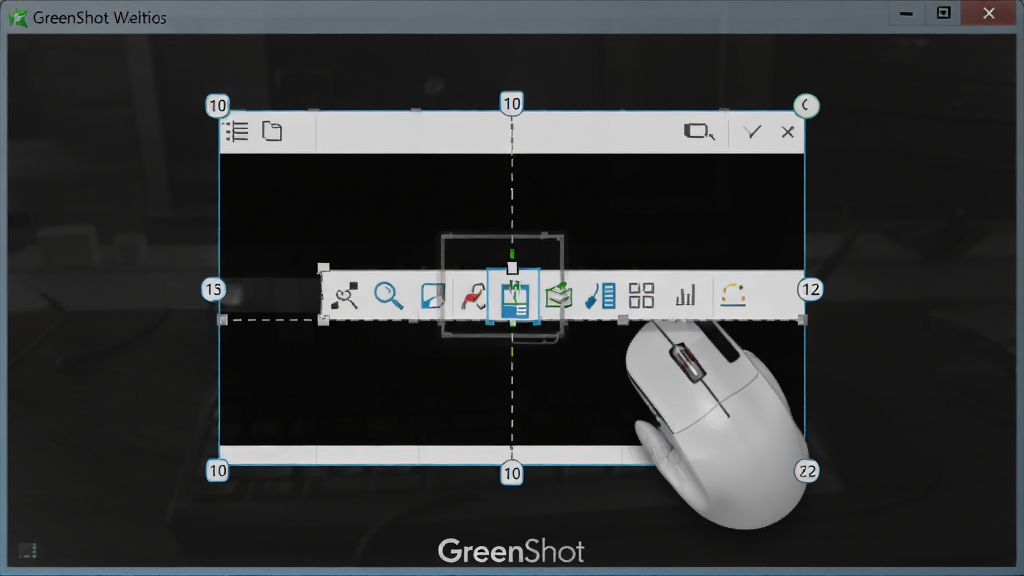
默认情况下,按下键盘上的 Print Screen 键即可开始区域截图,此时屏幕会变暗,鼠标变为十字准星,拖拽鼠标选择需要截取的区域即可。
如果您需要截取整个屏幕,可以按下 Ctrl + Print Screen 组合键;截取当前活动窗口则使用 Alt + Print Screen。
截图完成后,图片会自动在编辑器中打开,您可以利用左侧工具栏进行标注、裁剪等操作,最后点击“保存”图标选择路径即可。
对于移动端(如 Surface 等 Windows 平板),您可以通过手指或触控笔进行拖拽截图,操作逻辑与鼠标一致。
在电脑端,建议您根据个人习惯自定义快捷键,避免与其他软件冲突,例如可以设置为 F1 或 Ctrl+Alt+A。
注意:在安装过程中,请务必取消勾选捆绑软件,避免安装不必要的第三方程序。
优化技巧:在“首选项-输出”中,可以设置图片自动保存到指定文件夹,并按照日期命名,方便后期管理。
温馨提示:如果截图后没有弹出编辑器,请检查“首选项-常规”中的“截图后打开编辑器”选项是否勾选。
如果在使用过程中遇到闪退或无法启动,请尝试以管理员身份运行,或安装 Microsoft .NET Framework 组件。
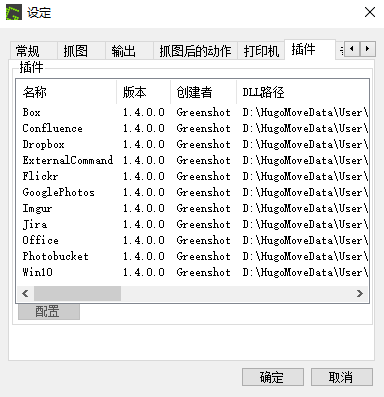
对于滚动截图功能,需要单独下载并安装 Greenshot 滚动截图插件,该插件可在软件官网或 GitHub 上获取。
请务必从正规渠道下载 GreenShot 安装包,避免下载到捆绑恶意软件的修改版,保证电脑安全。
| 软件名称 | 功能特点 | 评分 |
|---|---|---|
| Snipaste | 截图 + 贴图神器 | ★★★★★ |
| PicPick | 全功能截图编辑 | ★★★★☆ |
| FastStone Capture | 滚动截图与录屏 | ★★★★★ |
| ShareX | 开源免费截图工具 | ★★★★☆ |
| Snagit | 专业截图与视频录制 | ★★★★★ |
| Jing | 轻量快速截图分享 | ★★★☆☆ |
| Windows 截图工具 | 系统自带基础截图 | ★★★☆☆ |
GreenShot 的使用非常简单,安装后默认驻留在系统托盘。点击托盘图标或按下快捷键即可开始截图。对于新手用户,建议先从默认的“区域截图”开始练习,通过拖拽鼠标框选需要截取的内容。截图完成后,利用编辑器中的箭头、方框等工具进行标注,最后保存或分享。熟练掌握快捷键后,您会发现截图效率成倍提升。
GreenShot 是一款开源免费的软件,其源代码公开,安全性有保障。只要从官方网站或可信的下载站获取安装包,即可放心使用。它不会捆绑任何恶意软件,也不会收集用户隐私。与某些商业截图软件相比,GreenShot 更加透明可靠,是值得信赖的截图工具。
如果截图后没有弹出编辑窗口,请检查“首选项-常规”中的“截图后打开编辑器”选项是否被取消勾选。另外,某些系统优化软件可能会阻止 Greenshot 的进程,请将 Greenshot 加入白名单。如果问题仍然存在,可以尝试重新安装软件,并确保以管理员权限运行。





 GreenShot图像软件
 Greenshot电脑版应用软件
 截屏无忧app摄影拍照
 滚动截长图APP下载手机软件
 白云截屏助手图像软件
 截图大师图像软件
 Snipaste图像软件
 Snipaste应用软件
 大眼鱼游戏软件
 SnipZ 游戏截图工具游戏软件
 GerberView中文版
 Gerberview
 Glitter Frame Gif Maker汉化版
 Glitter Frame Gif Maker
 口袋夹KDJ设计师图库
 Movica影片编辑器
 MarkMan
 逮图相册书制作软件
 FastPictureViewer
 Diagram Designer