

版本:1.0.0 图像转换工具
分类:图像软件
时间:2026-10-05 10:54
大小:2.9M
等级:
环境:WinAll
授权:免费软件
语言:中文
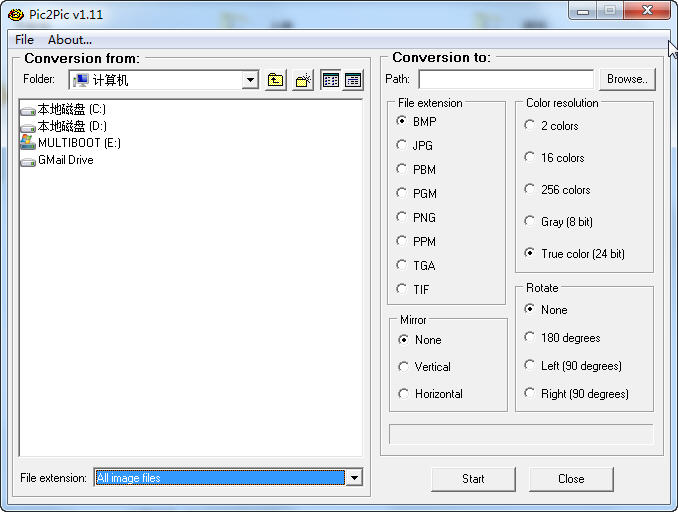
Pic2Pic是一款专注于图像格式转换与基础编辑的轻量级工具,凭借简洁直观的操作界面和高效稳定的转换内核,成为众多设计师、办公族及普通用户处理图片需求的得力助手。软件支持批量转换、尺寸调整、质量压缩等核心功能,无需复杂学习成本即可快速上手,让图片处理变得轻松简单。无论是日常办公中的格式统一,还是个人创作中的素材预处理,Pic2Pic都能提供可靠高效的一站式解决方案。
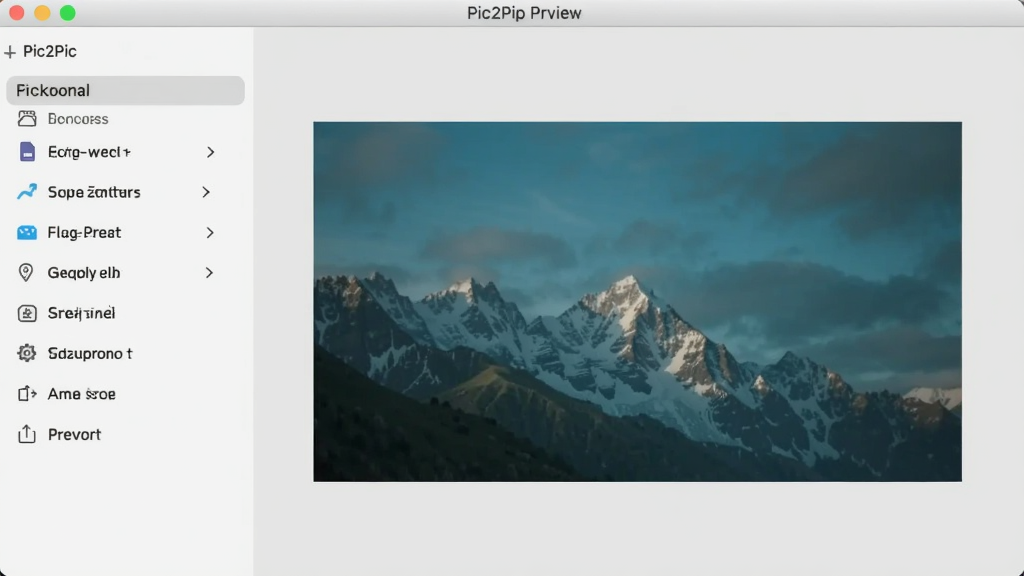
Pic2Pic支持同时导入多张图片,一键完成格式转换,大幅提升工作效率。无论是JPG、PNG、BMP还是WebP等常见格式,都能快速精准输出,满足用户多样化的处理需求。
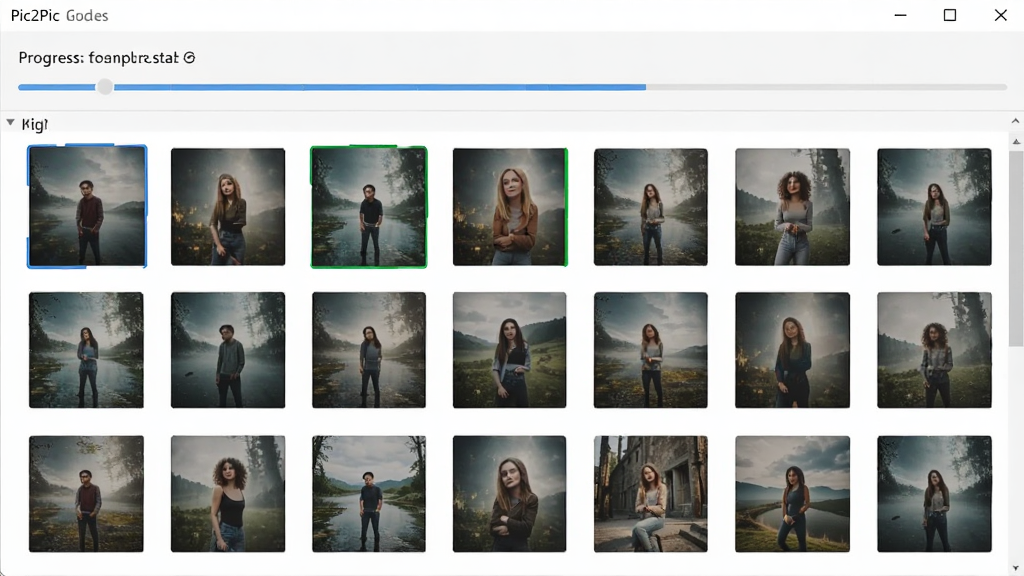
软件内置丰富的尺寸预设,并提供自定义宽高设置,用户可根据需求自由缩放图片,同时保持画质清晰。适用于社交媒体上传、网页配图、打印输出等多种场景,让图片适配更简单。
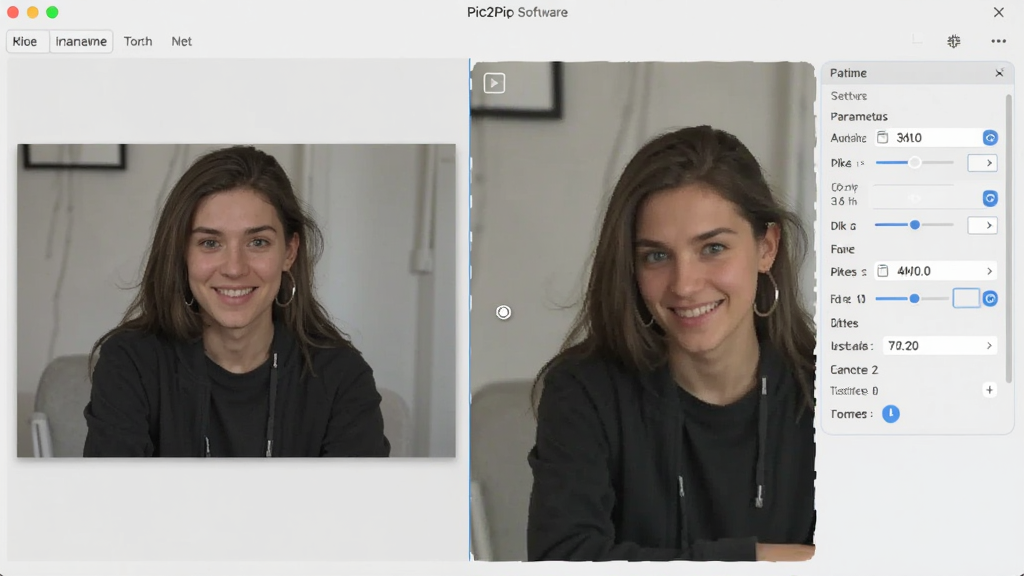
Pic2Pic采用智能压缩算法,在保证图片质量的前提下有效减小文件体积,便于存储与分享。用户可自定义压缩比例,平衡质量与大小,满足不同平台的上传要求。
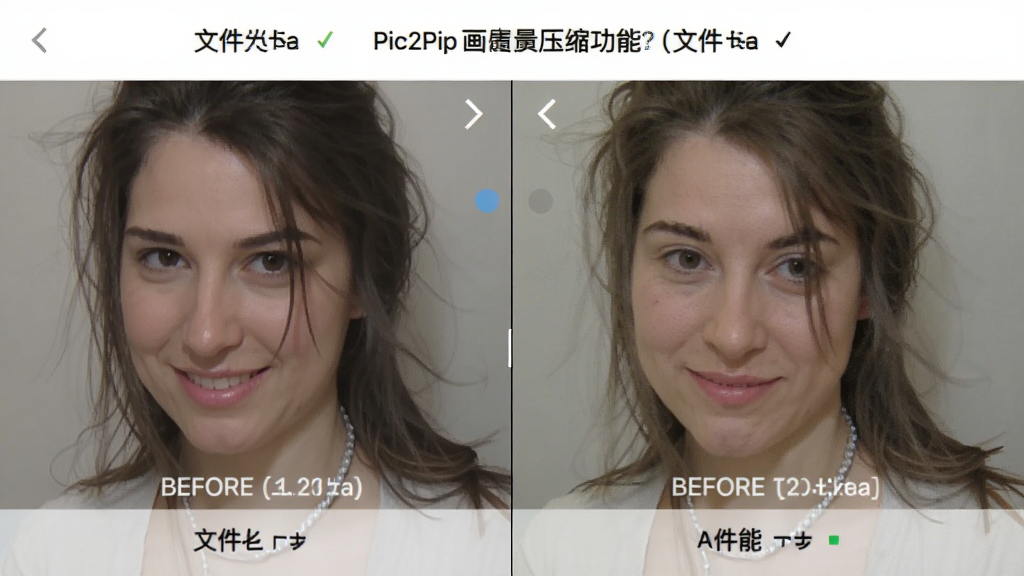
软件提供实时预览功能,每次调整后均可立即查看效果,方便用户对比与确认。支持放大缩小查看细节,确保输出结果符合预期,提升操作准确性。
Pic2Pic采用极简设计风格,所有功能一目了然,无需教程即可上手。拖拽导入、点击输出,整个流程流畅高效,让图片处理不再复杂。
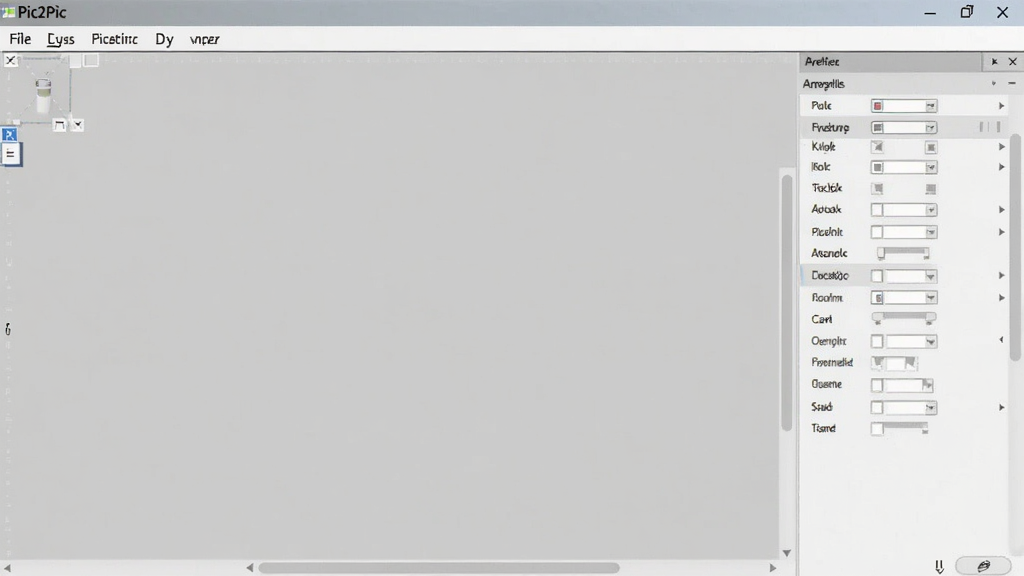
| 功能模块 | 操作方式 | 适用场景 |
|---|---|---|
| 格式转换 | 导入图片后,在输出格式下拉菜单中选择目标格式,点击“开始转换”即可 | 批量将PNG转为JPG,或统一为WebP格式 |
| 尺寸调整 | 选择“调整尺寸”,输入宽高数值或选择预设比例,点击应用 | 将图片缩放至社交媒体要求的尺寸 |
| 画质压缩 | 在“压缩”选项卡中拖动滑块调整质量百分比,预览后保存 | 减小图片体积以便邮件发送或网页上传 |
| 批量处理 | 一次导入多张图片,设置统一参数,点击“全部转换” | 批量处理大量图片素材,提升效率 |
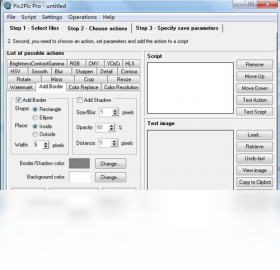
首次使用Pic2Pic时,建议先导入一张测试图片熟悉流程,避免误操作导致文件覆盖。
转换前请确认输出格式与目标平台兼容,例如网页端常用WebP,而印刷则需保留TIFF格式。
压缩画质时,不要将质量滑块拉至最低,否则图片可能出现明显失真,建议保持在70%以上。
批量处理前,最好将待转换图片统一放在一个文件夹中,方便导入与管理。
若转换过程中出现卡顿,可尝试关闭其他占用内存的程序,确保软件运行流畅。
移动端使用时,注意存储权限是否开启,否则无法读取相册图片,需在系统设置中允许访问。
软件默认输出路径为原文件夹,若需更改,请在“输出设置”中手动指定新目录。
遇到格式不支持的情况,可先更新软件版本,或通过站内搜索查找相关插件辅助解决。
特别注意:转换前务必备份原始图片,避免因误操作或软件异常导致文件损坏。
优化技巧:使用“预设方案”功能可快速应用常用参数组合,大幅提升操作效率。
温馨提示:软件支持拖拽导入图片,比点击按钮更快捷,不妨试试。
| 软件名称 | 功能优势 | 推荐指数 |
|---|---|---|
| 捕获工具 | 截图标注一站式 | ★★★★☆ |
| 图像批处理工具 | 批量缩放重命名 | ★★★★☆ |
| 图片压缩助手 | 智能压缩保清晰 | ★★★★★ |
| 格式工厂 | 全格式转换利器 | ★★★★☆ |
| XnConvert | 跨平台批量处理 | ★★★★☆ |
| IrfanView | 轻量看图与转换 | ★★★★☆ |
| 图片工厂 | 编辑转换一体化 | ★★★★☆ |
| FastStone Photo Resizer | 专业缩放与转换 | ★★★★★ |
Pic2Pic支持哪些图片格式?
Pic2Pic支持JPG、PNG、BMP、GIF、WebP、TIFF等主流格式,基本覆盖日常使用场景,用户可根据需求自由转换。
Pic2Pic转换后的图片清晰度会下降吗?
软件采用高质量转换算法,在常规设置下不会明显降低清晰度。若过度压缩,画质会有一定损失,建议根据实际需求调整参数。
Pic2Pic可以批量处理图片吗?
当然可以,软件支持批量导入与批量转换,只需一次设置即可处理多张图片,省时省力。
Pic2Pic是否安全?
Pic2Pic为正规软件,无捆绑插件,可放心使用。建议从官方网站或可信渠道下载,避免第三方修改版。





 朔星方舟助手app手机软件
 去除水印大师app摄影拍照
 风月AI拍app摄影拍照
 椰子相机app摄影拍照
 一键视频去水印神器app摄影拍照
 头像编辑器app摄影拍照
 每日打卡app摄影拍照
 Motion app摄影拍照
 一键抠图大师app摄影拍照
 DVD相机手机版摄影拍照
 OptimumJPEG
 Panorado
 Okoker Audio Factory
 MP4CAM2AVI(视频格式转换助手)
 Mosaic Creator
 Media recover媒体文件恢复工具
 Logoshop滴塑处理软件
 Kingdia CD抓轨提取器 Kingdia CD Extractor
 Light Image Resizer
 Joboshare AVI MPEG Converter
 IntuImage
 ImageHTML