

版本:1.2.10.6 轻量截图工具
分类:图像软件
时间:2026-09-30 08:45
大小:1.7M
等级:
环境:WinAll
授权:免费软件
语言:中文
GreenShot是一款专为Windows平台打造的轻量级屏幕截图工具,它以极简的界面和强大的功能赢得了全球用户的青睐。不同于系统自带的截图工具,GreenShot支持区域截图、窗口截图、全屏截图以及滚动截图,并且内置了图片编辑器,方便用户快速标注、高亮或添加文字。软件启动迅速、资源占用低,支持自定义快捷键和多种输出方式,无论是日常办公、学习记录还是技术写作,都能显著提升效率。GreenShot完全免费,无广告、无捆绑,是追求高效与纯净体验用户的理想选择。
GreenShot提供了多种截图模式,包括捕获整个屏幕、捕获当前窗口、捕获自定义区域以及捕获滚动页面。用户可以通过快捷键快速唤起截图功能,无需切换窗口即可完成操作,极大地提升了工作效率。同时,截图过程中支持像素级微调,确保每一张截图都精准无误。
截图完成后,GreenShot会自动打开内置的图片编辑器,用户可以对截图进行即时标注,包括添加矩形、椭圆、线条、箭头、文字以及高亮等元素。编辑器操作简单,所有工具一目了然,无需学习成本,帮助用户快速突出重点信息,让截图更具表现力。
GreenShot支持将截图保存为PNG、JPG、BMP等常见格式,也可以直接复制到剪贴板,或者打印输出。此外,软件还内置了图片上传功能,可以将截图一键上传至Imgur等图床,并自动生成分享链接,方便用户在线分享,省去手动上传的繁琐步骤。
用户可以根据个人习惯自定义所有截图操作的热键,甚至可以为不同的截图模式分配不同的快捷键。此外,GreenShot还支持命令行参数,允许高级用户通过脚本或自动化工具调用截图功能,实现更复杂的自动化工作流,满足专业用户的需求。
GreenShot是一款开源软件,源代码公开透明,用户可自由查阅,确保无后门、无恶意行为。软件完全免费,无任何功能限制,也不包含任何广告或捆绑安装,用户可以放心使用,专注于提升生产力。
| 项目 | 说明 |
|---|---|
| 操作系统 | Windows 7/8/10/11(32位及64位) |
| 内存要求 | 最低512MB,推荐1GB及以上 |
| 硬盘空间 | 安装包约5MB,安装后占用约20MB |
| 截图快捷键 | 默认Ctrl+Shift+C(区域),Ctrl+Shift+W(窗口),Ctrl+Shift+F(全屏),可在设置中自定义 |
| 编辑器快捷键 | Ctrl+Z撤销,Ctrl+Y重做,Ctrl+S保存,Ctrl+C复制,Ctrl+V粘贴 |
| 滚动截图 | 需在截图模式下选择“滚动捕获”,或使用快捷键Ctrl+Shift+R |
| 图片上传 | 支持Imgur、Picasa等图床,需在设置中配置账号 |
| 命令行用法 | 示例:GreenShot.exe -r -c 表示捕获区域并复制到剪贴板 |
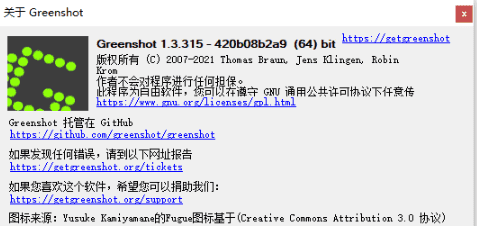
安装GreenShot后,首次启动会出现在系统托盘,右键托盘图标即可快速访问所有功能。在电脑端,按下默认快捷键即可进入截图模式,拖动鼠标选择区域,松开后自动打开编辑器。若需滚动截图,请选择“滚动捕获”模式,然后点击需要截取的窗口,滚动鼠标滚轮,软件会自动拼接长图。在移动端(若通过模拟器使用),操作逻辑相同,但需注意模拟器快捷键映射,建议在软件设置中重新定义热键,避免与系统冲突。若遇到截图后不弹出编辑窗口,请检查托盘图标设置中的“截图后动作”是否选择了“打开编辑器”。若遇到截图黑屏,请尝试关闭硬件加速或更新显卡驱动。若软件无法启动,请确保已安装.NET Framework 4.5以上版本,并检查杀毒软件是否误拦截。
使用过程中,建议定期清理截图缓存,避免磁盘空间不足。
对于高DPI显示器,请在属性中勾选“替代高DPI缩放行为”,以保证界面清晰。
若需临时隐藏截图窗口,可在设置中启用“截图时隐藏主窗口”选项。
快捷键冲突时,可在设置中修改为顺手的组合键。
基础温馨提示:若不确定某项功能,可随时右键托盘图标查看帮助文档。
要高效使用Greenshot,首先务必自定义快捷键,将常用截图模式设置为顺手的组合键,如Ctrl+Alt+A,避免默认键位冲突。其次,善用编辑器中的“高亮”和“模糊”工具,快速隐藏敏感信息。此外,可将默认输出格式设置为PNG,保证画质。若需长时间截取网页,使用滚动截图功能,一次搞定。最后,利用命令行参数,配合AutoHotkey等工具,可实现定时截图、自动保存等进阶操作,极大提升工作流效率。
Greenshot完全开源,代码托管在GitHub上,任何用户均可审查,无后门、无广告、无捆绑。它仅执行截图和编辑功能,不会上传用户数据,截图上传功能需用户手动触发,且默认上传至Imgur,可匿名使用。软件在Windows Defender和各大杀毒软件中均无报毒记录,全球数百万用户验证其安全性。只要从官网或可信渠道下载,即可放心使用。
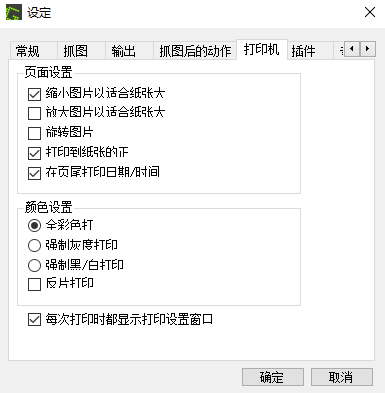
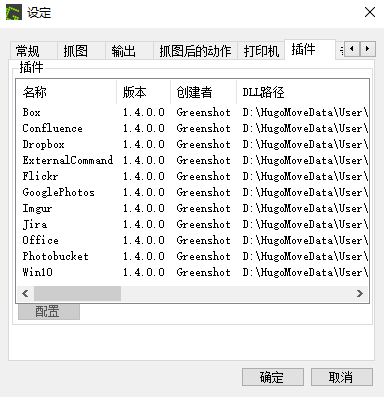
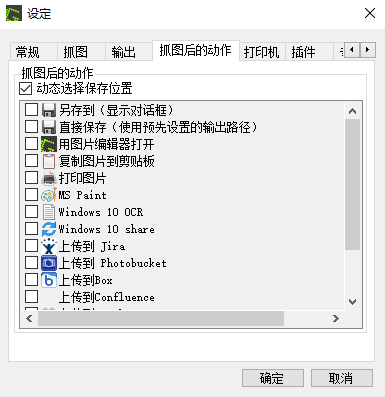
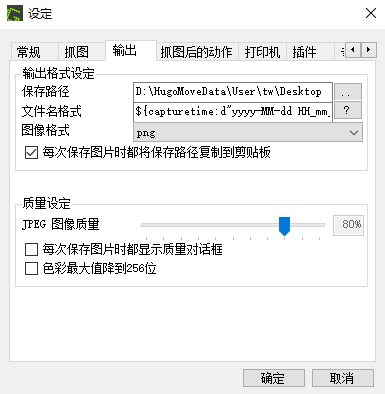
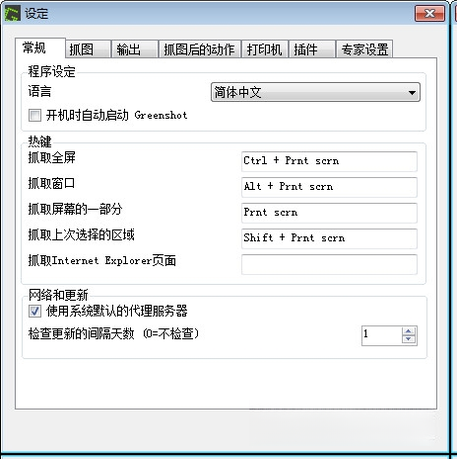





 Greenshot电脑版应用软件
 截屏无忧app摄影拍照
 滚动截长图APP下载手机软件
 白云截屏助手图像软件
 截图大师图像软件
 Snipaste图像软件
 Snipaste应用软件
 大眼鱼游戏软件
 SnipZ 游戏截图工具游戏软件
 截图宝免费版手机软件
 GerberView中文版
 Gerberview
 Glitter Frame Gif Maker汉化版
 Glitter Frame Gif Maker
 口袋夹KDJ设计师图库
 Movica影片编辑器
 MarkMan
 逮图相册书制作软件
 FastPictureViewer
 Diagram Designer
 小小图片下载器