

版本:1.0.0 图像转换工具
分类:图像软件
时间:2026-10-05 10:57
大小:2.9M
等级:
环境:WinAll
授权:免费软件
语言:中文
Pic2Pic是一款专为Windows平台打造的轻量级图像格式转换工具,旨在帮助用户快速、无损地将图片从一种格式转换为另一种格式。无论是日常办公中需要将PNG转为JPG以减小体积,还是设计师需要将BMP转为TIFF以保留更多细节,Pic2Pic都能凭借其简洁的界面和高效的转换引擎,让图片格式转换变得轻而易举。软件支持批量处理,能够显著提升工作效率,是个人用户与专业设计人员的理想选择。
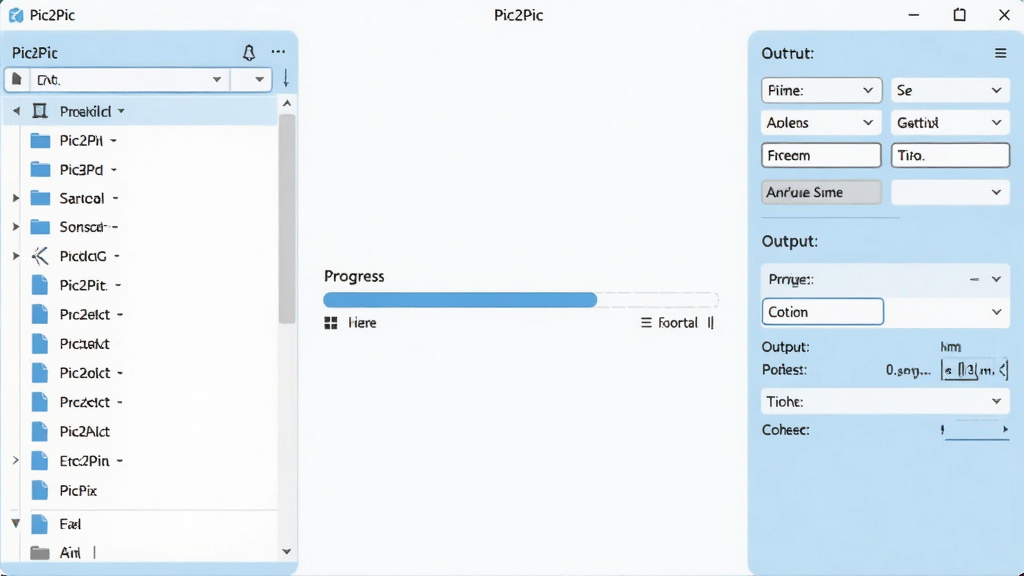
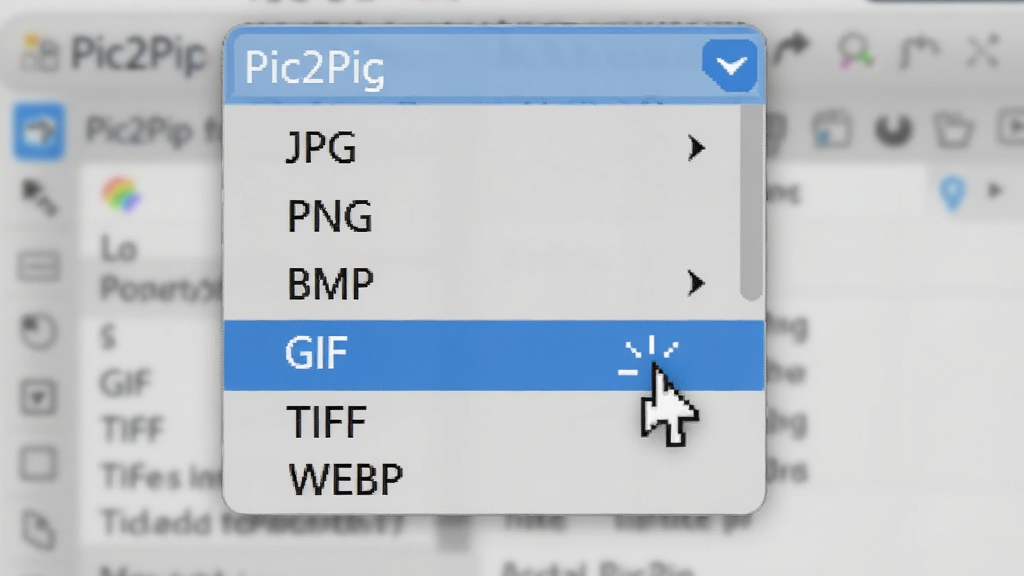
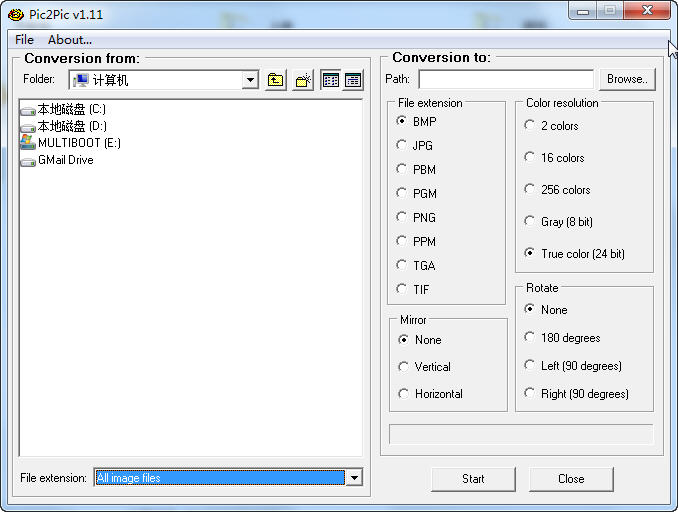
Pic2Pic内置了丰富的图像格式支持库,覆盖了包括JPG、PNG、BMP、GIF、TIFF、WEBP在内的十余种主流图片格式。用户只需在界面中选定目标格式,即可一键完成转换,无需担心格式兼容性问题。无论是常见的网页用图,还是专业印刷所需的无损格式,Pic2Pic都能轻松应对。
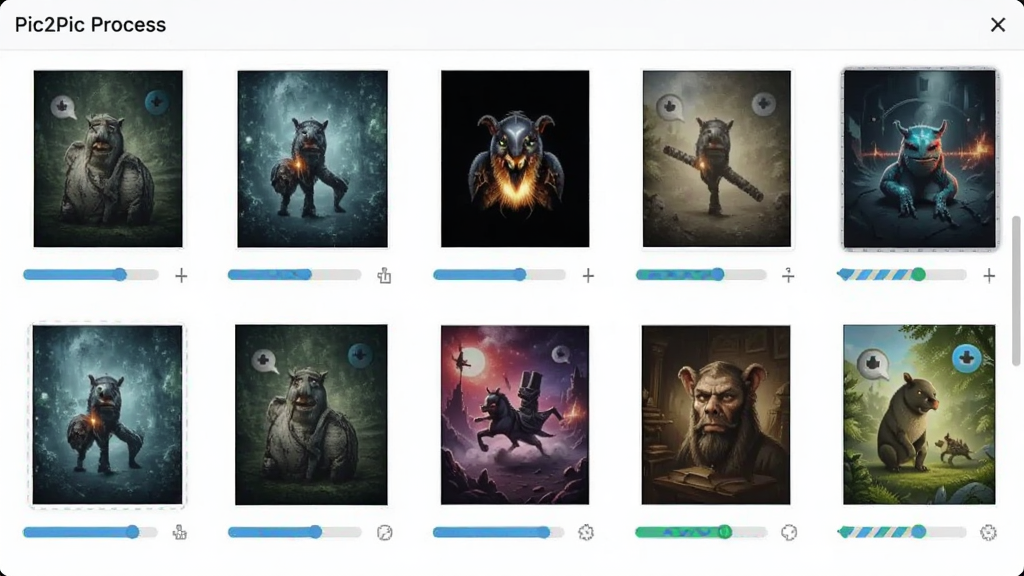
面对大量需要转换的图片文件,Pic2Pic的批量处理功能能够一次性完成任务。用户可以将整个文件夹的图片拖入软件,设定统一的输出格式与输出目录,软件便会自动按顺序处理每一个文件,并实时显示转换进度。这一功能极大地节省了逐一操作的时间,特别适合需要处理大量图片素材的场景。
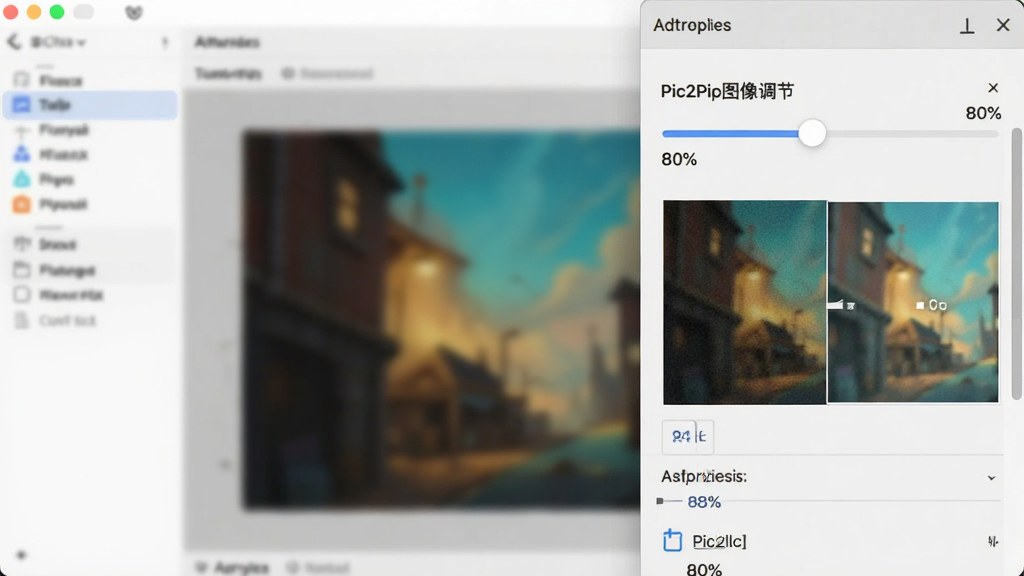
在转换过程中,Pic2Pic允许用户根据实际需求调整输出图片的质量参数。例如,在转换为JPG格式时,用户可以设置压缩比率(0-100%),以在文件大小与画质之间找到最佳平衡点。对于追求无损效果的用户,选择PNG或TIFF格式时,软件会自动采用最佳压缩算法,确保图像细节不丢失。
Pic2Pic摒弃了繁琐的菜单层级,所有核心功能都集中在一个主界面中。用户无需学习即可上手:添加文件、选择格式、点击转换,三步完成操作。软件还支持右键菜单快速转换功能,在文件管理器中选中图片后,右键即可直接调用Pic2Pic进行转换,进一步简化了操作流程。
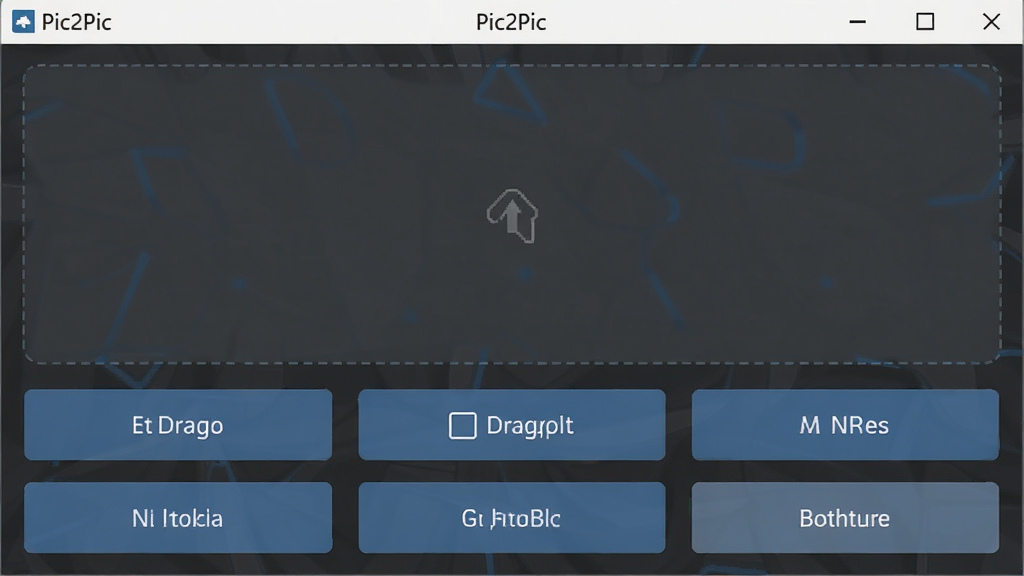
| 功能模块 | 操作说明 | 适用场景 |
|---|---|---|
| 文件添加 | 支持拖拽或点击“添加文件”按钮,可多选或整文件夹导入 | 单张或批量转换 |
| 格式选择 | 在输出格式下拉框中选中目标格式,支持JPG/PNG/BMP等 | 按需转换格式 |
| 质量调节 | 通过滑块调整压缩率,实时预览效果 | 控制文件大小与画质 |
| 输出设置 | 可指定输出目录,支持覆盖原文件或另存为新文件 | 文件管理 |
| 批量处理 | 自动按序转换所有文件,显示进度条,可取消操作 | 大量图片处理 |
| 右键菜单 | 安装后集成到系统右键,一键快速转换 | 快捷操作 |
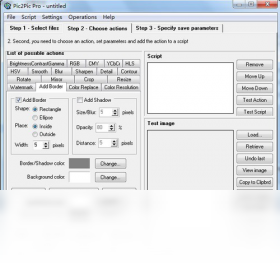
在使用Pic2Pic进行图片转换时,掌握一些实用技巧能让操作更加顺畅。以下内容覆盖了从安装到使用的常见问题与解决方法,分为移动端与电脑端的不同情况,帮助您避开陷阱。
高危避坑:安装软件时,请务必从官方网站或可信渠道下载,避免第三方捆绑插件。安装过程中若出现“附加安装”选项,务必取消勾选,防止垃圾软件入侵。
强制操作:首次使用批量转换时,建议先处理2-3张测试图片,确认输出格式与质量符合预期后再进行大批量操作,以免造成不可挽回的损失。
优化技巧:若需转换大量高分辨率图片,建议在转换前关闭其他占用内存较大的程序,并为软件设置独立的输出文件夹,避免与源文件混淆,提升处理速度。
优化技巧:对于常用格式转换,如PNG转JPG,可以在输出设置中预设质量参数,下次直接使用,无需重复调整。
温馨提示:Pic2Pic目前仅支持Windows系统,若您使用Mac或移动设备,可尝试在线转换工具,但需注意文件隐私安全。
温馨提示:转换后的图片文件名默认在原文件名后添加“_converted”后缀,避免覆盖原始文件,如不需要可手动重命名。
若遇到软件无法启动或闪退,请先检查系统是否安装.NET Framework 4.5以上版本,缺失时请搜索“Microsoft .NET Framework 4.8”下载安装。对于转换后图片出现花屏或文件损坏,请尝试更换输出格式或降低质量参数。
黑屏或卡顿问题多因图片分辨率过高或数量过多导致,可分批转换或升级电脑硬件配置。若右键菜单无显示,请重新运行安装包选择“修复”选项。
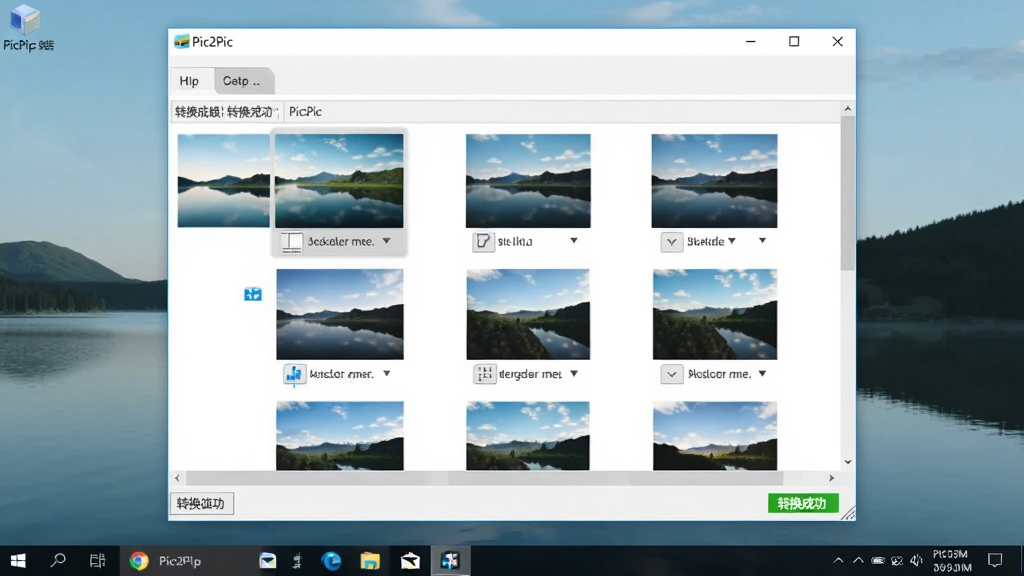
| 软件名称 | 功能特点 | 评分 |
|---|---|---|
| 格式工厂 | 全能格式转换,支持视频音频 | ★★★★★ |
| XnConvert | 批量处理,支持80多种格式 | ★★★★☆ |
| IrfanView | 轻量看图,内置转换功能 | ★★★★☆ |
| FastStone | 图像浏览与转换,支持批处理 | ★★★★☆ |
| GIMP | 免费图像编辑,可转换格式 | ★★★★★ |
| Photoshop | 专业图像处理,支持所有格式 | ★★★★★ |
Pic2Pic在转换图像时采用高质量的算法,能够最大程度保留原图的色彩与细节。对于JPG格式的压缩,用户可手动控制质量百分比,在保证视觉效果的前提下减小文件体积。在实际测试中,将PNG转换为JPG并设置90%质量时,肉眼几乎无法察觉差异,而文件大小可减少50%以上。因此,Pic2Pic的转换质量值得信赖,适合日常使用。
Pic2Pic是一款完全免费的绿色软件,官方版本不包含任何恶意代码、广告插件或捆绑安装。软件安装包经过数字签名认证,下载与使用过程中不会篡改系统设置或窃取用户隐私。建议从腾讯软件中心等正规渠道下载,确保文件安全。软件运行时仅访问图片文件,不联网上传任何数据,用户可放心使用。
批量转换功能是Pic2Pic的一大亮点,操作非常简单:首先点击“添加文件”或直接拖拽多个图片文件到软件窗口;然后在输出格式中选择目标格式;最后设置输出目录,点击“开始转换”即可。软件会自动处理所有文件,并在完成后提示。整个过程无需额外干预,非常适合处理大量图片素材。





 图片转换文字办公商务
 XnConvert完美版图像软件
 凯蒂批量图片转换器图像软件
 乐涂涂图片转换器图像软件
 Light Image Resizer图像软件
 IconCool妙图图像软件
 Graphics Converter Pro图像软件
 Halite应用软件
 七彩色图片批量处理工具图像软件
 PK990图片格式转换图像软件
 Pic2Pic
 OptimumJPEG
 Panorado
 Okoker Audio Factory
 MP4CAM2AVI(视频格式转换助手)
 Mosaic Creator
 Media recover媒体文件恢复工具
 Logoshop滴塑处理软件
 Kingdia CD抓轨提取器 Kingdia CD Extractor
 Joboshare AVI MPEG Converter
 IntuImage