

版本:4.0.2 全景看图工具
分类:图像软件
时间:2026-10-05 09:44
大小:2.7M
等级:
环境:WinAll
授权:免费软件
语言:中文
Panorado是一款专注于全景图像浏览与处理的专业工具,它打破了传统图片查看器的平面限制,让用户能够以360度无死角的沉浸式视角欣赏高分辨率全景照片。无论是专业摄影师拍摄的球形全景,还是普通用户用手机拼接的广角风景,Panorado都能提供极其流畅的缩放、旋转与平移体验。软件内置了先进的图像优化算法,即便面对超大尺寸的RAW源文件或分层PSD文件,也能保持快速响应与清晰画质,是摄影爱好者、建筑设计师与虚拟旅游内容创作者的理想辅助工具。
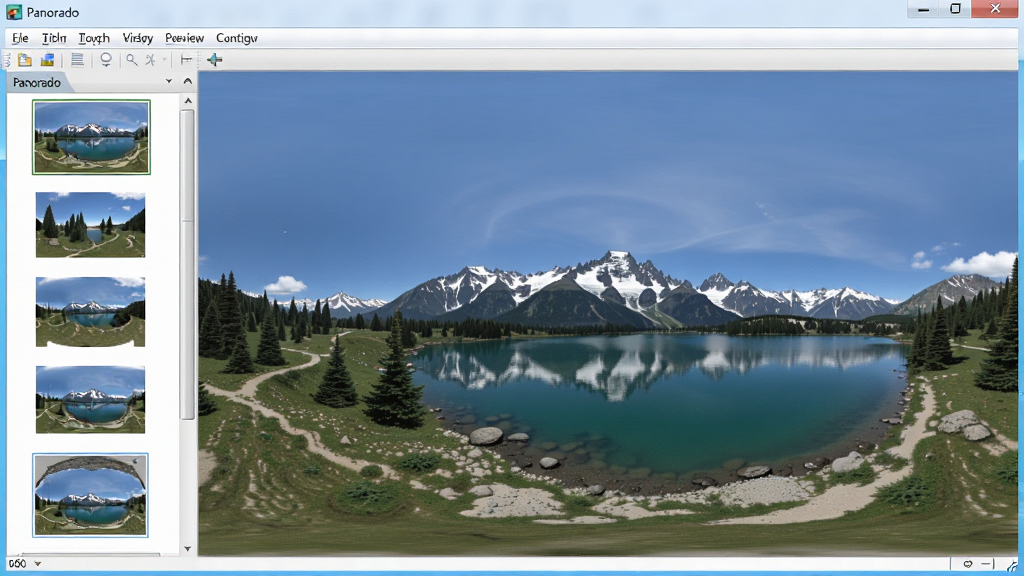
Panorado搭载了自研的多线程高速渲染核心,能够利用GPU硬件加速技术,在普通配置的电脑上也能流畅处理高达数亿像素的全景图片。当您拖动鼠标或使用键盘方向键浏览时,画面响应几乎无延迟,彻底告别卡顿与撕裂感。同时,软件支持多种投影模式,包括等距柱状、立方体六面以及鱼眼镜头模拟,方便用户在不同场景下切换视角,获得最自然的观感体验。

针对全景拍摄中常见的畸变、曝光不均与拼接痕迹问题,Panorado提供了内置的校正工具集。用户可一键修正镜头畸变,调整水平线,并利用柔和的羽化笔刷修复接缝处的色差。此外,软件还支持批量处理功能,能够对多张全景图应用相同的色彩映射与锐化预设,大幅提升后期处理效率。对于需要输出印刷级作品的用户,Panorado还支持16位色深输出与色彩管理配置文件,确保色彩精准无误。
Panorado不仅是一款静态图片查看器,更是一个轻量级的虚拟漫游平台。您可以将多张关联的全景图通过热点链接组合成一个虚拟空间,并添加文字说明、音频讲解甚至视频嵌入。在漫游模式下,观众只需点击屏幕上的箭头或热点图标,就能在场景之间自由穿梭,非常适合房地产展示、旅游景点导览与校园全景预览等应用场景。
与其他动辄占用数GB内存的专业软件不同,Panorado的安装包体积小巧,运行时内存占用控制得当。即使在开启多个预览窗口的情况下,也不会拖慢系统的整体运行速度。软件启动迅速,几乎无需等待,让用户能够即刻进入全景世界。同时,Panorado完美兼容Windows 7至Windows 11的各类版本,包括32位与64位系统,并支持高分屏DPI缩放,在不同分辨率的显示器上都能获得清晰的界面显示。
| 操作模块 | 功能亮点 | 系统说明 |
|---|---|---|
| 文件兼容性 | 支持 JPG、PNG、TIFF、PSD、RAW 等多种格式,可打开 360 度球形全景与圆柱形全景 | Windows 7 及以上系统均可运行,推荐使用 64 位操作系统以处理超大图片 |
| 交互控制 | 支持鼠标拖拽平移、滚轮缩放、键盘快捷键快速定位,以及陀螺仪感应(部分移动设备) | 鼠标、触控板与触摸屏均可操作,支持自定义快捷键映射 |
| 性能优化 | 内置 GPU 加速选项,可手动调节缓存大小,适配低配电脑 | 建议显卡支持 OpenGL 3.0 以上,内存至少 4GB |
| 导出分享 | 支持导出为可执行 EXE 文件或 HTML5 网页,方便分享给他人查看 | 导出的文件可在任意电脑或移动设备浏览器中打开,无需安装额外软件 |
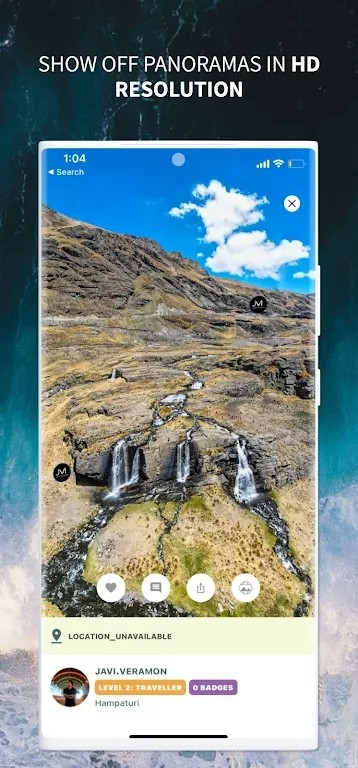
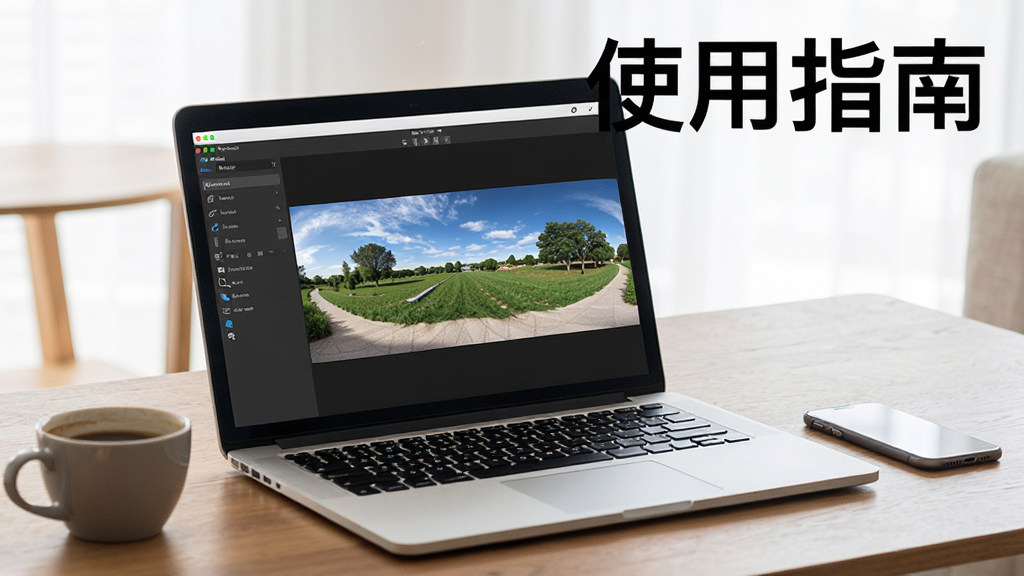
1. 安装前请关闭杀毒软件与防火墙,避免误报导致安装失败,这是高危操作,务必注意。
高危避坑:请从官方或可信下载站获取安装包,切勿使用来路不明的破解版,以免植入恶意代码。
2. 安装时建议选择自定义安装路径,不要安装在C盘系统盘,以免占用系统空间导致运行缓慢。优化技巧:将软件安装在固态硬盘(SSD)上,可大幅提升全景图加载速度。
3. 首次启动时,软件会提示选择语言与界面主题,中文用户直接选择简体中文即可,后续可在设置中更改。
4. 若打开图片时提示"无法解码",请检查图片是否为全景格式,普通平面图片也能查看,但无法获得360度效果。
5. 遇到卡顿或黑屏时,请更新显卡驱动程序,并在软件的"性能设置"中开启硬件加速,若仍无效,可切换为软件渲染模式。
6. 移动端用户可使用支持全景查看的浏览器打开导出的HTML5文件,无需安装APP,但建议使用Chrome或Safari最新版本。
7. 若需要批量处理图片,请使用"文件"菜单中的"批量添加"功能,软件会自动识别文件夹内所有有效格式的图片。
8. 导出EXE文件时,请确保目标电脑已安装.NET Framework 4.5以上环境,否则可能无法运行。基础温馨提示:导出的EXE文件较大,建议压缩后再传输。
9. 软件支持多显示器输出,可将预览窗口拖拽至副屏,方便修图时对照参考。
10. 若在Windows 10/11系统中出现界面模糊,请右键软件图标,选择"属性",在"兼容性"选项卡中勾选"替代高DPI缩放行为"。
| 软件名称 | 功能优势 | 评分 |
|---|---|---|
| Hugin | 开源全景拼接工具 | ★★★★☆ |
| PTGui | 专业级全景合成软件 | ★★★★★ |
| Autopano | 自动识别拼接全景图 | ★★★★☆ |
| FSPViewer | 轻量级全景浏览器 | ★★★☆☆ |
| Pano2VR | 全景转VR交互工具 | ★★★★★ |
| ICE | 微软出品图像拼接 | ★★★★☆ |
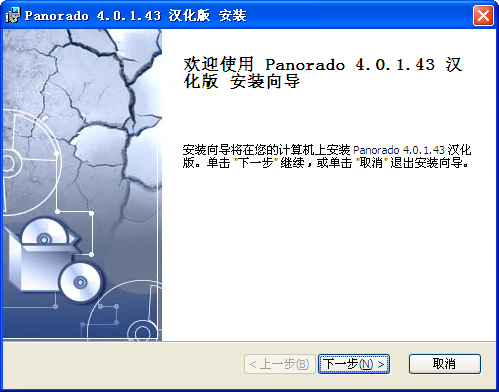
Panorado的安装过程非常简单,下载安装包后双击运行,按照向导提示点击"下一步"即可完成。软件本身为绿色安全软件,无任何捆绑插件,但建议从正规下载站获取。若您的电脑配置较低,安装时可以选择"精简安装",只保留核心功能。该软件完全免费,可以放心使用。
打开全景图片的方式有三种:一是直接拖拽图片文件到Panorado主窗口;二是点击"文件"-"打开",在弹窗中选择图片;三是右键图片文件,选择"打开方式",再选Panorado。对于批量图片,可使用"文件"-"批量打开",软件会自动排列。如果您是移动端用户,可通过文件管理器将图片发送到电脑,或用网盘同步后打开。
Panorado主要定位是查看器,但提供了基础的编辑功能,如旋转、裁剪、色彩调整等。如果需要更专业的编辑,建议配合Photoshop使用。您可以在Panorado中导出编辑后的图片,再导入PS进行修图。同时,Panorado支持将全景图导出为平面图,方便在其他软件中进一步处理。





 Windows Live 影音制作应用软件
 Mytouch易维触摸屏软键盘应用软件
 Microsys launcher应用软件
 Magic Utilities系统软件
 Image eye图像软件
 Icon to any图像软件
 Free Window Registry Repair免费版系统软件
 Free Window Registry Repair系统软件
 Movica影片编辑器图像软件
 FastPictureViewer图像软件
 Okoker Audio Factory
 MP4CAM2AVI(视频格式转换助手)
 Mosaic Creator
 Media recover媒体文件恢复工具
 Logoshop滴塑处理软件
 Kingdia CD抓轨提取器 Kingdia CD Extractor
 Light Image Resizer
 Joboshare AVI MPEG Converter
 IntuImage
 ImageHTML
 iMacsoft MP4 to DVD Converter