

版本:2026 免费版
分类:图像软件
时间:2026-09-28 16:07
大小:1.8M
等级:
环境:WinAll
授权:免费软件
语言:中文
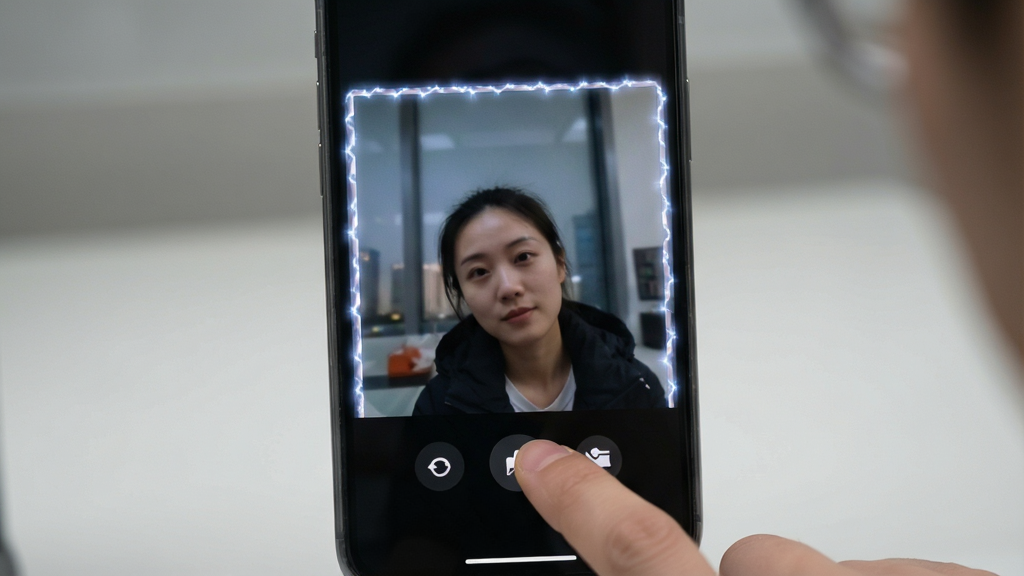
白云截屏助手是一款轻巧高效的屏幕捕捉工具,专为日常办公、在线教学、游戏娱乐等场景打造,支持全屏、窗口、区域及自定义形状截图,内置标注、马赛克、取色器等实用功能。软件启动迅速、资源占用低,操作逻辑直观,无论是电脑端还是移动端,都能让用户轻松完成截图、编辑与分享,极大提升工作与沟通效率。

采用底层优化算法,按下快捷键即可瞬间完成画面捕捉,无延迟、无卡顿,即使在高分辨率或高帧率场景下也能保持清晰锐利的截图质量,满足专业用户对速度和画质的双重需求。
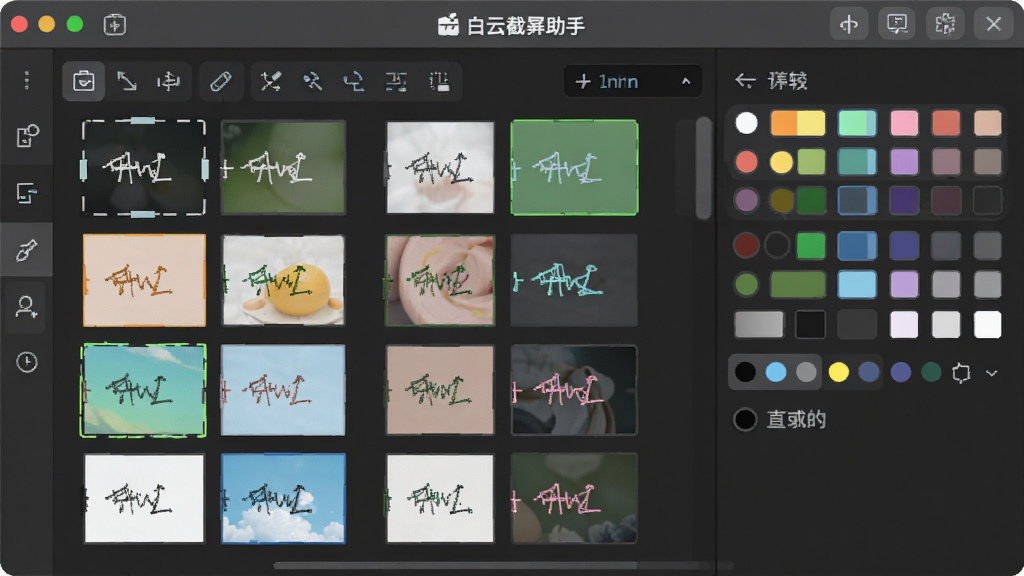
截图后自动呼出编辑工具,提供矩形、椭圆、箭头、文字、涂鸦、马赛克、高亮等多种标注功能,支持调整颜色与粗细,并可一键撤销重做,让信息标注变得简单又专业。
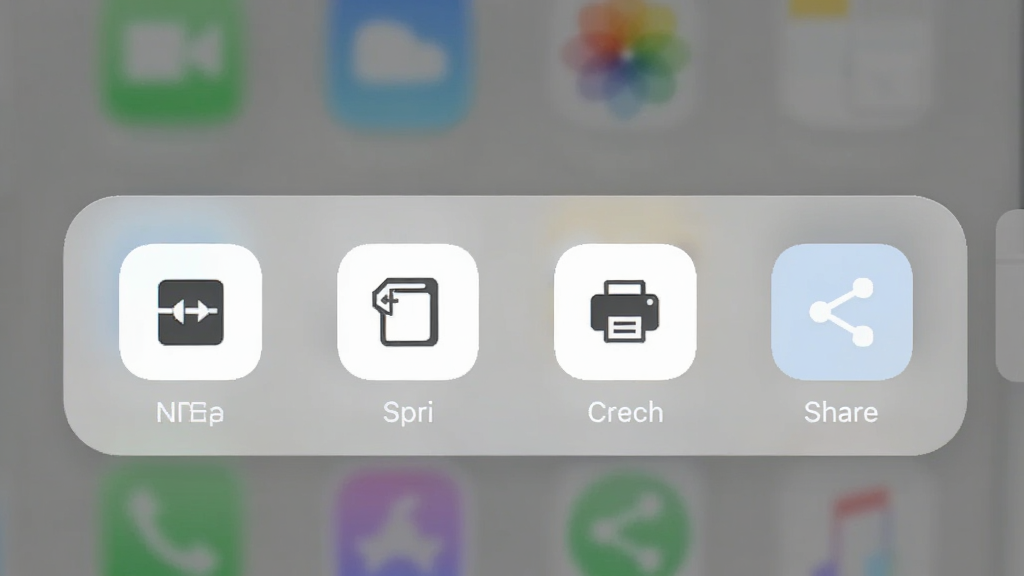
支持一键保存至本地、复制到剪贴板、打印或直接分享至社交平台,同时可自定义输出格式(PNG/JPG/BMP)和图片质量,满足不同场景下的使用需求,分享沟通更高效。
| 功能模块 | 详细说明 |
|---|---|
| 截屏模式 | 支持全屏、窗口、区域、固定尺寸、滚动长图等多种模式,快捷键可自定义,操作灵活高效。 |
| 标注工具 | 包含矩形、椭圆、箭头、文字、涂鸦、马赛克、高亮等十余种标注,颜色粗细可调,满足专业标注需求。 |
| 取色器 | 内置屏幕取色器,可精准获取任意像素点的颜色代码(RGB/HEX),方便设计人员快速取色。 |
| 图像处理 | 支持图片裁剪、旋转、翻转、缩放、锐化、模糊等基本编辑,并可直接调整亮度、对比度与饱和度。 |
| 文件管理 | 自动按时间命名保存,支持自定义保存路径,内置图片预览与历史记录,方便查找与管理。 |
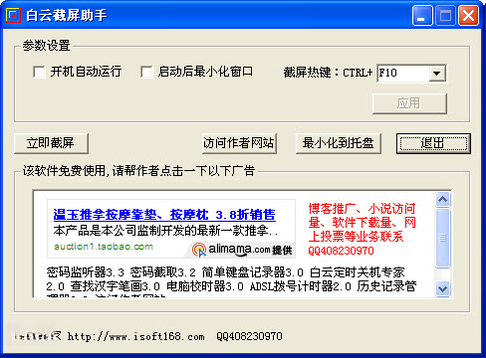
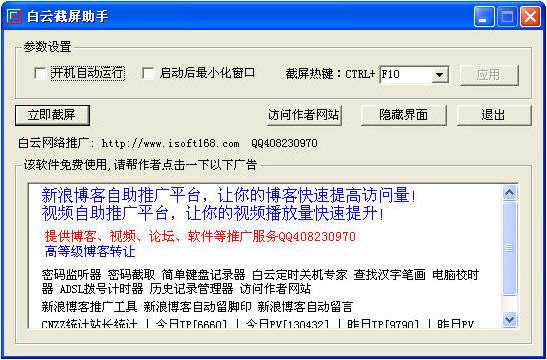
在电脑端,安装后可通过右键系统托盘图标或快捷键启动截屏,默认快捷键为Ctrl+Shift+A,可自行修改。在移动端,需授予悬浮窗与存储权限,点击悬浮球即可快速截屏并进入编辑。若遇到截屏无反应,请检查软件是否被后台清理或权限未开启。若图片保存失败,请确认存储路径存在且空间充足。建议定期清理缓存以保持流畅。若出现闪退,请关闭其他高占用应用或重启设备。若依赖组件缺失,请在本站搜索“运行库合集”安装后重试。
蓝色文字为优化技巧,深灰文字为基础温馨提示,红色文字为高危避坑提醒。移动端注意开启“允许显示在其他应用上层”权限,否则无法使用悬浮球。电脑端若使用高分屏,建议在兼容性设置中勾选“替代高DPI缩放行为”。
若截图内容为黑屏,请尝试关闭硬件加速或更换截屏模式。若编辑时卡顿,可降低图片分辨率或关闭实时预览。
请勿从非官方渠道下载,以免携带恶意代码。
建议每周清理一次截图缓存,保持软件响应速度。
| 软件名称 | 核心优势 | 用户评分 |
|---|---|---|
| 快截图 | 支持滚动截图 | ★★★★☆ |
| 螺丝截图 | 轻量无广告 | ★★★★☆ |
| 彩云截图 | 云端同步 | ★★★★★ |
| 捕狮截图 | 专业标注 | ★★★★☆ |
| 弹幕截图 | 游戏录制 | ★★★☆☆ |
| 智能截图助手 | AI识别文字 | ★★★★★ |
问:白云截屏助手怎么用?
答:安装后,在电脑端按快捷键Ctrl+Shift+A即可开始截图;在手机端点击悬浮球即可截屏。截图后可直接编辑并保存或分享,操作非常简便。
问:白云截屏助手是不是免费软件?安全吗?
答:白云截屏助手完全免费,无捆绑插件,通过腾讯软件中心等正规渠道下载,安全可靠,可放心使用。
问:白云截屏助手app和电脑版有什么区别?
答:手机版更注重触控操作与悬浮球快捷方式,电脑版则提供更丰富的标注工具与快捷键支持,两者核心功能一致,均支持高清截图与编辑。





 截屏无忧app摄影拍照
 滚动截长图APP下载手机软件
 截图大师图像软件
 Snipaste图像软件
 Snipaste应用软件
 大眼鱼游戏软件
 SnipZ 游戏截图工具游戏软件
 截图宝免费版手机软件
 截图大王最新版手机软件
 滚动截图大师官方版手机软件
 小小图片下载器
 Blender
 Inkscape
 七彩色图片批量处理工具
 图美易特照片打印软件
 FastPictureViewer(极速看图)
 图片批量下载专家硬盘版
 图片批量下载专家
 电影魔方
电影魔方 好桌道看图王
 好桌道看图王
 毕业答辩PPT模板