

版本:4.1 硬盘健康检测
分类:系统软件
时间:2026-09-29 16:11
大小:1.2M
等级:
环境:WinAll
授权:免费软件
语言:中文
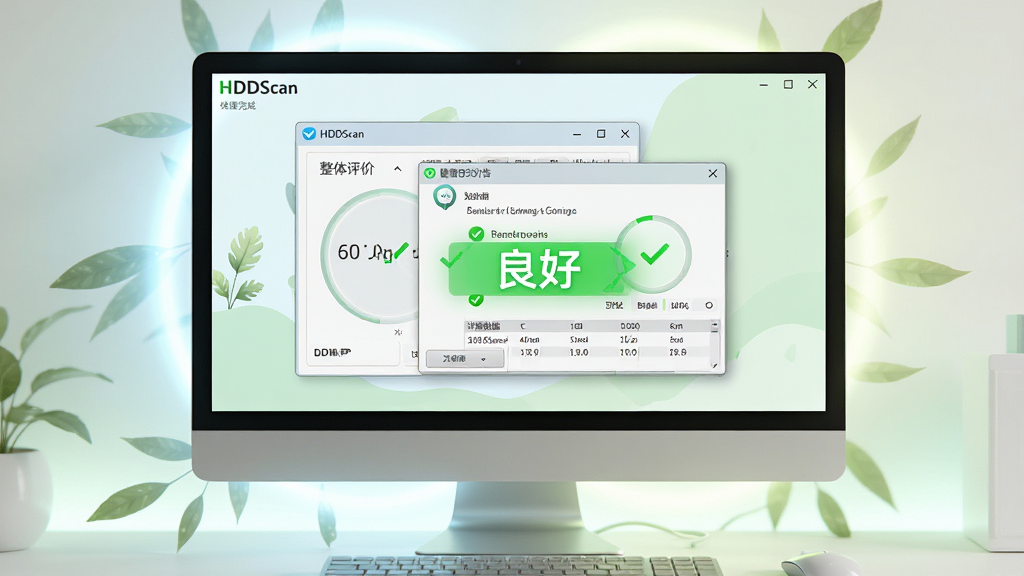
HDDScan是一款专业且免费的硬盘检测工具,它能够全面评估您的硬盘健康状况,帮助您及时发现潜在风险。无论是传统机械硬盘还是固态硬盘,HDDScan都能提供详细的SMART信息、坏道扫描以及性能测试,让您对硬盘状态了如指掌。软件界面简洁,操作直观,非常适合普通用户和专业人士使用。通过它,您可以轻松掌握硬盘的运行状况,提前备份重要数据,避免因硬盘故障造成的损失。
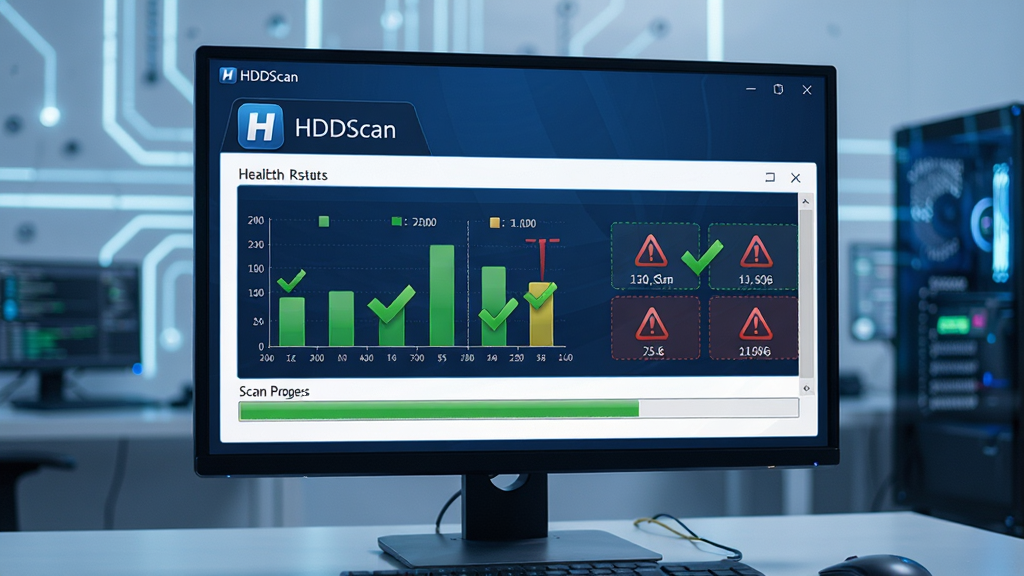
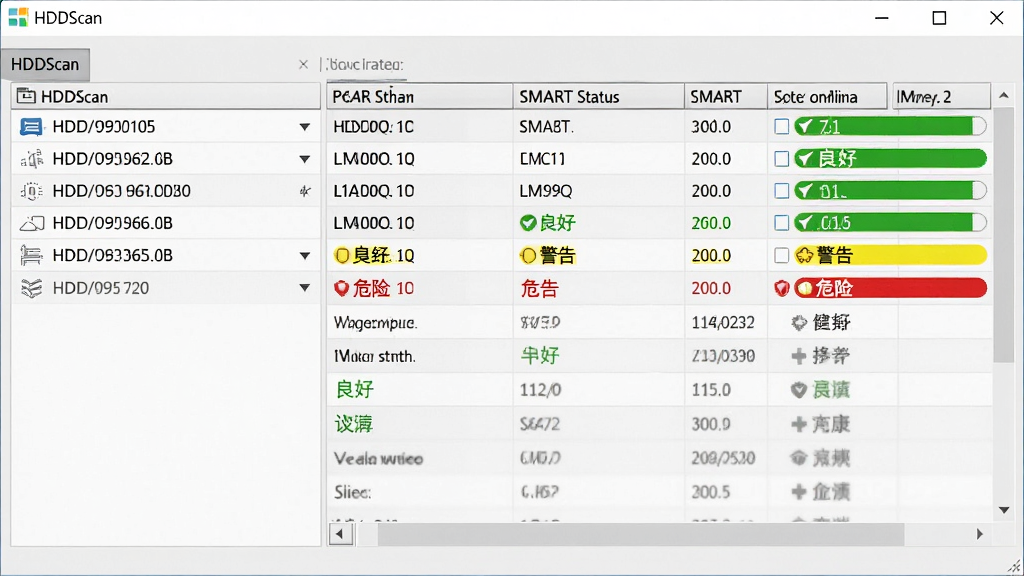
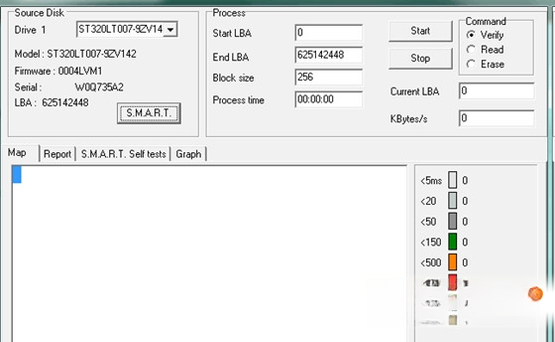
HDDScan能够读取硬盘的SMART(自我监测、分析和报告技术)数据,实时显示硬盘的温度、通电时间、读写错误率等关键指标。通过这些数据,您可以直观地了解硬盘的健康状态,一旦发现异常,软件会及时提醒,帮助您防患于未然。
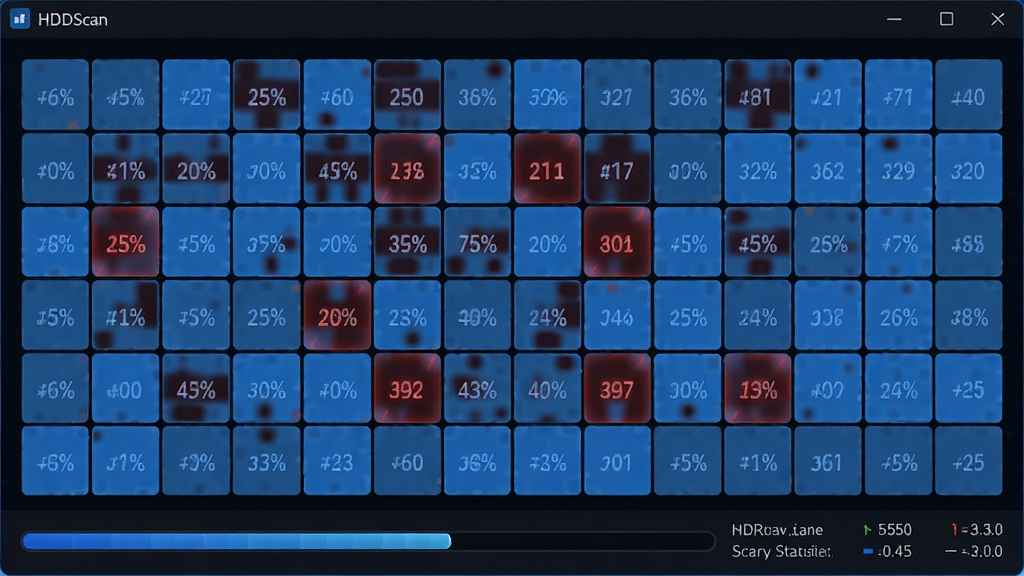
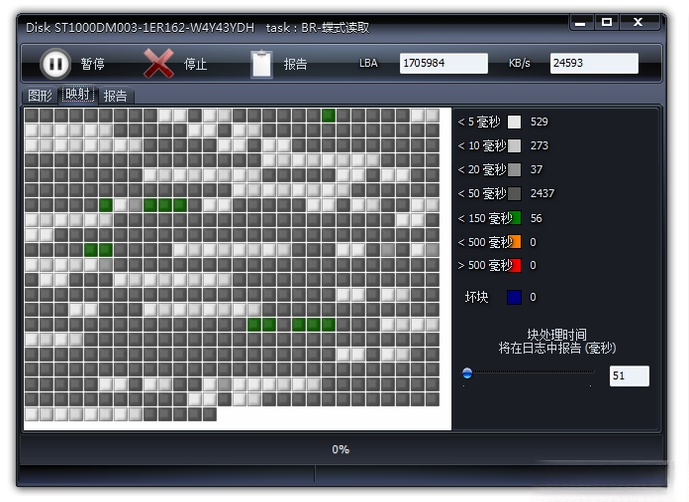
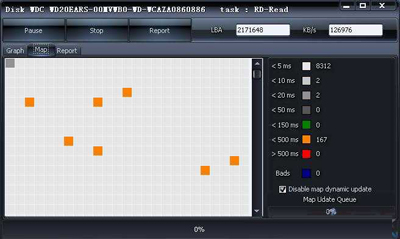
硬盘坏道是导致数据丢失和系统卡顿的常见原因。HDDScan提供多种扫描模式,包括快速扫描和全面扫描,能够精准识别硬盘上的坏道位置。用户可以根据扫描结果决定是否进行修复或更换硬盘,同时软件还支持查看坏道分布图,便于分析硬盘的整体状况。
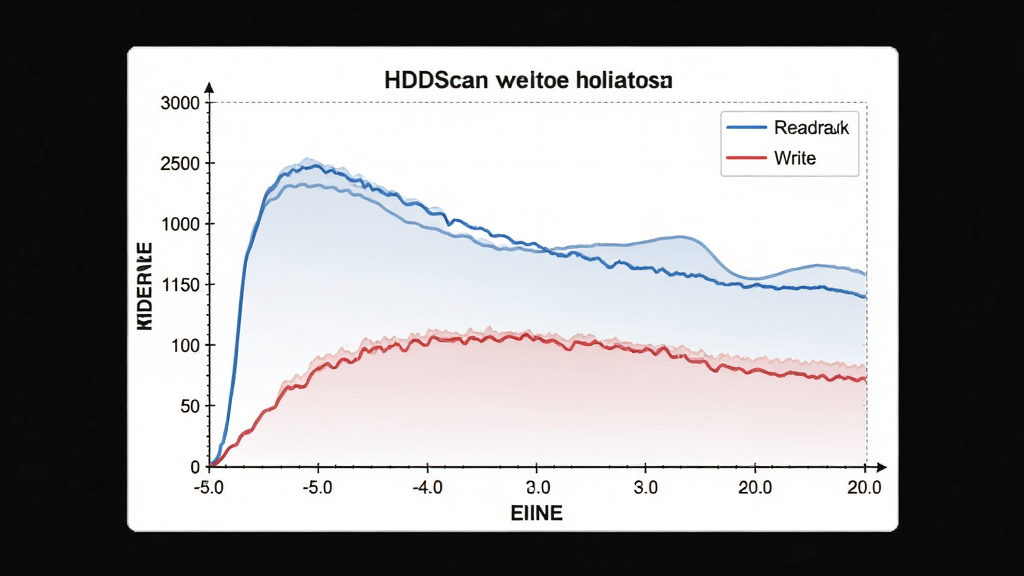
软件内置了读取和写入速度测试功能,可以测量硬盘的持续传输速率和随机存取时间。通过对比测试结果,您可以评估硬盘的性能表现,判断是否存在性能瓶颈,为升级硬盘或优化系统提供参考依据。
| 功能模块 | 操作步骤 | 亮点说明 |
|---|---|---|
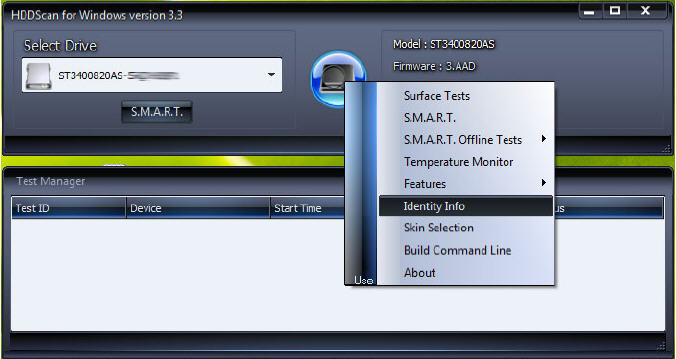
| 硬盘选择 | 启动软件后,在顶部下拉菜单中选择要检测的硬盘 | 支持多硬盘切换,方便管理多块硬盘 |
| SMART信息查看 | 点击“SMART”按钮,即可查看详细健康属性 | 数据实时刷新,关键指标异常时高亮提示 |
| 坏道扫描 | 点击“表面测试”按钮,选择扫描模式,点击“添加测试”开始扫描 | 支持快速扫描和全面扫描,扫描结果可视化 |
| 性能测试 | 点击“基准测试”按钮,选择测试类型(读取/写入),点击“开始” | 生成直观的曲线图,便于分析性能波动 |
| 报告导出 | 测试完成后,可通过“报告”菜单导出测试结果 | 支持TXT和HTML格式,方便存档或分享 |
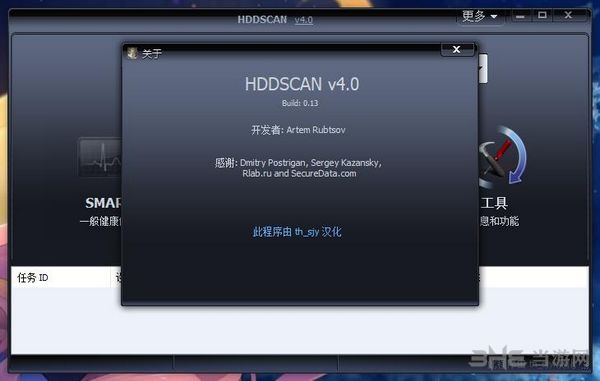
使用HDDScan前,请确保您已关闭其他磁盘占用程序,如杀毒软件或下载工具,以免影响测试结果。
对于移动端用户,由于HDDScan主要面向Windows系统,建议使用远程桌面或虚拟机方式运行,但测试结果可能受网络延迟影响,因此移动端仅适合查看报告,不建议进行高精度测试。
安装软件时,请从官方网站或可信下载站获取,避免捆绑恶意插件。
若软件无法启动,请检查是否已安装.NET Framework 3.5及以上版本,缺失时系统会提示,您可在控制面板中启用该功能。
高危避坑:切勿在硬盘存在坏道时强行进行写入测试,否则可能加剧数据损坏。
优化技巧:定期运行SMART检查,可以提前发现硬盘老化迹象,及时备份数据。
基础提示:首次使用建议先执行快速扫描,熟悉软件流程后再进行全盘测试。
若扫描过程中出现卡顿或死机,可能是硬盘严重故障,请立即停止操作,并寻求专业数据恢复服务。
使用“表面测试”时,可根据硬盘容量合理选择扫描范围,大容量硬盘建议分区间扫描,避免长时间占用系统资源。
| 软件名称 | 功能优势 | 用户评分 |
|---|---|---|
| CrystalDiskInfo | SMART检测专业 | ★★★★★ |
| Victoria | 坏道修复功能强 | ★★★★☆ |
| HDTune | 性能测试直观 | ★★★★☆ |
| DiskGenius | 分区与检测一体 | ★★★★★ |
| AS SSD Benchmark | SSD性能测试 | ★★★★☆ |
| Hard Disk Sentinel | 实时监控与预警 | ★★★★★ |
很多用户刚接触HDDScan时,不知道如何快速上手。其实只需三步:第一步,选择目标硬盘;第二步,点击“表面测试”并选择扫描模式;第三步,点击“添加测试”开始扫描。扫描过程中可以随时查看进度,扫描完成后软件会生成详细报告。
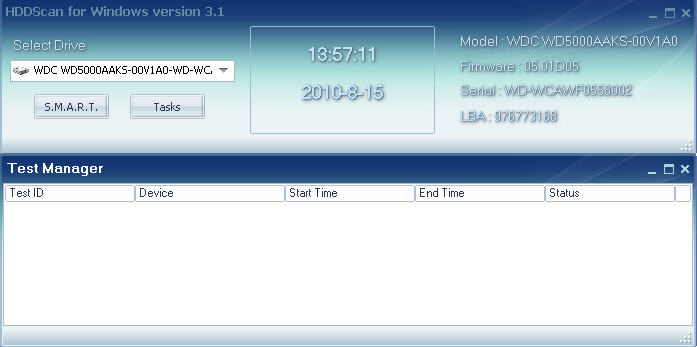
如果您使用的是HDDScan 3.1版本,检测方法基本相同。但需注意旧版本可能不支持最新的大容量硬盘,建议升级到最新版本以获得更好的兼容性和功能支持。
HDDScan 4.1是当前较新的版本,增加了对NVMe SSD的支持,并优化了扫描速度。使用方法为:启动软件后,在硬盘列表中选择目标,点击“SMART”查看健康状态,点击“表面测试”进行坏道扫描,点击“基准测试”测试性能。





 硬改摄像头APP摄影拍照
 设备信息助手官方下载手机软件
 万能遥控器速配免费app生活服务
 Free USB Guard安全软件
 ObjectDock应用软件
 ObjectDock硬盘版应用软件
 宽带快速连接器网络软件
 Oracle VM VirtualBox应用软件
 Shutdown Timer应用软件
 电脑音量控制器(3RVX)应用软件
 Free Window Registry Repair免费版
 Free Window Registry Repair
 System Cleaner
 Intel英特尔Processor Identification Utility工具
 WinDbg
 显示桌面
显示桌面 Microsoft .NET Framework 4.5.1
 CCleaner
 Defraggler磁盘碎片整理工具
 Microsoft .NET Framework 4.5
 阿狸的梦之城桌面主题
 Spy++ Spyxx