

版本:10.0.22621.1 系统进程调试工具
分类:系统软件
时间:2026-09-23 16:30
大小:260KB
等级:
环境:WinAll
授权:免费软件
语言:中文
Spy++(Spyxx)是微软官方出品的一款系统级窗口调试与进程排查工具,集成于Visual Studio开发环境中,也可独立运行。它能够以可视化树状图的形式,实时展示当前Windows系统下所有窗口、进程、线程以及消息队列的层级关系,帮助开发者、软件测试人员以及高级用户快速定位界面元素、分析窗口属性、监控系统消息流转。无论是排查软件崩溃、界面卡死,还是逆向分析他人程序,Spy++都是不可或缺的利器。本下载页面提供Spy++最新版本的独立安装包,支持32位与64位系统,无需完整安装Visual Studio即可直接使用,绿色轻量,即下即用。
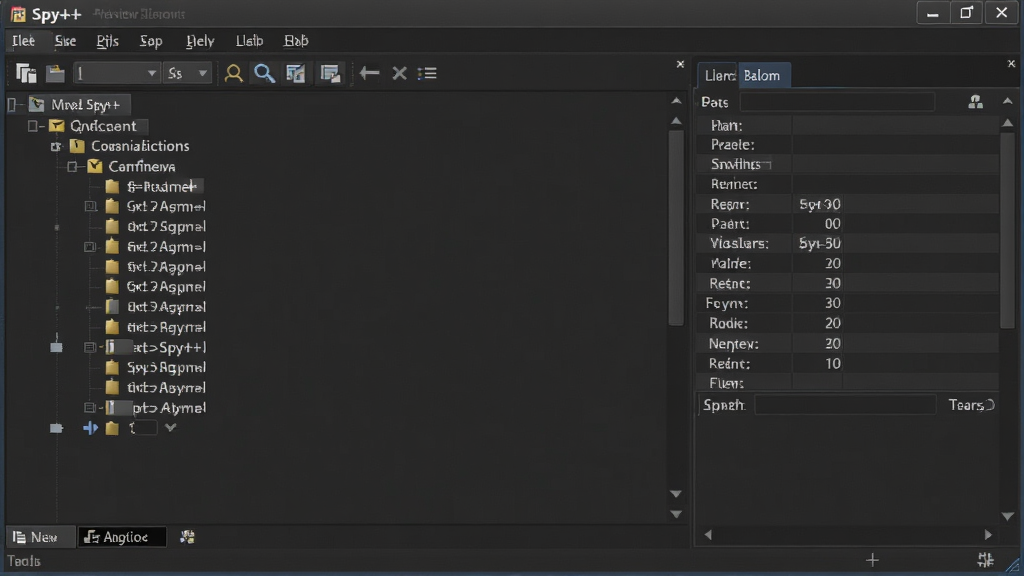
Spy++将系统中所有顶层窗口、子窗口、控件以可展开的树形结构呈现,并支持实时刷新。用户可以通过“搜索”功能按标题、类名或窗口句柄快速定位目标窗口,点击任意节点即可在右侧属性面板查看该窗口的完整信息,包括窗口样式、扩展样式、位置尺寸、父窗口/子窗口关系、关联的进程与线程ID等。这一功能对于理解复杂GUI程序的界面层级结构尤为实用。
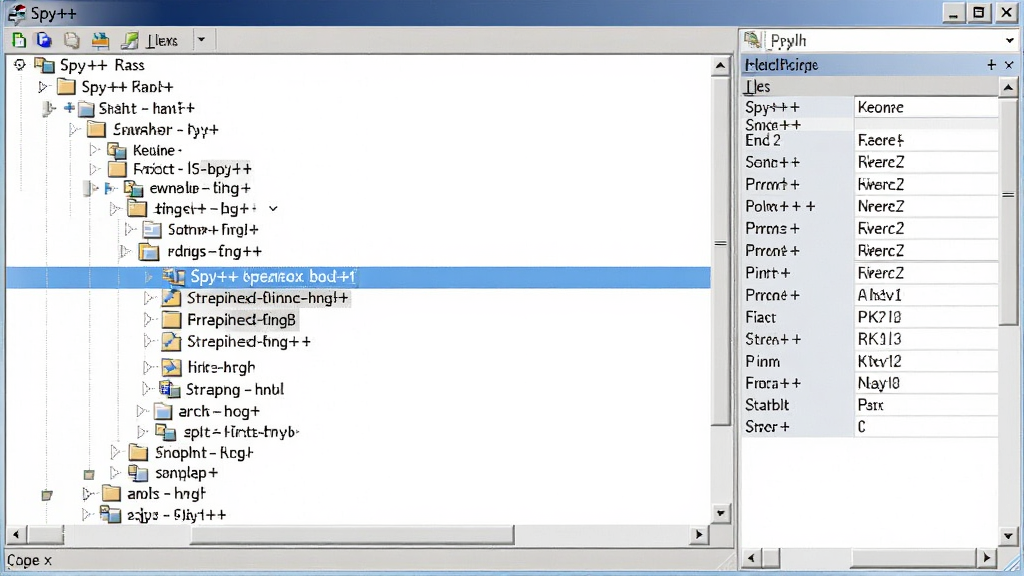
Spy++允许用户对指定窗口开启消息日志,实时捕获该窗口收到的所有Windows消息(如WM_PAINT、WM_LBUTTONDOWN、WM_TIMER等),并记录消息参数、发送时间与来源线程。开发者可以通过分析消息序列,排查界面刷新异常、控件响应失灵等问题。同时,Spy++支持设置消息过滤条件,只显示关心的消息类型,避免日志刷屏,提升调试效率。

除窗口外,Spy++还能列出系统当前运行的所有进程和线程,并展示每个进程的主窗口、模块列表、线程优先级等详细信息。通过“进程”视图,用户可以快速查看某个窗口属于哪个进程,甚至结束异常进程。对于崩溃转储分析,Spy++还能关联调试器,帮助开发者快速定位问题代码所在线程。
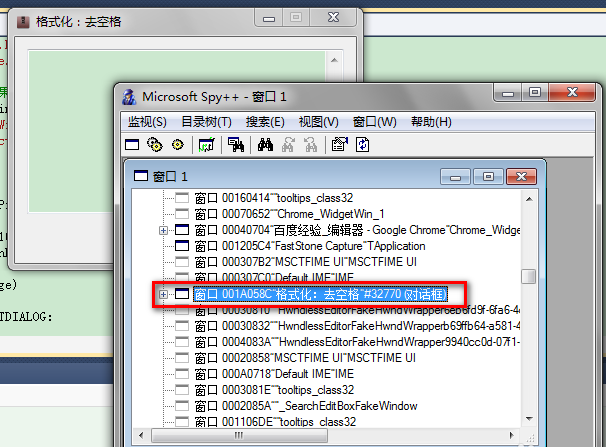
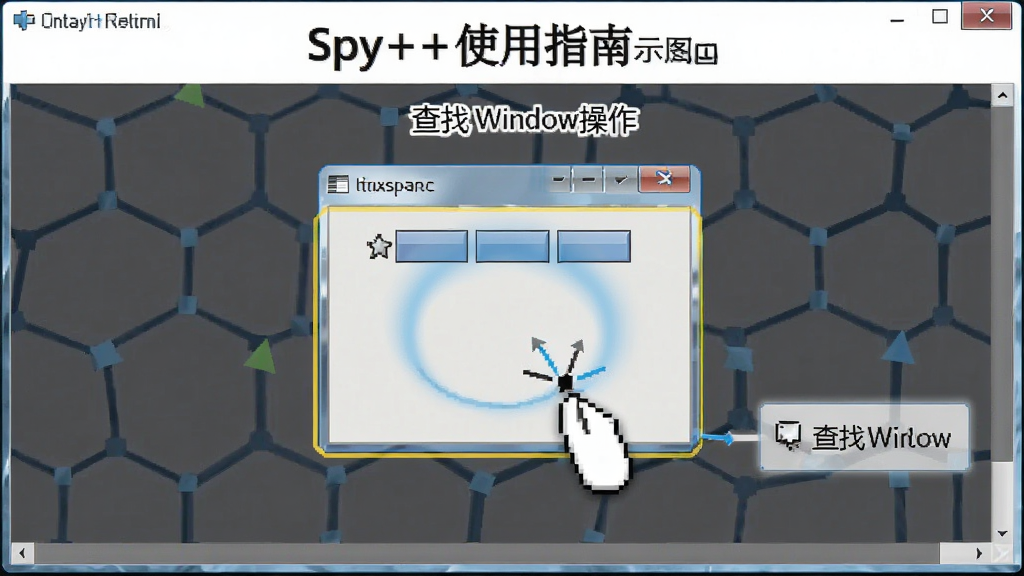
Spy++提供“定位窗口”工具,用户只需将鼠标移动到目标窗口上,即可在Spy++中自动定位到对应窗口节点,并高亮显示。同时,高级用户可以直接修改窗口的标题、样式、扩展样式等属性(需谨慎操作),用于临时调整界面布局或测试程序在不同窗口状态下的表现。
| 操作场景 | 具体步骤 | 注意事项 |
|---|---|---|
| 快速定位窗口 | 启动Spy++,点击工具栏上的“查找窗口”图标(望远镜图标),此时鼠标变为十字准星,将准星移动到目标窗口上并单击,Spy++会在窗口中自动定位到该窗口节点并选中。 | 若目标窗口是子窗口或控件,建议先按住Ctrl键再点击,可强制定位到最底层的窗口。 |
| 查看窗口消息 | 在窗口树中右键点击目标窗口,选择“消息”菜单,打开消息日志窗口。点击“开始记录”按钮,然后操作目标程序,即可看到实时消息流。 | 建议先通过“消息选项”设置过滤,只勾选关心的消息类型,避免日志过多导致程序卡顿。 |
| 查看进程信息 | 点击“进程”标签页,列出所有进程。右键点击进程,选择“属性”,可查看进程ID、线程数、模块列表等信息。 | 结束进程前请确认该进程不是系统关键进程,否则可能导致系统崩溃。 |
| 修改窗口属性 | 在窗口属性对话框中,切换到“样式”或“扩展样式”页,勾选或取消对应的样式复选框,点击“应用”即可生效。 | 修改窗口样式可能导致程序显示异常,仅建议用于测试环境。 |
Spy++是一款强大的调试工具,但直接使用可能有一定的上手门槛。以下是一些实用的操作经验与避坑指南,帮助你更高效地使用它。
高危避坑:切勿随意修改系统窗口的样式或结束系统进程,否则可能导致系统崩溃或数据丢失。
强制操作:在修改窗口属性前,务必先备份当前窗口的句柄和样式值,以便出现问题时还原。
优化技巧:使用“查找窗口”时,配合Ctrl键可以快速定位到最底层控件,避免误选父窗口。
优化技巧:在消息日志中,使用过滤功能只显示特定消息类型,可以大幅减少日志量,提升分析效率。
温馨提示:Spy++分为32位和64位两个版本,请根据目标程序的位数选择对应的Spy++版本,否则可能无法正确显示窗口信息。
温馨提示:如果Spy++无法正常运行,请检查系统是否安装了Visual Studio运行库,或者尝试使用“以管理员身份运行”。
如果遇到闪退或无法启动,请先安装Visual C++ 2015-2022 Redistributable运行库,可在本站搜索“微软运行库合集”下载安装。
在Windows 10/11上,如果Spy++无法捕获窗口消息,建议关闭系统的“内核隔离”功能或调整用户账户控制设置。
对于移动端(Windows平板)使用,建议连接键盘和鼠标操作,触摸屏操作体验不佳,但基本功能均可使用。
| 软件名称 | 功能优势 | 用户评分 |
|---|---|---|
| Process Explorer | 进程管理、DLL查看 | ★★★★★ |
| WindowSpy | 窗口信息快速查看 | ★★★★ |
| AutoIt | UI自动化脚本编写 | ★★★★ |
| UI Automation | 微软官方UI测试框架 | ★★★★ |
| WinSpy++ | 轻量级窗口属性查看 | ★★★★ |
| Inspect | Windows SDK自带UI检查器 | ★★★ |
用户经常搜索“spy++如何查看窗口属性”,这里给出详细解答:启动Spy++后,在窗口树中找到目标窗口,右键点击选择“属性”,即可打开属性对话框。属性对话框包含“常规”、“样式”、“扩展样式”、“窗口过程”等多个标签页,分别显示窗口的类名、句柄、所属进程ID、窗口样式数值、窗口过程地址等信息。如果你想要查看窗口的文本内容,可以在“常规”页的“窗口文本”字段中看到。需要注意的是,某些受保护的系统窗口可能无法查看属性,或者属性内容为空,这是正常现象。
搜索“spy++怎么定位窗口”的用户通常是想快速找到某个窗口在Spy++中的位置。操作方法如下:点击Spy++工具栏上的“查找窗口”图标(或按快捷键Ctrl+F),此时鼠标变为十字准星,移动鼠标到目标窗口上,按下鼠标左键,Spy++会自动跳转到窗口树中对应的节点并高亮显示。如果目标窗口是一个子窗口或控件,建议按住Ctrl键再点击,这样可以强制Spy++定位到最底层的窗口,方便查看其详细属性。
很多用户担心Spy++是否为恶意软件。实际上,Spy++是微软官方提供的调试工具,属于Visual Studio组件之一,绝对安全无毒。它本身不会修改系统文件,也不会收集用户隐私,只是被动地查看系统信息。但请注意,由于Spy++具有修改窗口属性、结束进程等高权限操作,若被恶意利用可能造成系统异常。因此建议从官方或可信渠道下载,并在使用时遵循谨慎原则,不要随意修改不熟悉的窗口属性。






 Creepy Tale 2惊悚故事2游戏冒险解密
 Python编程学习app考试学习
 太空刑警3安卓版(Space Marshals 3)飞行射击
 声之寄托sp手机版冒险解密
 暴君的游戏内置mod(Despot)冒险解密
 copymanga拷贝漫画app下载新闻阅读
 My Spa Resort我的美容水疗中心最新2026模拟经营
 Spicy Character AI手机软件
 Display Tester中文版手机软件
 植物大战僵尸海绵宝宝版(SpongeBob vs. Zombies)策略塔防
 Stardock WindowBlinds
 窗口隐藏工具
 D3D RightMark
 LevinISO 虚拟光驱
 TweakNow RegCleaner
 影子系统PowerShadow
 系统提速精灵
 BlueScreenView
 极智声卡检测器
 WinDirStat
 Windows Sysinternals Suite(微软系统工具套件)
 USB Manager