

版本:1.0.0 USB端口管控工具
分类:安全软件
时间:2026-09-29 15:17
大小:98KB
等级:
环境:WinAll
授权:免费软件
语言:中文
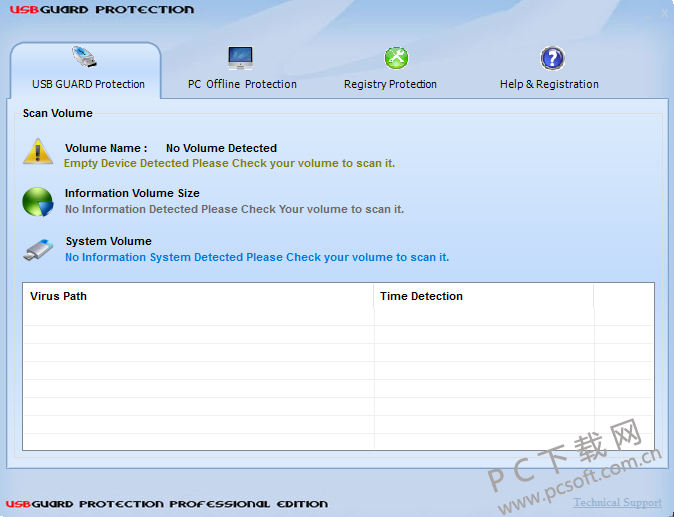
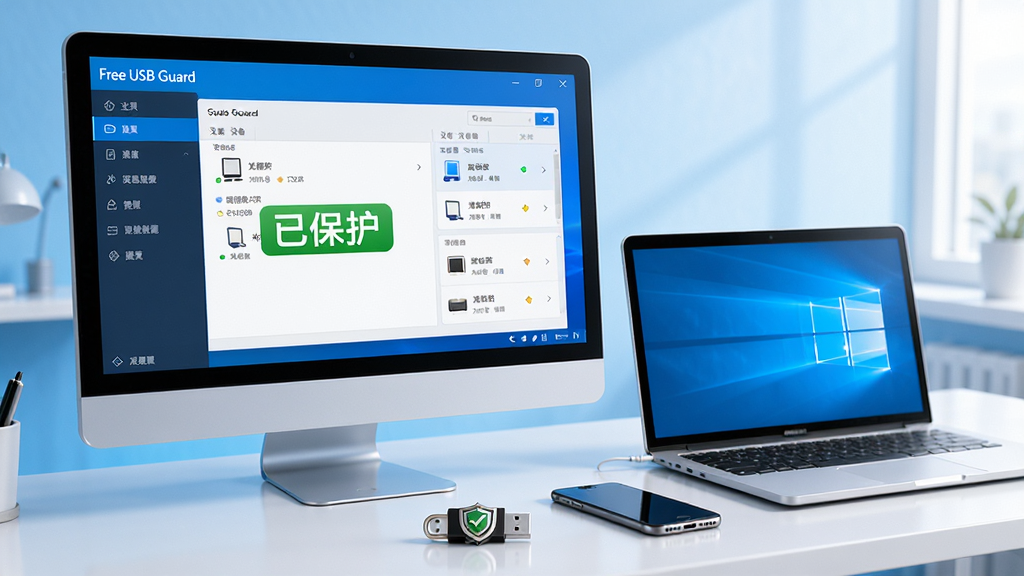
Free USB Guard是一款专为Windows平台设计的USB端口管控与数据安全防护工具,它能够帮助企业和个人用户有效管理USB存储设备的使用权限,防止未经授权的外部设备接入计算机,从而避免数据泄露和病毒入侵。该软件体积小巧、运行稳定,无需复杂的配置即可快速启用,是保护电脑数据安全的实用助手。无论是单位机房、办公电脑还是个人PC,Free USB Guard都能提供可靠的USB设备访问控制方案。
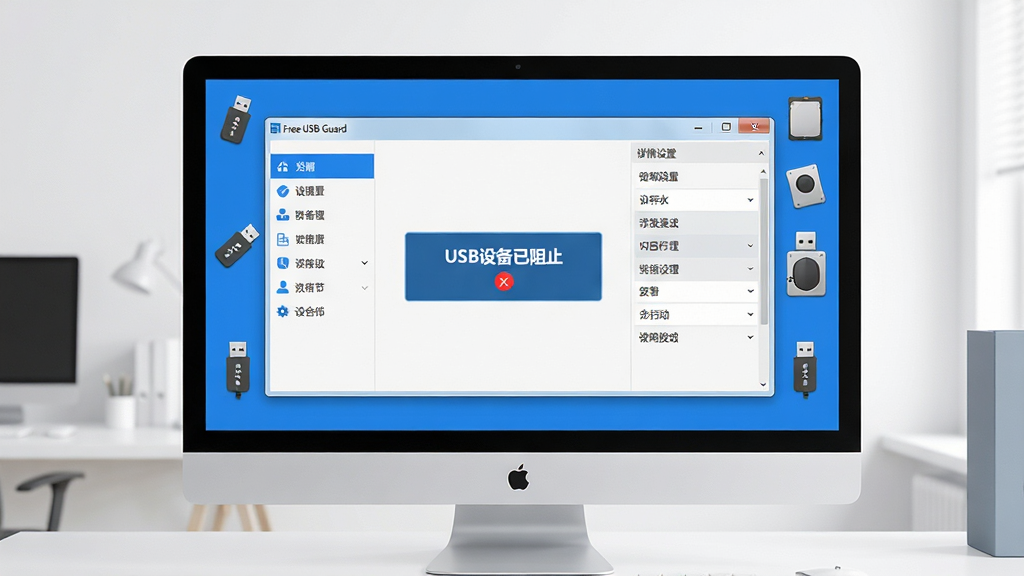
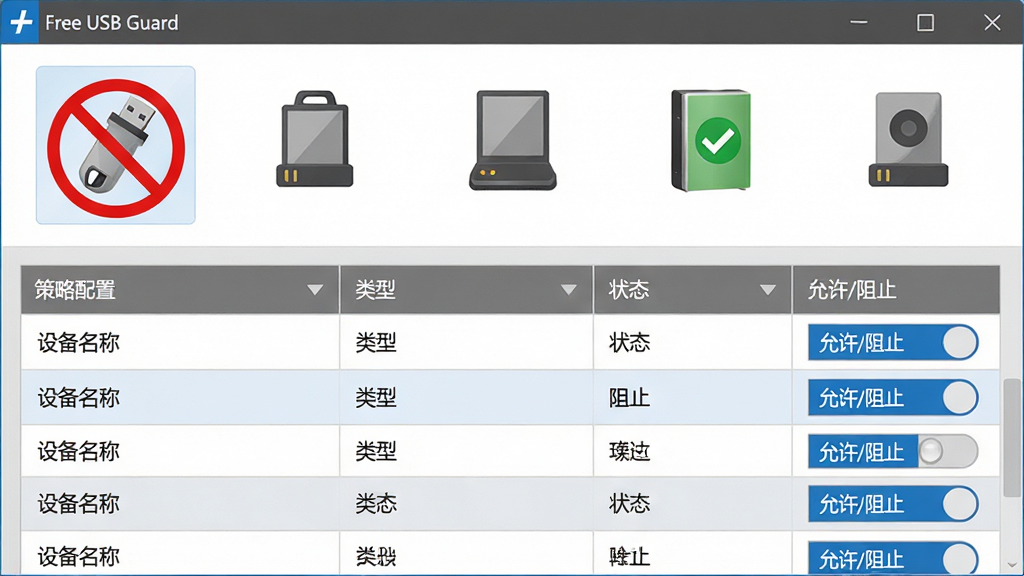
Free USB Guard能够自动识别接入的USB设备类型,包括U盘、移动硬盘、读卡器、智能手机等,并根据预设策略对不同类型的设备进行差异化管控。用户可单独设置允许或禁止某类设备,实现精细化的权限管理,既方便日常工作又不牺牲安全性。
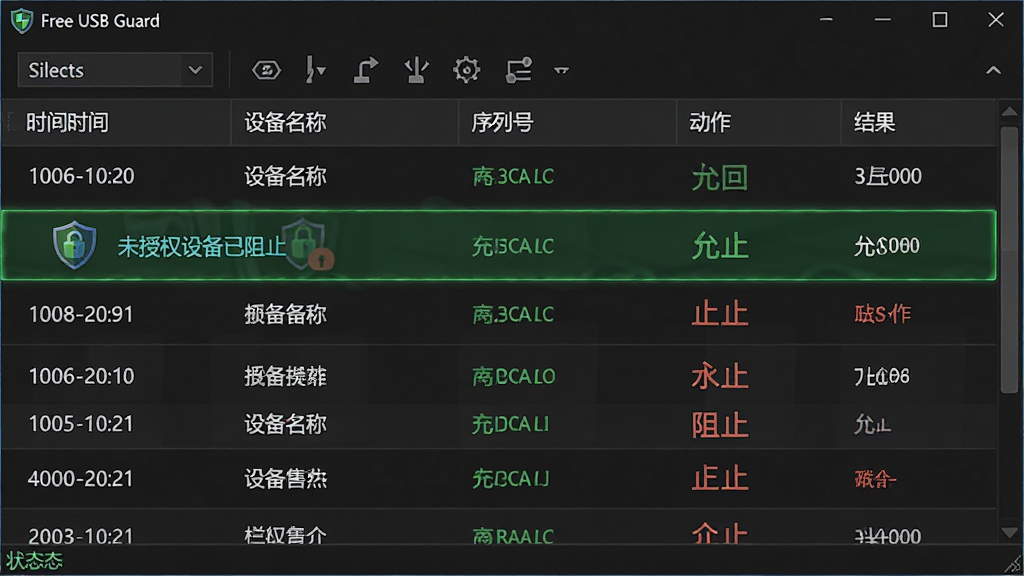
当未授权的USB设备尝试连接电脑时,Free USB Guard会立即弹出警告并阻断访问,同时生成详细的事件日志,记录设备信息、接入时间、操作结果等。管理员可通过日志追溯所有USB使用行为,满足合规审计需求,也为安全事件的调查提供有力依据。
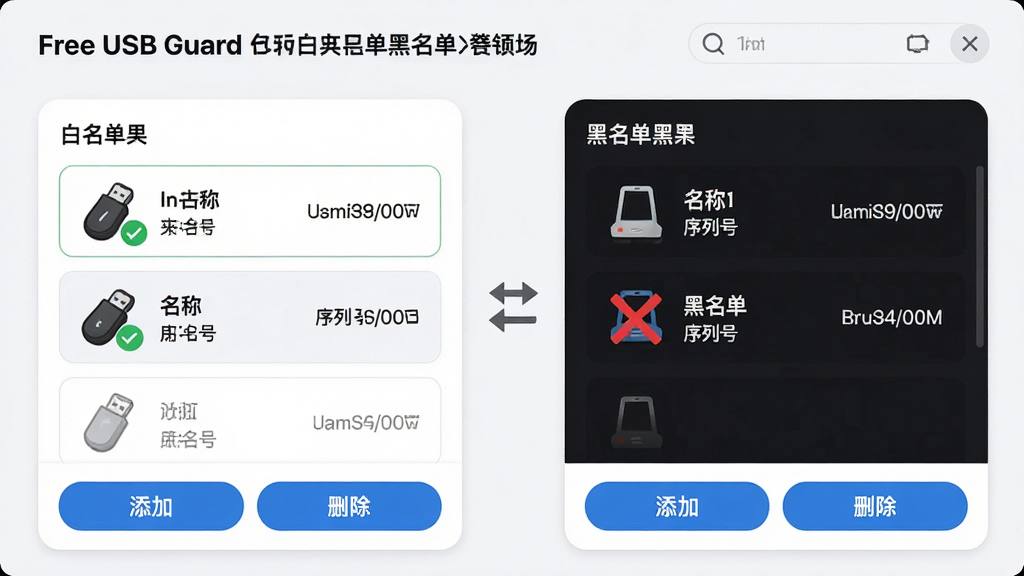
用户可以将信任的USB设备加入白名单,放行其正常使用;对于未知或可疑设备,则加入黑名单彻底屏蔽。Free USB Guard支持通过设备序列号、厂商ID等唯一标识进行精确匹配,确保只有经过认证的设备才能访问电脑,从源头杜绝恶意设备接入。
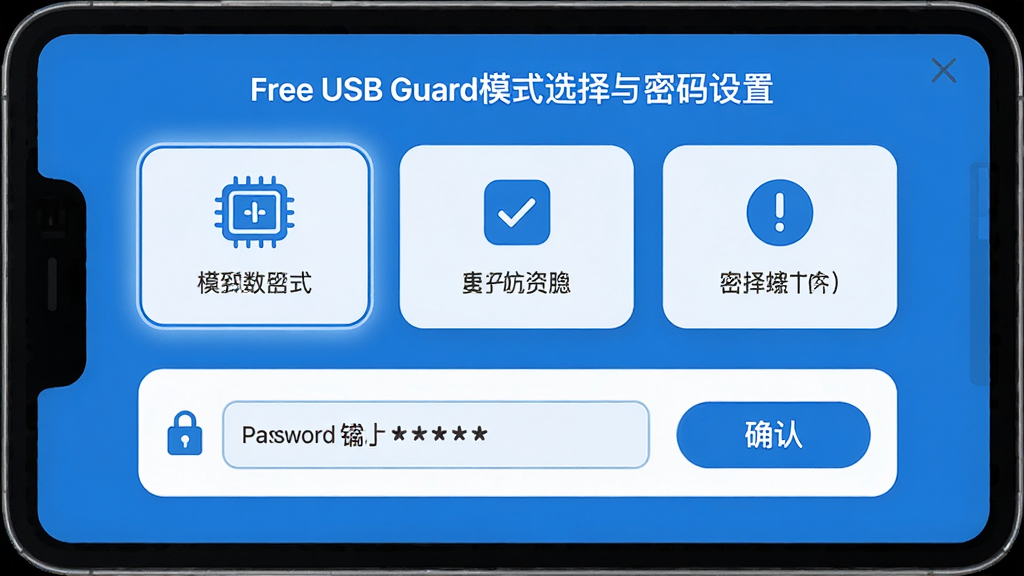
Free USB Guard提供多种工作模式,如“仅阻止写入”、“完全阻止读取”、“仅允许读取”等,适应不同场景需求。同时,软件支持设置访问密码,防止未经授权的人员擅自修改配置或关闭保护,确保安全策略持续生效。
| 亮点 | 说明 |
|---|---|
| 即插即用 | 安装后无需重启,自动加载驱动,立即生效,不干扰正在运行的程序。 |
| 低资源占用 | 后台运行内存占用小于5MB,几乎不消耗CPU,适合老旧电脑。 |
| 灵活策略 | 可按天/按时间段启用保护,自定义例外设备,兼顾工作效率与安全。 |
| 全面兼容 | 支持Windows XP至Windows 11,32位/64位均适用,且能识别各类USB接口(USB 2.0/3.0/Type-C)。 |
| 静默防护 | 可开启静默模式,阻止设备时无弹窗,仅记录日志,适合无人值守环境。 |
| 数据防篡改 | 配置信息加密存储,防止恶意软件修改,确保持久防护。 |
安装Free USB Guard时,请先关闭杀毒软件或添加信任,避免误报导致安装失败。
安装完成后,建议立即设置管理密码,防止他人关闭保护功能。
若需使用白名单功能,请先将常用U盘插入电脑,然后在软件中点击“添加到白名单”。
当U盘被阻止时,系统托盘会显示红色图标,双击可查看日志详情。
如需临时允许某设备,可在主界面切换到“允许所有”模式,但使用后请及时恢复。
若软件无法随系统启动,请检查启动项是否被安全软件禁用,并手动添加到启动项。
软件更新时,请先退出程序,再运行安装包,避免文件占用导致升级失败。
遇到蓝屏或死机,请进入安全模式卸载驱动,再重新安装最新版本。
移动端用户可通过远程管理功能,在手机上查看实时日志和修改策略,但需确保网络畅通。
对于需要频繁更换U盘的环境,建议开启“仅阻止写入”模式,既能读取数据又能防病毒。
若忘记密码,可联系官方客服提供购买凭证重置,或使用紧急恢复U盘(需提前创建)。
请在官方网站下载最新版,避免第三方捆绑插件,确保软件纯净安全。
建议定期备份配置文件,以便重装系统后快速恢复设置。
若软件与某些加密U盘不兼容,可尝试在“设备管理”中更新USB驱动。
当电脑休眠唤醒后,保护策略可能暂时失效,请按Ctrl+Alt+Del解锁屏幕后重新激活。
若发现日志记录不完整,请检查系统时间是否准确,并确保软件有管理员权限。
| 软件名称 | 功能优势 | 用户评分 |
|---|---|---|
| USB Block | 轻量级USB管控 | ★★★★☆ |
| MyUSBOnly | 白名单机制强大 | ★★★★☆ |
| USB Secure | 加密U盘保护 | ★★★☆☆ |
| Device Lock | 支持远程管理 | ★★★★☆ |
| USB Disk Security | 防autorun病毒 | ★★★★★ |
| Endpoint Protector | 企业级管控方案 | ★★★★☆ |
| USB Locker | 一键锁定所有USB口 | ★★★☆☆ |
打开Free USB Guard主界面,点击“白名单管理”选项卡,然后点击“添加设备”按钮,将需要信任的U盘插入电脑,软件会自动识别并显示设备信息,确认无误后点击“确定”即可。设置完成后,该设备将不再受拦截规则限制。
Free USB Guard是一款正规的USB管控软件,无恶意行为,不收集个人隐私,不包含广告插件。软件采用系统级驱动技术,稳定可靠,经过多家安全机构检测,可放心使用。但建议从官方网站下载,避免下载到捆绑修改版。
在控制面板的“程序和功能”中找到Free USB Guard,右键选择卸载,按照提示完成即可。卸载后建议重启电脑,以彻底清除驱动残留。若卸载失败,可使用官方提供的清理工具。






 硬改摄像头APP摄影拍照
 设备信息助手官方下载手机软件
 万能遥控器速配免费app生活服务
 ObjectDock应用软件
 ObjectDock硬盘版应用软件
 宽带快速连接器网络软件
 Oracle VM VirtualBox应用软件
 Shutdown Timer应用软件
 电脑音量控制器(3RVX)应用软件
 LevinISO 虚拟光驱系统软件
 超级兔子免费版
 超级兔子
超级兔子 闪电清理专家
 影子卫士Shadow Defender
 Windows清理助手硬盘版
 Windows清理助手
 Root助手
 Cisco AnyConnect
 AppRemover
 网路岗9代上网监控软件
 超级秘密文件夹
 天行广告防火墙