

版本:7.6 虚拟机工具
分类:应用软件
时间:2026-09-29 09:51
大小:168.3M
等级:
环境:WinAll
授权:免费软件
语言:中文
Oracle VM VirtualBox 是一款由甲骨文公司倾力打造的开源虚拟化软件,它就像一台万能模拟器,让您可以在现有的 Windows、macOS 或 Linux 系统上,同时运行多个不同的操作系统,例如 Windows 10、Ubuntu、CentOS 等。无论您是开发人员需要测试跨平台应用,还是普通用户想体验新奇系统,VirtualBox 都能以轻量、高效、免费的方式满足需求。它无需重启电脑即可无缝切换系统环境,极大地提升了工作效率和娱乐体验。下面,我们将从核心特色、具体用法到常见问题,为您带来一份全面且易懂的 VirtualBox 上手全攻略。

VirtualBox 的核心本领就是在一台物理电脑上同时虚拟出多台“电脑”,每台虚拟电脑都可以独立安装和运行不同的操作系统。您无需重启、无需分区,就能轻松体验 Windows 11、Ubuntu、Debian 等多种系统。它采用高效的内存管理和 CPU 虚拟化技术,让虚拟机运行流畅稳定,非常适合开发测试、软件兼容性验证以及学习实验等场景。
系统快照功能让您可以为虚拟机的当前状态拍一张“照片”,随时保存当前配置。当您在虚拟机内进行危险操作或尝试新软件时,一旦出现意外,只需一键还原到之前的快照状态,数据安全无忧。克隆功能则能快速复制一台配置完全相同的虚拟机,极大方便了批量部署和测试环境搭建,让重复性工作变得轻而易举。
VirtualBox 提供的“无缝模式”能隐藏虚拟机的桌面边框,让虚拟系统中的应用窗口直接显示在宿主机桌面上,如同原生程序一般,操作体验行云流水。配合双向拖拽功能,您可以直接在宿主机和虚拟机之间拖放文件、复制粘贴文本,彻底告别繁琐的网络共享设置,跨系统文件交换从未如此简单。
| 功能模块 | 具体说明 | 使用建议 |
|---|---|---|
| 新建虚拟机 | 通过向导指定操作系统类型、内存大小、虚拟硬盘容量等。 | 内存建议分配物理内存的1/2以内,硬盘选择动态分配更省空间。 |
| 安装增强功能 | 安装VirtualBox Guest Additions,实现鼠标无缝切换、剪贴板共享、自适应分辨率等。 | 优化技巧:务必安装增强功能,否则体验大打折扣。 |
| 网络模式设置 | 支持NAT、桥接、仅主机等多种模式,满足不同联网需求。 | 需要虚拟机与宿主机互访时选桥接,仅需上网选NAT。 |
| 共享文件夹 | 在虚拟机设置中添加宿主机目录,实现文件双向共享。 | 配合增强功能,可直接拖拽,更便捷。 |
| 虚拟机迁移 | 导出/导入虚拟电脑,方便在不同电脑间迁移。 | 导出时选择ovf格式,兼容性最好。 |
| 命令行管理 | 使用VBoxManage命令进行高级配置、批量管理。 | 适合进阶用户,可脚本化操作。 |
对于初次接触 VirtualBox 的用户,掌握正确的安装与配置顺序能避免许多弯路。
首先,从官网或腾讯软件中心下载适合您宿主系统的 VirtualBox 安装包,双击运行,一路下一步即可完成安装。
高危避坑:安装过程中会提示安装硬件虚拟化驱动,请务必保持默认勾选,否则虚拟机性能会大幅下降。
启动 VirtualBox 后,点击“新建”按钮,输入虚拟机名称并选择操作系统类型和版本,建议与您要安装的系统镜像完全匹配。
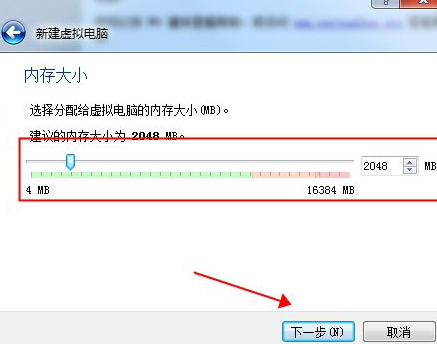
内存大小根据宿主物理内存合理分配,一般 2GB 起步,4GB 较为舒适。
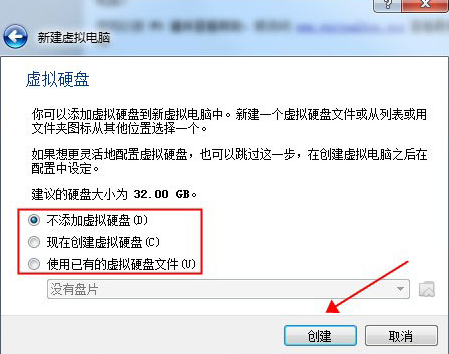
虚拟硬盘选择“现在创建虚拟硬盘”,文件类型选 VDI,大小建议 50GB 以上,并勾选“动态分配”。
创建完成后,点击“设置”进行硬件配置,在“系统”中调整启动顺序,确保光驱或 UEFI 优先。
然后加载您下载好的系统安装 ISO 镜像,启动虚拟机,开始安装操作系统。
系统安装完成后,优化技巧:立即安装“增强功能”,否则鼠标无法移出虚拟机窗口,屏幕分辨率也无法调整。
在虚拟机菜单栏点击“设备”->“安装增强功能”,然后在虚拟机内运行安装程序,重启后即可体验无缝操作。
基础温馨提示:若虚拟机内无法上网,请检查网络设置是否选为 NAT 模式。
对于移动端设备,虽然 VirtualBox 没有官方安卓版,但您可以通过远程桌面(RDP)方式连接电脑上的虚拟机,实现移动端管理,但配置较为复杂,普通用户不建议尝试。
若遇到虚拟机启动黑屏,请检查主板设置中的“启用 EFI”是否与系统匹配;若卡顿,请尝试增大内存或开启硬件加速。
若出现“VT-x 不可用”错误,请进入电脑 BIOS 开启 Intel VT-x 或 AMD-V 虚拟化技术。
安装过程中若提示缺少“Microsoft Visual C++ 运行库”,请搜索下载对应版本安装后重试。

| 软件名称 | 核心优势 | 推荐指数 |
|---|---|---|
| VMware Workstation | 功能强大,性能卓越 | ★★★★★ |
| Hyper-V | 微软官方,集成度高 | ★★★★ |
| Parallels Desktop | Mac平台首选 | ★★★★★ |
| QEMU | 开源灵活,支持多架构 | ★★★★ |
| VirtualBox | 轻量免费,跨平台 | ★★★★★ |
| Windows Sandbox | 轻量隔离,即开即用 | ★★★ |
| UTM | iOS/Android虚拟机 | ★★★★ |
| VirtualBox Portable | 免安装便携版 | ★★★ |
当然可以。VirtualBox 作为一款普通软件,完全支持通过系统“应用和功能”或控制面板正常卸载。但请注意,卸载前最好先删除所有虚拟机(或导出备份),否则残留的虚拟硬盘文件会占用大量磁盘空间。卸载后,建议手动清理用户目录下的 ".VirtualBox" 文件夹,以彻底移除相关配置。
实现文件共享有三种常用方法:1、安装增强功能后,直接拖拽文件到虚拟机窗口;2、在虚拟机设置中添加共享文件夹,并指定挂载点;3、通过设置网络共享或使用 FTP 服务。对于新手,推荐使用共享文件夹功能,在设置中指定一个宿主机目录,虚拟机内即可访问。
鼠标消失通常是因为未安装增强功能或驱动异常。请先在虚拟机菜单栏点击“设备”->“安装增强功能”,然后在虚拟机内运行安装,重启即可解决。若仍无效,尝试在虚拟机设置中调整“显示”->“显卡控制器”为 VBoxSVGA,并确保启用 3D 加速。







 虚拟机器人2免费版(Virtual Droid)角色扮演
 虚拟机器人2手游(Virtual Droid)休闲益智
 两仪安卓虚拟机App下载手机软件
 硬改摄像头APP摄影拍照
 冥族虚拟机最新版下载手机软件
 设备信息助手官方下载手机软件
 万能遥控器速配免费app生活服务
 Shutdown Timer应用软件
 电脑音量控制器(3RVX)应用软件
 LevinISO 虚拟光驱系统软件
 光速pdf阅读器电脑版应用软件
 飞火动态壁纸桌面版应用软件
 千问桌面版应用软件
 通义灵码pc端应用软件
 cursor电脑版应用软件
 黑鲨装备箱电脑版应用软件
 亦心ai闪绘电脑版应用软件
 kimi桌面版应用软件
 简单日历
简单日历 TC脚本开发工具
 QQ音乐
QQ音乐 中高考倒计时
 腾讯视频
腾讯视频 Firefox 标准版
 Halite
 布谷鸟配音
布谷鸟配音 Windows Live 影音制作
 Chamongo
 ActiveSync
 掌智手机助手