

版本:
分类:系统软件
时间:2026-09-25 16:08
大小:6.1M
等级:
环境:WinAll
授权:免费软件
语言:中文
Defraggler是一款由Piriform官方出品的专业磁盘碎片整理工具,它能够深入分析并快速整理硬盘中散落的文件碎片,从而显著提升系统整体运行效率与文件读写速度。与Windows系统自带的碎片整理程序相比,Defraggler不仅支持传统机械硬盘,还兼容SSD固态硬盘的优化与安全擦除,其独有的多分区并行整理和文件级碎片分析功能,让用户能够更灵活地掌控磁盘空间布局,延长硬件使用寿命。无论是日常办公电脑还是游戏主机,Defraggler都能通过直观的界面和智能的整理策略,帮助用户轻松维护磁盘健康,重获流畅如新的系统体验。
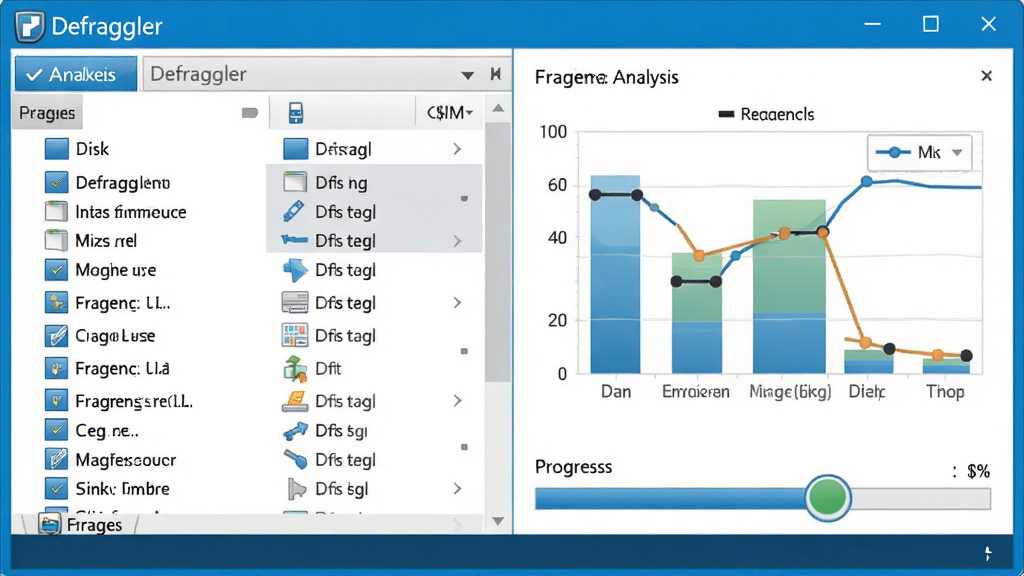
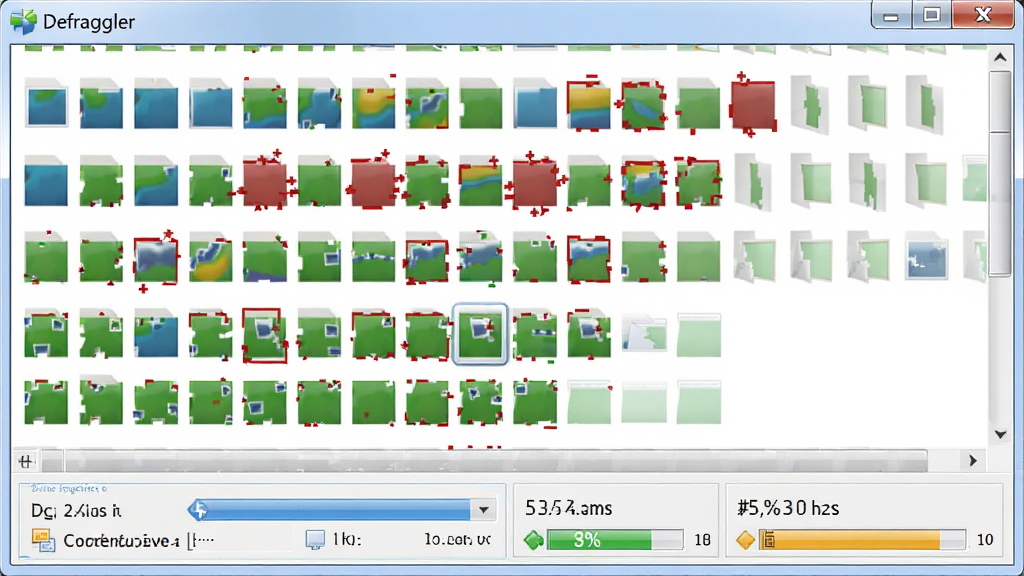
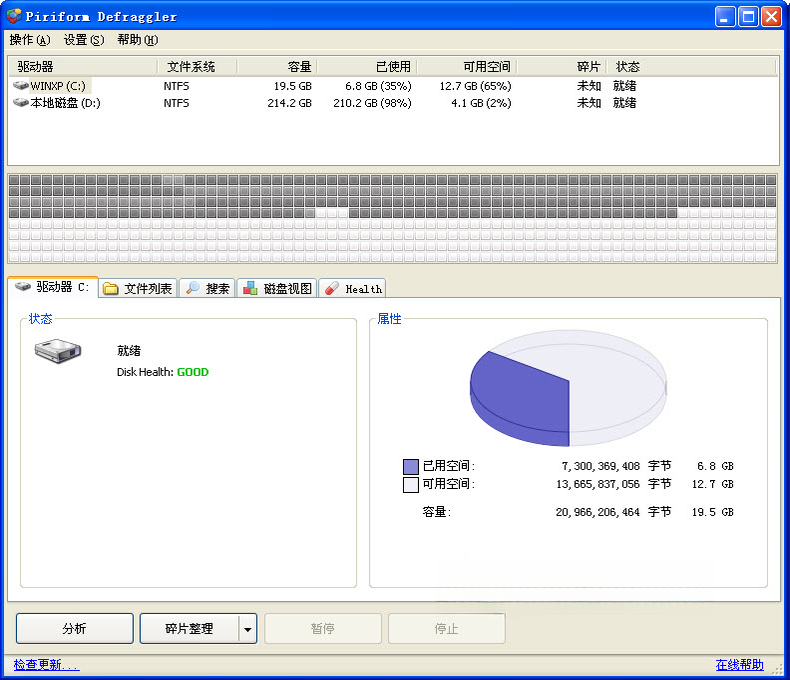
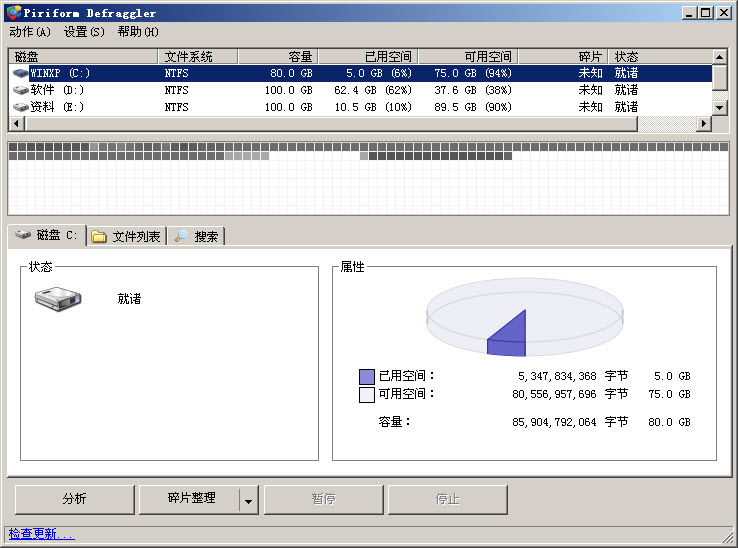
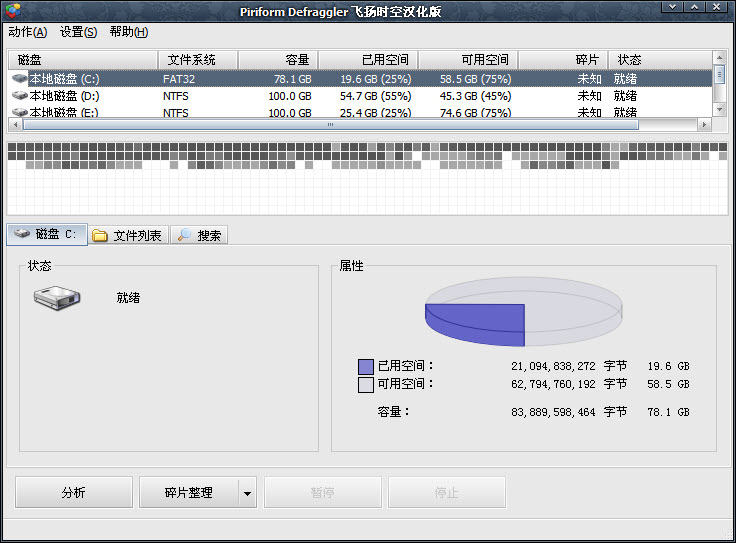
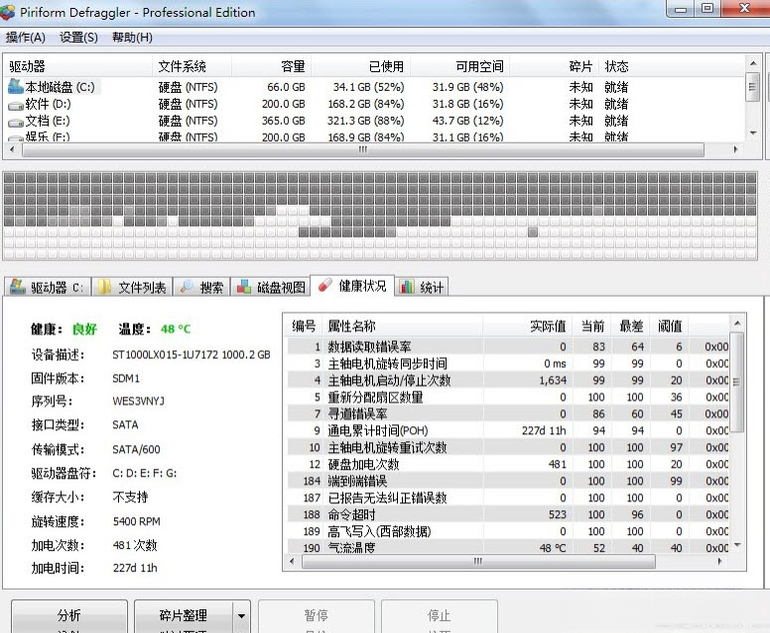
Defraggler采用先进的磁盘扫描引擎,能够在数秒内完成对所选分区的深度分析,并以直观的色块图展示文件碎片分布情况。用户可一目了然地看到哪些文件被拆分成多个碎片、碎片占比多少,从而决定是否需要立即整理。该功能不仅支持单个文件级分析,还能快速定位系统文件与大型游戏的碎片状态,为后续整理提供精准依据。
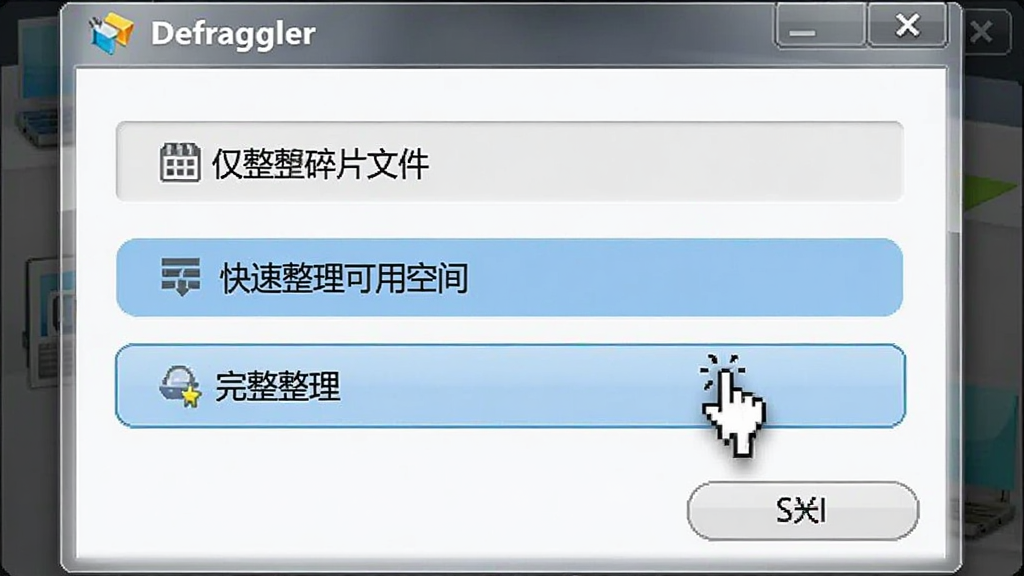
区别于传统整理工具的全盘强制整理,Defraggler提供“仅整理碎片文件”、“快速整理可用空间”和“完整整理”三种模式。用户可以根据当前磁盘状态和时间需求自由选择,例如在办公间隙选择快速模式,夜间闲置时执行完整整理。同时支持定时任务功能,可设置每周或每月自动整理,实现无人值守的磁盘维护。
Defraggler支持同时选择多个硬盘分区进行并行整理,充分利用多核CPU与磁盘I/O性能,大幅缩短整体整理时间。与单区整理相比,并行模式能提升近40%的效率,尤其适合拥有多块硬盘或分区较多的用户。整理过程中,系统资源占用率可手动调节,确保前台工作不受明显影响。
针对SSD固态硬盘,Defraggler特别设计了TRIM命令支持与安全擦除功能。它能够识别SSD型号与固件信息,在整理时自动跳过不必要的读写操作,减少闪存磨损,同时主动发送TRIM指令清理无效数据页,维持SSD长期高速读写性能。该功能对延长固态硬盘寿命有明显帮助,是SSD用户不可或缺的维护工具。
| 功能模块 | 具体说明 | 适用场景 |
|---|---|---|
| 快速整理 | 仅对碎片化程度高的文件进行整理,耗时短,适合日常维护。 | 日常办公间隙快速执行 |
| 完整整理 | 全盘重新排列所有文件,最大化优化磁盘布局,耗时较长。 | 夜间或闲置时段深度优化 |
| 可用空间整理 | 仅整理未使用空间,减少未来文件碎片化可能,不影响现有文件。 | 磁盘空间充足时预防性维护 |
| 定时任务 | 设置每日/每周/每月自动整理计划,全自动执行。 | 长期无人值守的服务器或主力机 |
| 文件列表导出 | 将碎片文件列表导出为CSV或TXT,便于分析或备份。 | 技术分析或存档记录 |
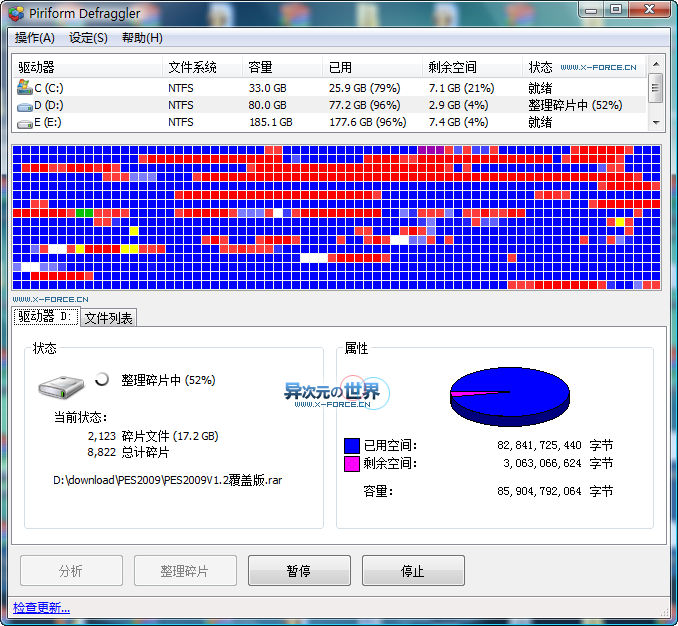
对于初次接触Defraggler的用户,建议先从“分析”功能入手,了解当前磁盘的碎片化程度。
若碎片率低于10%,无需频繁整理,每月一次即可;若高于20%,则建议立即执行完整整理。
在电脑端,双击桌面快捷方式启动软件,默认界面会列出所有硬盘分区,点击分区前的复选框选中目标盘,然后点击“分析”按钮。
分析完成后,点击“整理”按钮执行碎片整理,整理过程中可随时暂停或取消,不会损坏数据。
移动端(Windows平板或笔记本)操作逻辑一致,但需注意触控操作时点击“分析”按钮可能需放大界面,建议使用触控笔或外接鼠标。
注意:整理过程中请勿强制断电或重启,否则可能导致文件系统错误,甚至造成数据丢失。
优化技巧:在“设置”中启用“关机前自动整理”,可在每次关机时自动清理当日产生的碎片,保持磁盘长期健康。
提示:若系统提示“需要管理员权限”,请右键点击Defraggler图标,选择“以管理员身份运行”,否则部分系统文件无法整理。
若遇到无法整理系统文件(如页面文件、休眠文件)的情况,属正常现象,这些文件由系统独占锁定,Defraggler会在下次重启时自动尝试整理。
若软件无法启动,可能是缺少Microsoft Visual C++运行库,请搜索“VC++运行库下载”安装后重试。
若整理过程中卡死,请先结束进程并重启电脑,然后使用系统自带的磁盘错误检查工具(chkdsk)修复磁盘错误后再运行Defraggler。
对于SSD用户,建议在“设置”中勾选“跳过SSD的碎片整理”,仅启用TRIM优化,避免无谓的读写损耗。
最后,请定期更新Defraggler至最新版本,以获取最新的磁盘技术与算法支持。
| 软件名称 | 功能优势 | 评分 |
| CCleaner | 系统清理与优化 | ★★★★★ |
| IObit Smart Defrag | 智能碎片整理 | ★★★★☆ |
| Glary Utilities | 系统修复与优化 | ★★★★☆ |
| Smart Defrag | 磁盘整理加速 | ★★★★★ |
| O&O Defrag | 专业级整理方案 | ★★★★☆ |
| UltraDefrag | 开源免费整理 | ★★★★☆ |
Defraggler官方安装包默认支持多国语言,包括简体中文。安装时请选择“中文(简体)”作为界面语言,即可自动显示中文界面。若安装时误选了其他语言,可打开软件主界面,点击顶部菜单“Options”(选项),在“General”(常规)选项卡中找到“Language”(语言)下拉框,选择“Chinese (Simplified)”,点击“OK”后重启软件即可生效。若您的版本未包含中文语言包,建议前往官网下载最新版或使用汉化补丁,但请注意汉化补丁安全性,尽量选择官方渠道。
Defraggler中的“优化”与“整理”是两个不同概念。整理是单纯地将碎片文件重新排列为连续存储,以减少磁头寻道时间,提升读取速度;而优化则是在整理的基础上,进一步根据文件访问频率与系统启动顺序,将常用文件放置到磁盘高速区域(如外圈),并预先排列启动文件,从而加速系统启动和软件加载。简单来说,优化比整理更智能、更彻底,但耗时也更长。日常使用建议每月做一次“优化”,而每周只需“整理”即可,这样既能保持性能,又能节省时间。
Defraggler是Piriform公司(现隶属于Avast)的官方产品,与CCleaner同门,拥有多年技术积累和庞大的用户群,软件签名有效,无恶意捆绑,安全性有保障。但在下载时,请务必认准官方网站或可信的软件下载站,避免下载到被篡改的第三方版本。使用时,建议保持软件为最新版本,以获得最佳兼容性和稳定性。若在整理过程中出现意外断电,Defraggler具备崩溃恢复机制,重启后会自动检查并修复文件系统,基本不会造成数据损坏,但为保险起见,重要数据仍建议定期备份。





 逸风工具箱apk手机软件
 Reg Organizer应用软件
 长生进程管理器系统软件
 魔盒应用软件
 欢太工具箱安装手机软件
 如意工具箱应用软件
 Zava应用软件
 酷客精灵应用软件
 纳米机器人应用软件
 TweakNow RegCleaner系统软件
 Microsoft .NET Framework 4.5
 阿狸的梦之城桌面主题
 Spy++ Spyxx
 Stardock WindowBlinds
 窗口隐藏工具
 D3D RightMark
 LevinISO 虚拟光驱
 影子系统PowerShadow
 系统提速精灵
 BlueScreenView
 极智声卡检测器