

版本:1.2406.1 调试分析工具
分类:系统软件
时间:2026-09-28 13:50
大小:16.7M
等级:
环境:WinAll
授权:免费软件
语言:中文
WinDbg是一款由微软官方出品的重量级内核与用户态调试工具,凭借强大的崩溃转储分析、实时调试和脚本扩展能力,成为Windows平台开发人员、系统管理员及安全研究者的必备利器。无论是排查蓝屏原因、分析DMP文件,还是深入内核调试,WinDbg都能提供专业级支持。软件虽以命令行交互为主,但新版也加入了图形化界面,配合丰富的调试命令,可精准定位程序崩溃、内存泄漏、句柄泄漏等疑难杂症。本文从下载安装到实战操作,为您全面解析这款调试神器的核心用法,助您快速上手。
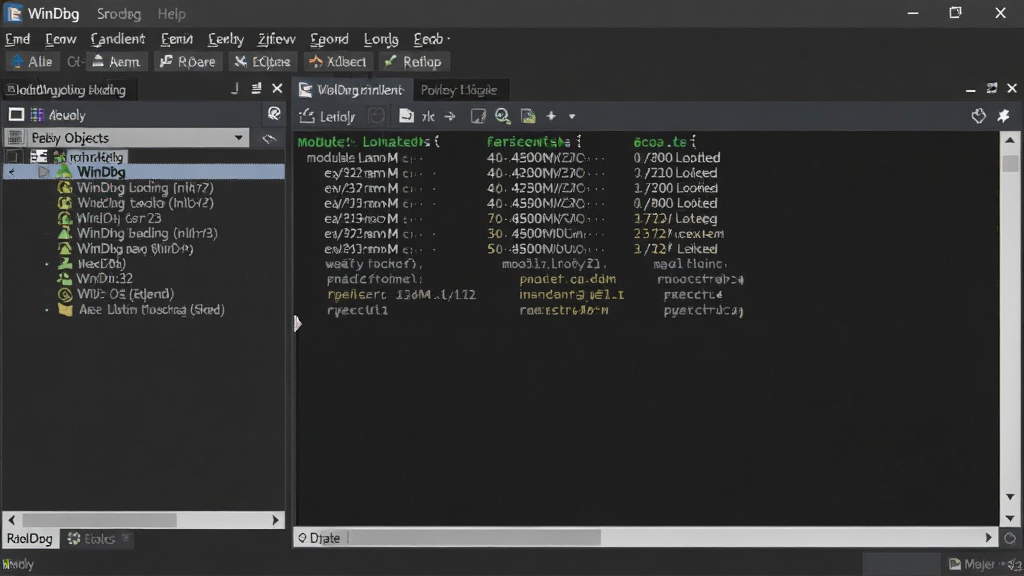
WinDbg支持内核模式与用户模式两种调试方式,既能连接本地或远程主机进行实时调试,也能打开已生成的DMP转储文件离线分析。内核调试时需搭配双机或虚拟机,适合驱动开发和系统底层研究;用户模式调试则可直接附加到进程,快速定位应用崩溃点。这种灵活的双模式设计,让WinDbg在故障排查和逆向工程领域拥有极高地位。
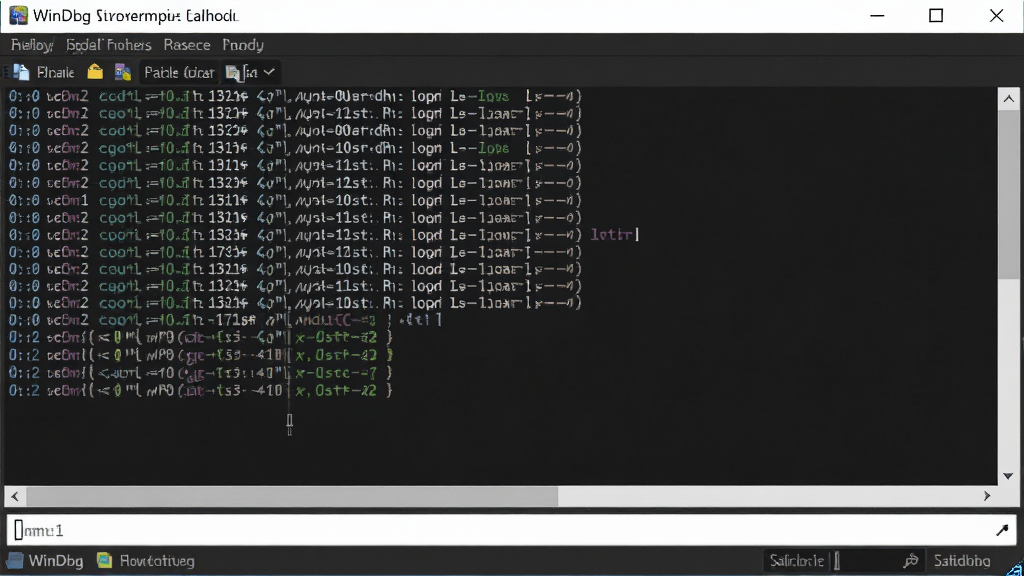
WinDbg内置数百条调试命令,如!analyze -v自动分析崩溃原因、!process查看进程信息、!thread查看线程栈等,并支持JavaScript、Python等脚本扩展,可实现自动化分析任务。用户还能自定义调试器扩展DLL,满足特定场景需求。配合条件断点、内存读写、寄存器查看等基础功能,几乎能完成所有Windows底层调试工作。
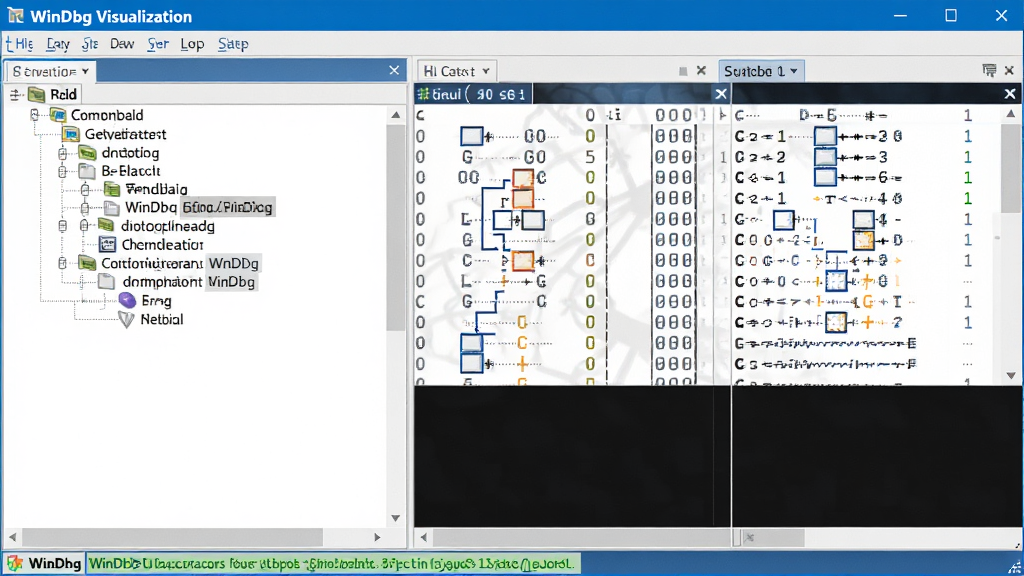
新版WinDbg基于WinUI 3构建,界面更加现代化,支持标签页操作、可停靠窗口、主题切换等。在查看内存、结构体、链表等数据时,可通过图形化视图直观呈现,大大降低理解门槛。同时,源码窗口、调用栈窗口、局部变量窗口等一应俱全,让调试过程如虎添翼。
WinDbg可配合Symbol Server自动加载微软公开符号,结合Azure DevOps、Visual Studio等工具,实现从崩溃报告到根因分析的完整链路。对于企业级应用,WinDbg还能生成详细的分析报告,辅助性能优化和稳定性提升,是微软官方推荐的排错工具。
| 功能模块 | 具体操作 | 适用场景 |
|---|---|---|
| 打开DMP文件 | File → Open Crash Dump,选择.dmp文件,等待加载符号后执行!analyze -v | 蓝屏分析、应用崩溃排查 |
| 附加到进程 | File → Attach to a Process,选择目标进程ID,设置断点后F5继续运行 | 实时调试、逆向分析 |
| 内核调试连接 | 配置串口或网络调试,目标机进入调试模式,WinDbg中按F6连接 | 驱动开发、系统内核研究 |
| 命令行常用命令 | !analyze -v(自动分析)、!process 0 0(列出所有进程)、!thread(查看线程)、kb(显示调用栈) | 快速定位问题 |
| 脚本自动化 | 使用JavaScript编写脚本,通过脚本菜单加载运行,可批量分析多个DMP文件 | 批量处理、效率提升 |
对于初次接触WinDbg的用户,建议先从分析DMP文件入手,因为这是最常见的应用场景。
首先,请确保已安装正确版本的WinDbg(建议从Microsoft Store或官网下载),并配置好符号路径,否则分析结果会不完整。
打开DMP文件后,耐心等待符号加载,然后输入!analyze -v命令,即可获得故障原因的初步分析。
若分析结果指向某个驱动,可结合!verifier、!devobj等命令进一步追踪。
在移动端(如Windows平板)上使用WinDbg时,建议外接键盘鼠标,因为大量命令需要键盘输入,触控操作效率较低。
电脑端则注意管理员权限问题,某些调试命令需要以管理员身份运行WinDbg才能执行。
安装时请关闭杀毒软件,避免误报导致安装失败;如遇闪退,尝试以兼容模式运行或更新图形驱动。
若提示缺少.NET组件,请前往微软官网下载安装对应版本的.NET Framework或.NET Runtime。
使用WinDbg分析蓝屏时,请务必先开启系统转储文件生成功能,否则无法获得DMP文件。
调试过程中,若卡死无响应,可尝试Ctrl+Break中断调试,再输入g命令恢复运行。
最后,多参考官方文档和社区教程,能少走很多弯路。
| 软件名称 | 功能优势 | 评分 |
|---|---|---|
| OllyDbg | 反汇编能力强,插件丰富 | ★★★★☆ |
| x64dbg | 界面友好,支持64位调试 | ★★★★☆ |
| IDA Pro | 交互式反汇编,功能强大 | ★★★★★ |
| GDB | 开源免费,支持多语言 | ★★★★☆ |
| VS调试器 | 与编译器集成,调试方便 | ★★★★☆ |
| Process Monitor | 实时监控进程活动,轻量 | ★★★★☆ |
蓝屏是Windows用户最头疼的问题,而WinDbg正是分析蓝屏的利器。首先,确保系统已开启转储文件生成:右键“此电脑”→“属性”→“高级系统设置”→“启动和故障恢复”→“设置”,在“写入调试信息”中选择“小内存转储(256KB)”。蓝屏后,在C:\Windows\Minidump目录下找到.dmp文件,用WinDbg打开。执行!analyze -v,等待分析完成,重点关注“MODULE_NAME”和“IMAGE_NAME”字段,它们指示了导致蓝屏的驱动或文件。例如,若显示“ntkrnlmp.exe”,可能是系统内核问题,可继续使用!verifier检查驱动验证器。对于新手,还可以将分析结果截图发给专业人士求助,切勿盲目重装系统。WinDbg同样适用于分析应用崩溃,只需打开应用生成的DMP文件,执行!analyze -v即可。
WinDbg是微软官方提供的一款强大的调试工具,属于Windows SDK的一部分。它不是普通的应用程序,而是面向开发人员和高级用户的专业工具,可以用于调试用户态程序、内核态驱动,以及分析系统崩溃转储文件。WinDbg支持命令行和图形界面两种交互方式,虽然学习曲线较陡,但一旦掌握,就能深入系统底层,解决许多其他工具无法解决的问题。与Visual Studio中的调试器相比,WinDbg更加轻量、灵活,且不依赖项目文件,可直接附加到任意进程。对于安全研究人员来说,WinDbg也是逆向工程和漏洞分析不可或缺的工具。
有时双击DMP文件无法直接用WinDbg打开,或者提示权限不足。这是因为WinDbg需要以管理员身份运行才能读取某些系统转储文件。解决办法:右键点击WinDbg图标,选择“以管理员身份运行”,然后再通过File→Open Crash Dump打开DMP文件。另外,如果DMP文件所在目录被安全软件锁定,也会导致打开失败,可暂时关闭安全软件或复制文件到其他目录再打开。还有一种情况是DMP文件损坏或不完整,这时WinDbg会提示无效文件,可尝试使用第三方工具修复。如果问题依旧,建议检查WinDbg版本是否过旧,升级到最新版通常能解决兼容性问题。
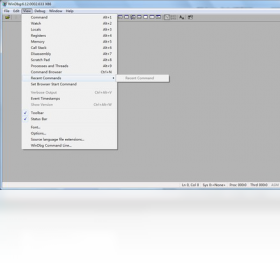
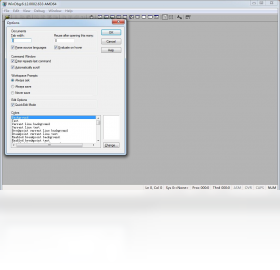






 OllyICE应用软件
 DebugView应用软件
 adb工具包ADB工具包应用软件
 BlueScreenView系统软件
 Socketeer 套接字调试工具 Steam版游戏软件
 aShell You官方版手机软件
 ADB TV软件手机软件
 无线adb调试工具下载手机软件
 网络调试工具app手机软件
 adb wifi调试工具手机软件
 显示桌面
显示桌面 Microsoft .NET Framework 4.5.1
 CCleaner
 Defraggler磁盘碎片整理工具
 Microsoft .NET Framework 4.5
 阿狸的梦之城桌面主题
 Spy++ Spyxx
 Stardock WindowBlinds
 窗口隐藏工具
 D3D RightMark
 LevinISO 虚拟光驱
 TweakNow RegCleaner