

版本:3.01 桌面美化工具
分类:应用软件
时间:2026-09-29 13:54
大小:20.4M
等级:
环境:WinAll
授权:免费软件
语言:中文
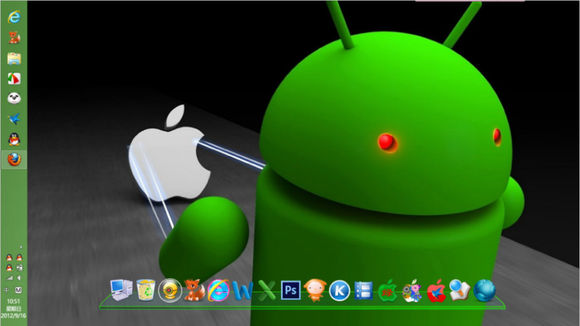
ObjectDock 是一款经典的 Windows 桌面增强工具,能够将你电脑底部的任务栏瞬间升级为类似苹果 Mac OS X 系统那般炫酷的立体 Dock 栏。它不仅拥有华丽的半透明毛玻璃特效和灵动的放大动画,更注重实用性,允许你将常用软件、文件夹、回收站等任意程序拖拽至 Dock 上,实现一键极速启动。通过精致的图标排列与便捷的鼠标交互,ObjectDock 让你的桌面告别沉闷,变得井然有序且充满个性,极大提升日常操作效率与视觉愉悦感。
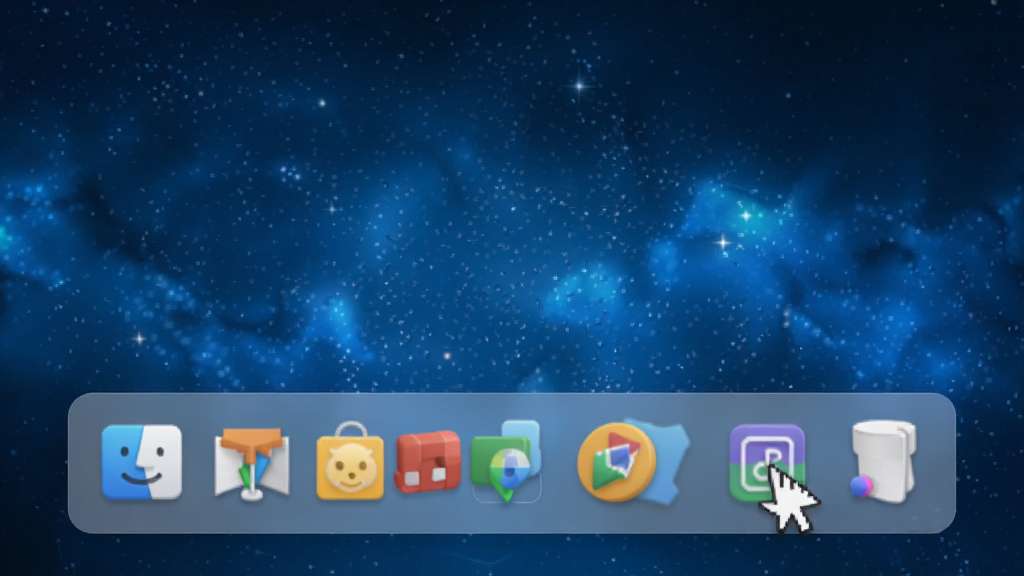
ObjectDock 将苹果系统标志性的 Dock 栏交互体验完整带入 Windows。它支持数十种不同的图标缩放、弹性回跳、发光等动画效果,配合可自定义的半透明度与磨砂玻璃背景,让原本单调的任务栏区域成为桌面上最具科技感的视觉焦点。无论是切换程序还是打开文件,每一次鼠标滑过都能带来丝滑流畅且赏心悦目的动态反馈。
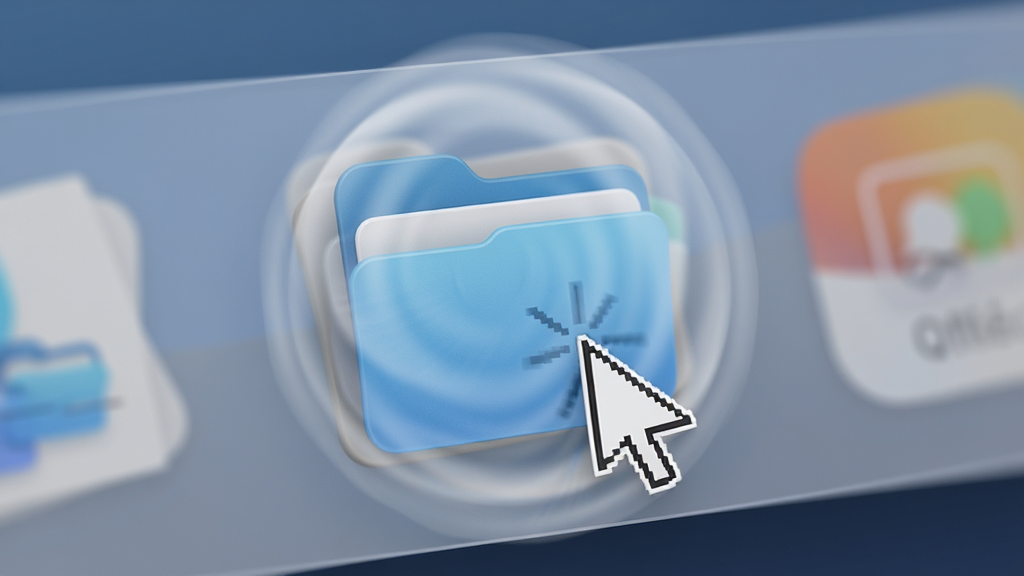
面对桌面图标繁多的用户,ObjectDock 提供了强大的 Dock 分组功能。你可以将同类型的软件快捷方式拖拽至同一个 Dock 图标上,当鼠标悬停时即可展开一个扇形或网格状的子菜单。这极大地节省了 Dock 栏的占用空间,告别桌面图标堆积如山的混乱局面,让你在弹指间快速定位并启动任何需要的程序,工作流更加清晰高效。
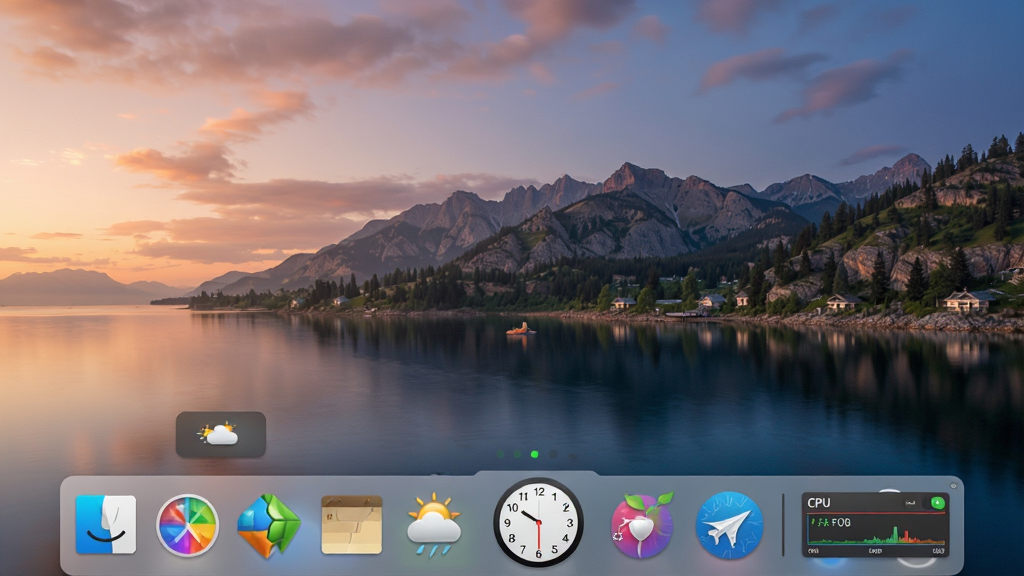
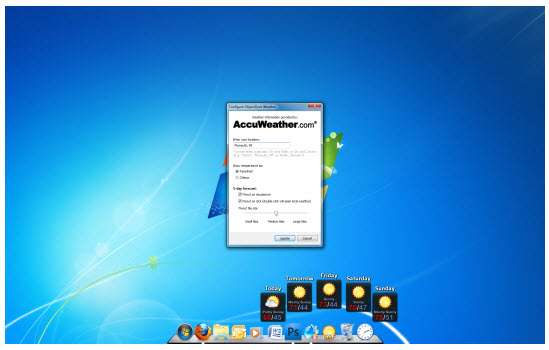
除了基础的快捷启动功能,ObjectDock 还内置了系统资源监视器、天气显示、时钟日历、回收站状态等实用插件。你可以通过简单的拖拽操作,将这些信息组件直接放置在 Dock 栏上,随时掌握电脑运行状态与外界信息。此外,软件支持导入第三方图标库和主题包,无论是简约扁平风还是炫酷机甲风,都能轻松打造出独一无二的个人专属 Dock 风格。
| 操作类别 | 具体操作步骤 | 亮点提示 |
|---|---|---|
| 图标添加 | 直接将桌面或开始菜单中的快捷方式图标拖拽至 Dock 栏空白处即可完成添加。 | 支持批量拖拽,可一次添加多个程序。 |
| 图标移除 | 右键点击 Dock 栏上的图标,选择“从 Dock 中移除”选项。 | 移除后不影响原程序文件,可随时重新添加。 |
| 分组管理 | 将一个图标拖至另一个图标上方停留片刻,即可创建包含两个图标的文件夹分组。 | 分组展开方向可在设置中调整,支持扇形和网格两种模式。 |
| 外观设置 | 右键 Dock 栏空白处,进入“Dock 设置”面板,调整大小、放大倍数、透明度及位置。 | 可设置 Dock 栏自动隐藏,最大化节省屏幕空间。 |
| 插件添加 | 在设置面板中选择“插件”选项卡,勾选需要显示的插件组件即可自动添加至 Dock 末尾。 | 回收站插件支持直接右键清空,非常便捷。 |
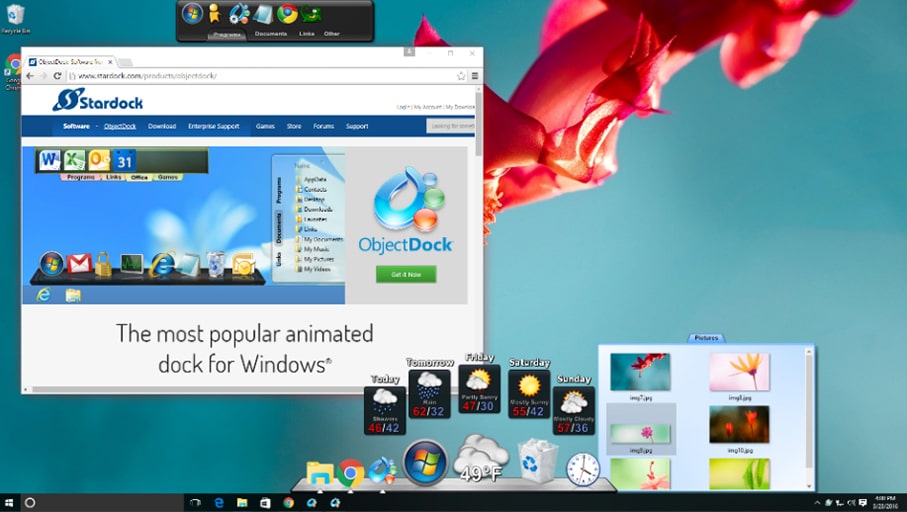
初次使用 ObjectDock 时,建议先进行基础外观配置。
右键点击 Dock 栏上的系统图标,选择“Dock 设置”进入配置界面。
在“外观”选项卡中,将“放大倍数”调整至 48 左右,既能看清图标又不遮挡太多屏幕内容。
建议勾选“自动隐藏”,当鼠标离开 Dock 区域时任务栏自动下沉,需要时移动鼠标至屏幕底部即可呼出,注意:自动隐藏功能在运行全屏游戏或视频时可能无法正常呼出,若遇到此情况请按键盘 Win 键返回桌面检查。
对于双显示器用户,可以在“位置”选项卡中指定 Dock 栏显示在哪台显示器上。
优化技巧:若感觉 Dock 栏图标锯齿明显,请在“高级”选项卡中开启“平滑边缘”抗锯齿功能,视觉效果会有显著提升。
移动端或平板电脑(Windows 平板)用户,建议在“触摸”选项卡中开启“触摸模式”,加大图标间距以便于手指点按。
若发现 Dock 栏无法正常显示或启动报错,首先检查是否安装了 .NET Framework 3.5 运行库,缺失该组件时请在本站搜索“DirectX”或“运行库合集”进行安装修复。
温馨提示:ObjectDock 不占用大量系统资源,运行内存通常在 30MB 以内,不会影响老旧电脑的日常性能。
遇到图标点击无反应时,请检查是否以管理员身份运行了主程序,部分软件需要管理员权限才能被正常启动。
若出现桌面图标重叠错乱,尝试重启资源管理器或重新运行 ObjectDock 即可解决。
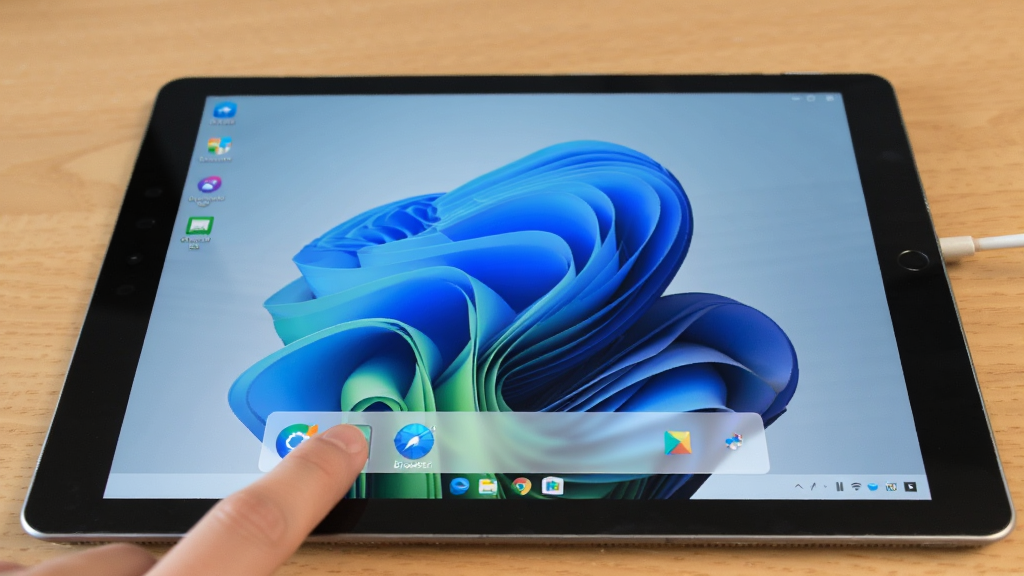
很多用户在熟悉了 ObjectDock 的基础功能后,都想知道如何安装额外的插件来进一步扩展它的功能。ObjectDock 的插件安装其实非常简单,通常你下载的插件文件是一个后缀为 .dockplugin 的文件,或者是一个压缩包。如果是压缩包,解压后找到 .dockplugin 文件,然后双击该文件,系统会自动关联并弹出 ObjectDock 的安装确认窗口,点击“安装”按钮即可完成。安装完成后,右键点击 Dock 栏空白处,选择“插件”菜单,在列表中勾选刚刚安装的插件,它就会立即出现在 Dock 栏的右侧区域。
对于从非官方网站下载的软件,用户最担心的就是安全问题。ObjectDock 3.01 中文汉化版本身是一个经过广泛测试的桌面工具,其底层代码并不涉及恶意行为。但需要注意的是,由于是汉化版本,可能会被杀毒软件误报。建议用户优先选择从本站或大型软件下载站获取资源,下载后先使用电脑管家或火绒等安全工具进行扫描。只要是从可信来源下载,并且安装过程中没有捆绑其他推广软件,那么 ObjectDock 3.01 中文汉化版在安全性上是有保障的,可以放心使用。
如果你想要彻底卸载 ObjectDock 并清理其残留文件,可以按照以下步骤操作。首先,退出 ObjectDock 程序,右键点击系统托盘中的图标选择退出。然后打开“控制面板”中的“程序和功能”,找到 ObjectDock 并点击卸载。卸载完成后,需要手动删除残留的配置文件夹,按下 Win+R 键打开运行对话框,输入 %APPDATA% 并回车,在打开的文件夹中找到名为 “ObjectDock” 或 “Stardock” 的文件夹,将其删除。另外,建议使用 CCleaner 或火绒的垃圾清理功能扫描注册表,清除可能遗留的无效注册表项,这样就能彻底干净地卸载了。





 超级岛Pro最新版手机美化
 硬改摄像头APP摄影拍照
 壁纸喵官方版手机美化
 星芒壁纸app手机美化
 多多视频桌面下载安装手机美化
 爱用小组件app手机美化
 组件星球app手机美化
 主题小组件下载手机美化
 设备信息助手官方下载手机软件
 万能遥控器速配免费app生活服务
 光速pdf阅读器电脑版应用软件
 飞火动态壁纸桌面版应用软件
 千问桌面版应用软件
 通义灵码pc端应用软件
 cursor电脑版应用软件
 黑鲨装备箱电脑版应用软件
 亦心ai闪绘电脑版应用软件
 kimi桌面版应用软件
 电脑算命专家mac版
 电脑算命专家
 Corel Office Corel办公套件
 端端(Clouduolc)
 桌面日历秀
桌面日历秀 网盘资源搜索神器
 住宅风水图解
 迷幻塔罗牌
迷幻塔罗牌 魅色
魅色 爱子儿歌故事
 淘小白自动发货软件TaoXiaoBai
 魔方数据恢复