

版本:V2.3.1 专业版 一键找回误删媒体
分类:图像软件
时间:2026-09-30 14:25
大小:6.4M
等级:
环境:WinAll
授权:免费软件
语言:中文
Media recover是一款专注于数字媒体文件恢复的专业工具,旨在帮助用户从硬盘、存储卡、U盘等各类存储设备中找回误删除、格式化丢失或分区损坏的照片、视频、音频等文件。它采用深度扫描算法,能够识别并重建多种常见媒体格式,即使文件系统已损坏或分区表丢失,依然有较高概率恢复宝贵数据。无论是相机存储卡中的旅行照片,还是手机备份中的珍贵视频,Media recover都提供了简单直观的操作流程,让非专业人士也能轻松完成数据救援。软件界面清爽,步骤引导清晰,是个人用户和摄影爱好者值得信赖的媒体文件急救方案。
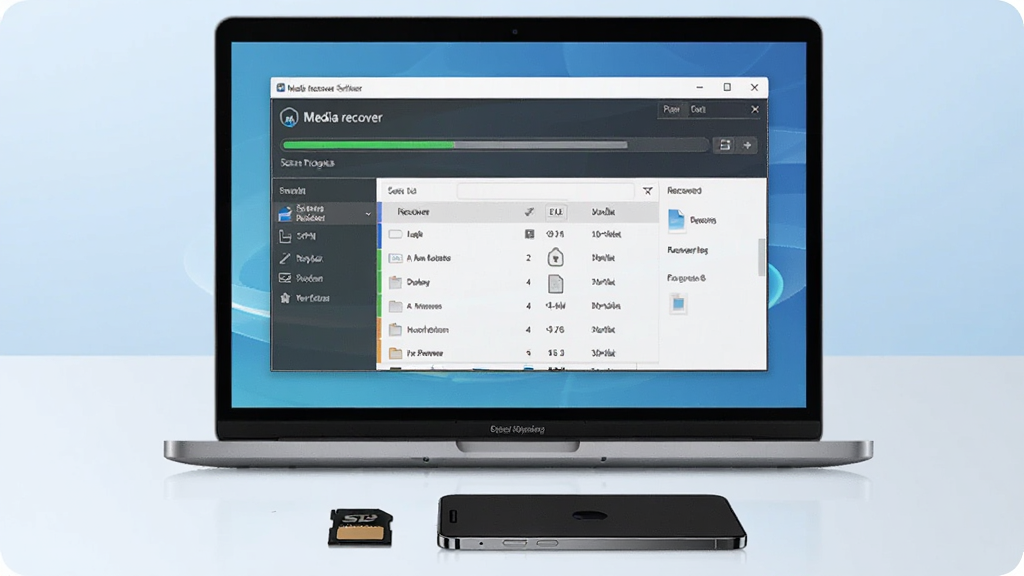
Media recover内置了高效的深度扫描引擎,能够绕过文件系统直接读取存储介质底层数据。无论文件是被普通删除、Shift+Delete彻底删除,还是因格式化、分区丢失而消失,扫描引擎都能根据文件签名特征识别出残留的媒体数据块,并尝试完整重建。扫描过程支持暂停与续扫,用户可根据时间安排灵活控制,同时引擎对存储设备进行只读操作,最大限度避免二次写入造成的进一步破坏。
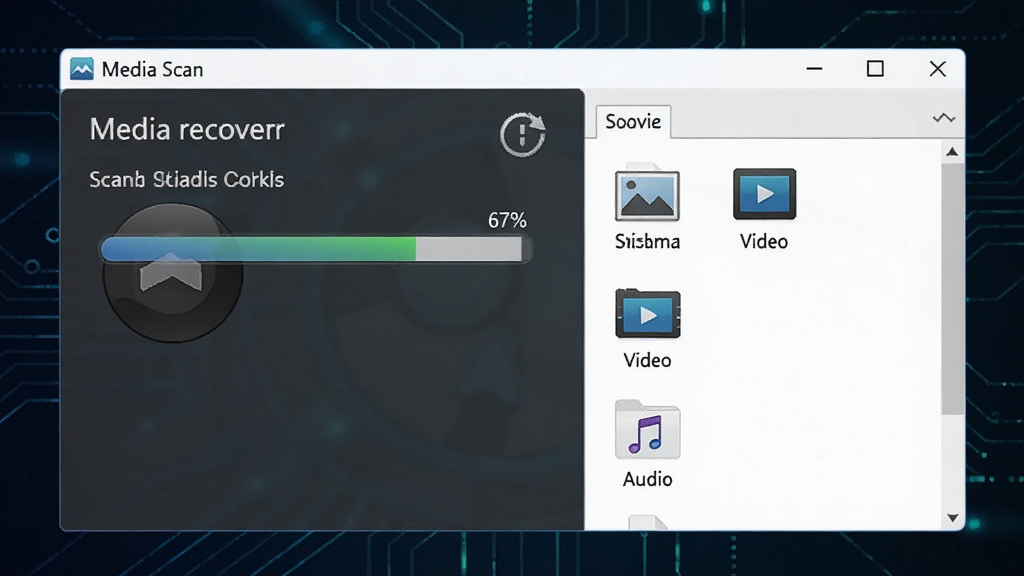
该软件几乎覆盖了市面上所有主流媒体格式,包括JPEG、PNG、RAW、TIFF、BMP等图像格式,MP4、MOV、AVI、MKV等视频格式,以及MP3、WAV、FLAC、AAC等音频格式。无论是佳能、尼康等相机厂商的专属RAW格式,还是无人机、运动相机录制的4K高码率视频,Media recover都能精准识别。同时,软件还支持从损坏的存储介质中提取缩略图预览,让用户在恢复前即可确认文件内容是否完整。
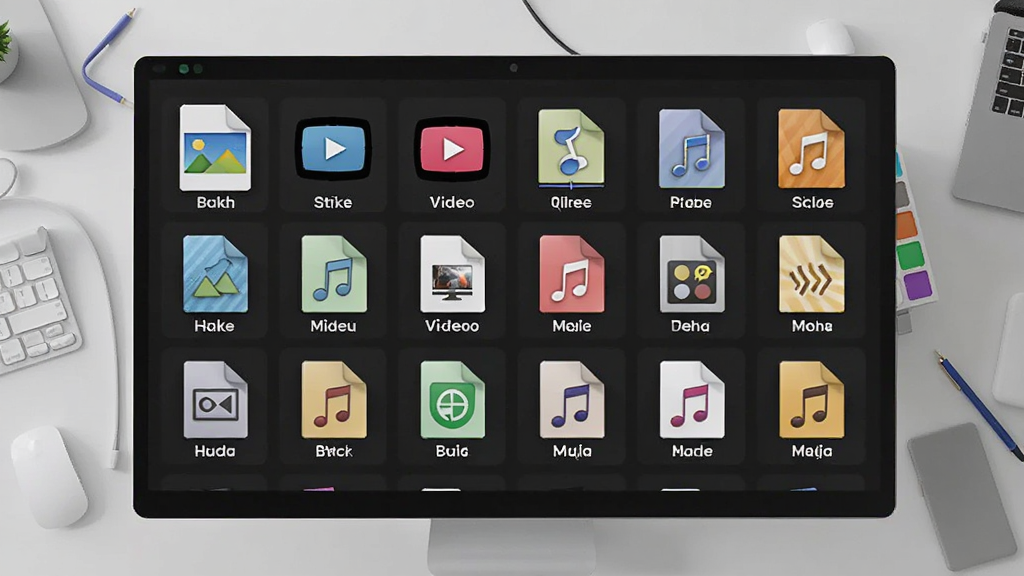
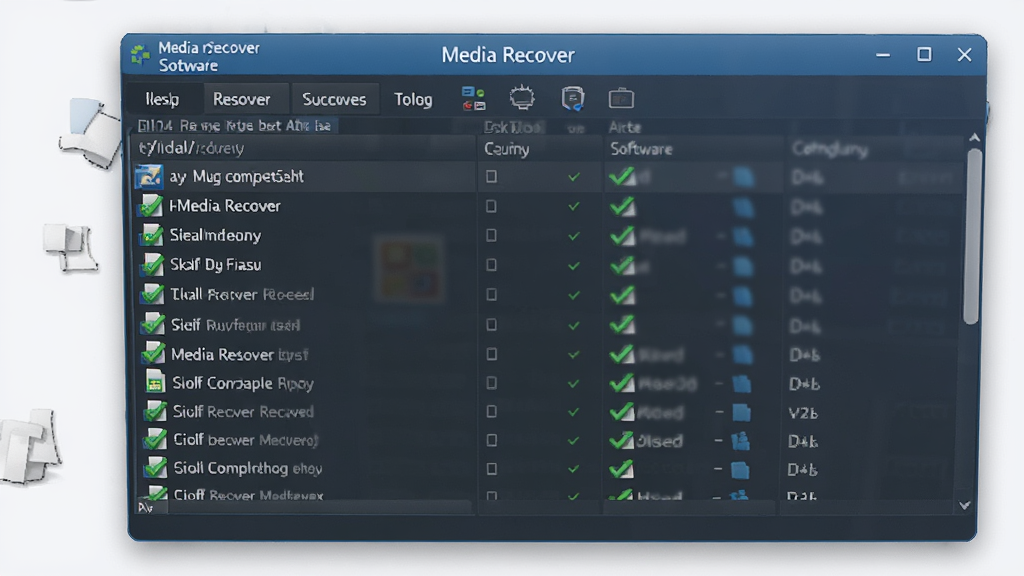
扫描完成后,Media recover会按照文件类型、大小、修改日期等维度对结果进行智能分类。用户可以通过筛选栏快速定位目标文件,并利用内置预览窗口直接查看图片缩略图、播放视频片段或试听音频。预览功能无需等待完整恢复,大大节省了时间。此外,软件还会自动标记出“可恢复性高”的文件,并用颜色区分恢复概率,辅助用户做出优先恢复决策。
Media recover在恢复过程中采用“只读+另存”的安全机制,即所有恢复操作都只针对原始存储介质进行读取,恢复出的文件会保存到用户指定的其他磁盘分区或外接存储设备中,绝不对源盘进行任何写入。这一设计避免了因操作不当导致的二次覆盖,显著提升了恢复成功率。同时,软件在恢复前会生成任务报告,清晰列出待恢复文件清单,供用户确认后再执行。
| 操作阶段 | 具体步骤 | 注意事项 |
|---|---|---|
| 扫描阶段 | 1. 选择需要恢复的存储设备(如本地磁盘、U盘、SD卡等);2. 点击“开始扫描”按钮;3. 等待扫描进度完成,扫描时长取决于存储容量与文件数量。 | 扫描过程中请勿中断设备连接,避免数据读取异常。 |
| 筛选阶段 | 1. 扫描完成后,在文件列表中使用类型、大小、日期筛选;2. 点击单个文件可在预览窗口查看内容;3. 勾选需要恢复的文件。 | 优先勾选标记为“高恢复概率”的文件,节省恢复时间。 |
| 恢复阶段 | 1. 点击“恢复”按钮;2. 选择保存位置(务必选择与源盘不同的磁盘);3. 等待恢复完成,并在目标文件夹中检查文件是否可正常打开。 | 恢复过程中切勿断电或强制退出软件,否则可能导致文件损坏。 |
在使用Media recover时,掌握一些实用技巧能大幅提升恢复效率与成功率。
高危避坑:发现文件丢失后,请立即停止使用该存储设备,任何新的写入操作都可能覆盖原有数据,导致永久无法恢复。
优化技巧:对于重要数据,建议在恢复前先创建磁盘镜像,再对镜像文件进行扫描恢复,这样即使操作失误也不会影响原始数据。
基础温馨提示:移动端用户若通过OTG连接手机恢复数据,请确保手机电量充足,并开启OTG存储权限,否则软件无法识别外部设备。
如果遇到扫描速度慢的问题,可以尝试关闭其他占用磁盘的后台程序,或使用“快速扫描”模式先行排查。
对于误格式化后的恢复,建议选择“深度扫描”模式,虽然耗时更长但找回文件的可能性更大。
若恢复后的文件无法打开,可能是文件头部损坏,可尝试使用软件自带的“修复”功能,或配合其他媒体修复工具处理。
强制操作:恢复过程中请勿将恢复文件保存至源盘,否则会覆盖未恢复的区域,造成数据彻底丢失。
优化技巧:定期使用Media recover的“健康检查”功能,提前发现存储介质坏道,防患于未然。
电脑端用户在恢复外接设备时,建议使用后置USB接口,避免供电不足导致设备中断。
基础温馨提示:软件免费版有恢复文件大小限制,如需恢复大文件请升级至专业版。
若在扫描过程中软件卡顿,可尝试以管理员身份运行程序,并关闭杀毒软件误报拦截。
高危避坑:切勿将恢复软件安装在被删除文件所在的分区,以免安装过程覆盖数据。
对于视频文件,建议先预览前几秒内容,确认画面正常后再批量恢复。
优化技巧:使用“按扩展名筛选”功能,可快速排除无关文件,提高筛选效率。
移动端用户若遇到无法识别外置SD卡的情况,请检查SD卡格式是否为FAT32或exFAT,NTFS格式可能不被手机支持。
恢复完成后,建议将重要数据备份至云端或外部存储,避免再次丢失。
| 软件名称 | 功能优势 | 评分 |
| Recuva | 轻量易用,支持深度扫描 | ★★★★☆ |
| EaseUS Data Recovery | 恢复能力强,支持多种设备 | ★★★★★ |
| DiskGenius | 分区恢复与数据恢复兼备 | ★★★★☆ |
| Wondershare Recoverit | 界面友好,视频恢复专业 | ★★★★☆ |
| Stellar Photo Recovery | 专注照片恢复,支持RAW | ★★★★☆ |
| PhotoRec | 开源免费,命令行操作 | ★★★☆☆ |
| R-Studio | 专业级恢复,网络版支持 | ★★★★★ |
很多用户在Oracle数据库或某些存储管理软件中看到“media recovery not required”的提示,这通常表示当前数据库文件状态一致,无需执行介质恢复操作。但在使用Media recover工具时,如果扫描后提示“无需恢复”,可能意味着存储设备中并未发现可恢复的媒体文件,或者文件已被其他软件完全覆盖。此时建议尝试深度扫描模式,或者更换其他恢复工具交叉检测。如果设备存在物理坏道,系统也可能跳过部分区域,导致漏检。
要提高Media recover的恢复成功率,关键在于“早发现、早处理”。一旦发现文件丢失,请立即停止使用该设备,并尽快下载Media recover进行扫描。选择扫描模式时,如果确定是误删除,优先使用“快速扫描”以节省时间;如果是格式化或分区损坏,则必须使用“深度扫描”。扫描过程中不要中断,恢复文件时务必保存到其他磁盘。另外,建议将软件安装在系统盘(C盘),避免占用目标盘空间。对于重要数据,可先制作磁盘镜像再恢复,这样即使操作失误也能重来一次。
“media recovery diable”通常出现在数据库配置中,表示禁用介质恢复功能。但在使用Media recover软件时,如果出现类似“media recovery disabled”的提示,可能是软件的恢复功能被系统策略限制,或者当前用户权限不足。解决方法:右键软件图标选择“以管理员身份运行”,并检查杀毒软件是否拦截了软件的写入操作。同时,确保存储设备连接正常,如果是外接设备,尝试更换USB接口或数据线。若问题依旧,可尝试在其他电脑上运行软件,以排除系统环境干扰。






 涂师傅数据恢复mac版应用软件
 Recuva数据恢复助手应用软件
 CHK文件恢复专家应用软件
 Best Recovery For Linux应用软件
 失易得数据恢复应用软件
 易我数据恢复应用软件
 赤友数据恢复应用软件
 全方位数据恢复应用软件
 福昕数据恢复应用软件
 极强数据恢复软件应用软件
 Logoshop滴塑处理软件
 Kingdia CD抓轨提取器 Kingdia CD Extractor
 Light Image Resizer
 Joboshare AVI MPEG Converter
 IntuImage
 ImageHTML
 Image eye
 iMacsoft MP4 to DVD Converter
 Icon to any
 Iconcool editor
 IconCool妙图
 Htmlcolor