

版本:1.100.1 批量图片转换
分类:图像软件
时间:2026-09-15 14:54
大小:16.1M
等级:
环境:WinAll
授权:免费软件
语言:中文
XnConvert是一款功能强大且广受好评的免费批量图片处理工具,它能够帮助用户轻松实现图片格式转换、尺寸调整、滤镜应用、水印添加等操作。无论是摄影师、设计师还是普通办公用户,都能借助它高效地处理大量图片文件,极大地提升工作效率。XnConvert支持超过500种图像格式,几乎涵盖了所有主流及小众的图片类型,并且提供了丰富的预设和灵活的批量处理选项,让复杂的图片处理任务变得简单快捷。
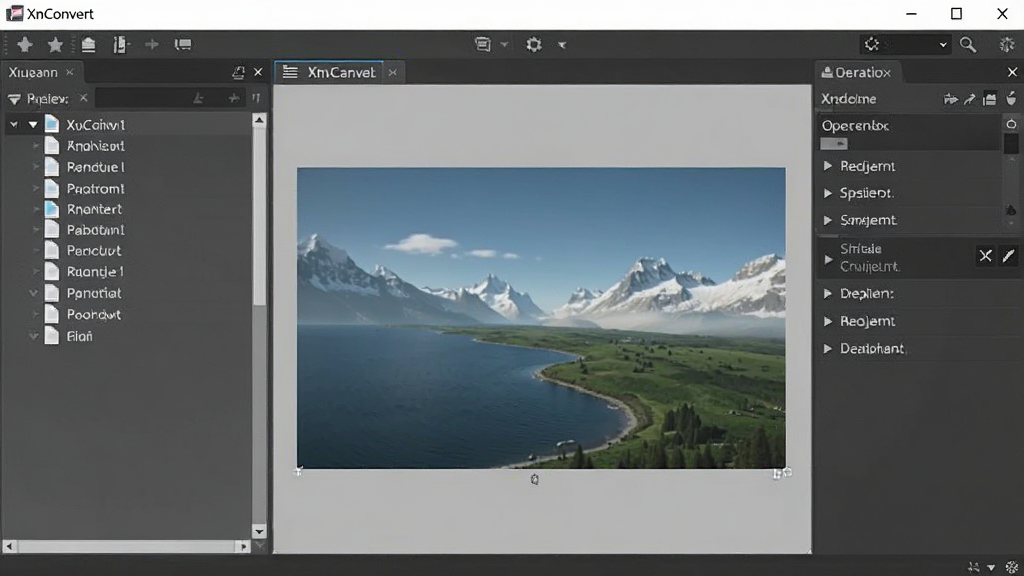
XnConvert最核心的功能便是批量处理。您可以一次性导入成千上万张图片,软件会自动应用您设定的所有操作,如转换格式、调整尺寸、旋转、裁剪、重命名等,从而免去逐张操作的繁琐,极大提升工作效率。
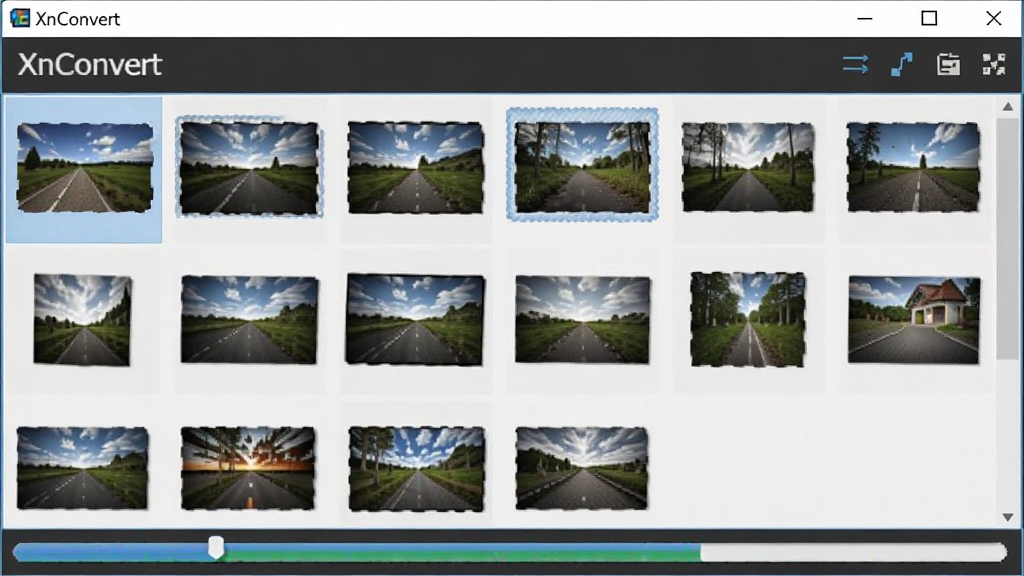
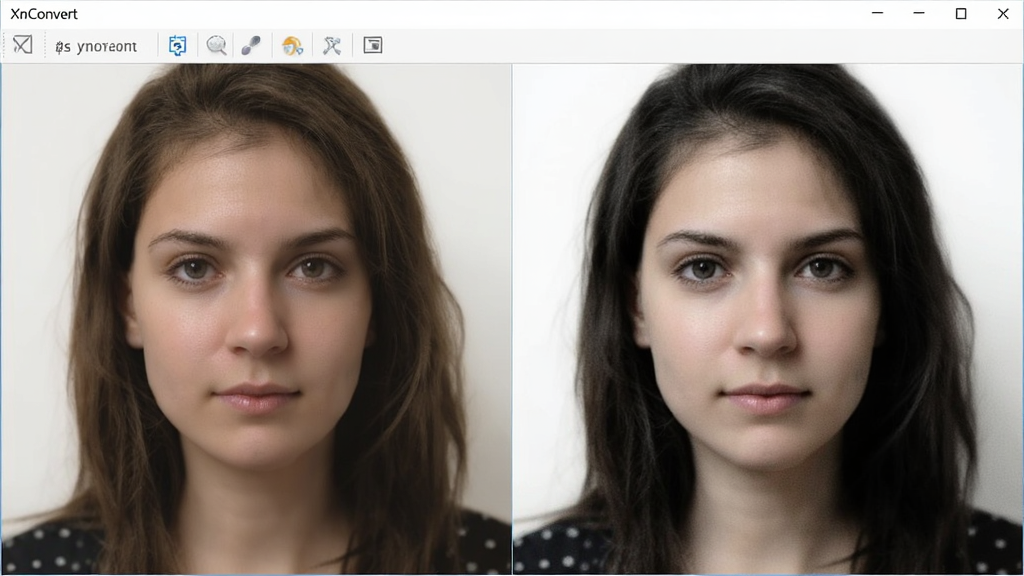
内置超过80种滤镜和特效,包括色彩调整、锐化、模糊、降噪、水印、边框、阴影等,足以满足绝大多数图片增强需求。每个滤镜都提供了精细的参数调节选项,让您能对最终效果进行精准掌控。
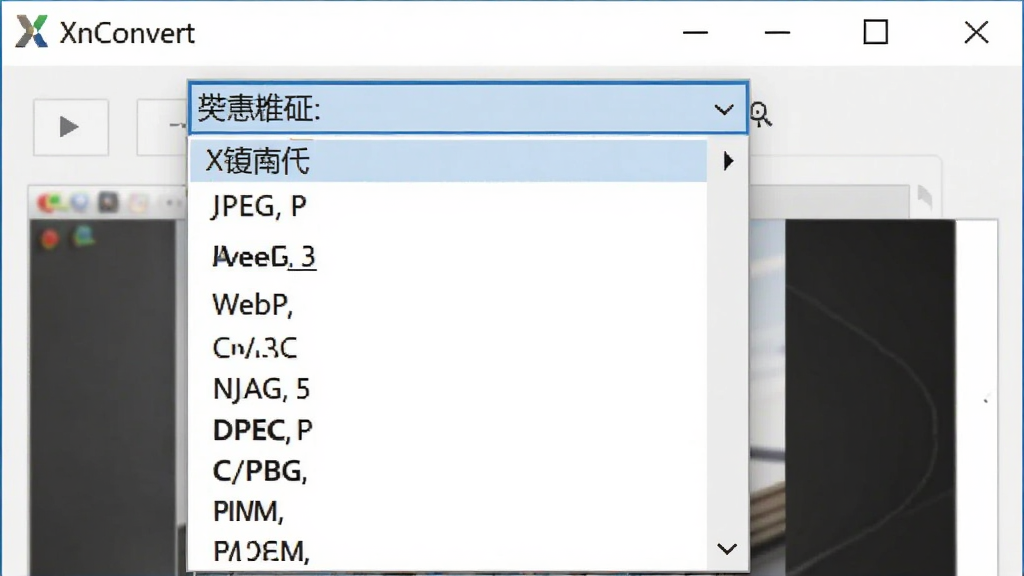
支持读取超过500种图像格式,包括JPEG, PNG, TIFF, WebP, HEIC, RAW等,并能输出为约70种不同格式。无论您从相机、扫描仪还是其他设备获得图片,都能在XnConvert中轻松打开和处理。
| 操作类别 | 具体步骤 | 提示 |
|---|---|---|
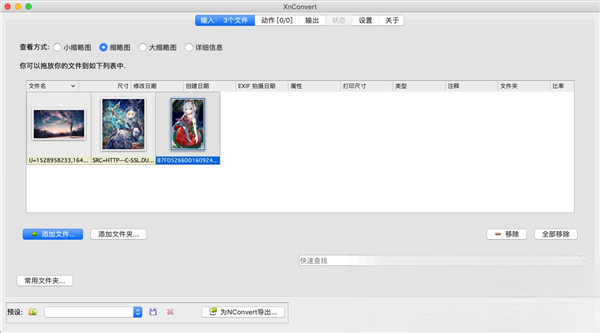
| 添加文件 | 点击"添加文件"或"添加文件夹"按钮,选择需要处理的图片 | 可按住Ctrl或Shift键多选 |
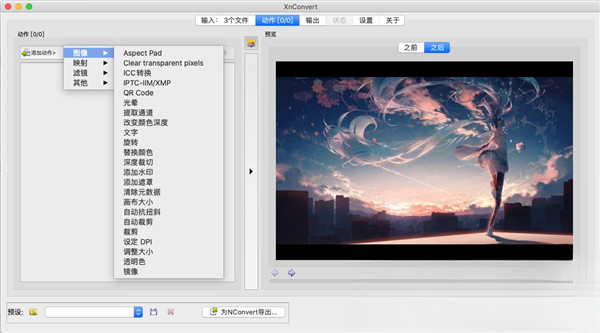
| 设置操作 | 在右侧"操作"面板中,通过"添加操作"按钮选择需要的功能,如转换格式、调整大小等 | 可添加多个操作,按顺序执行 |
| 设置输出 | 在"输出"选项卡中,选择输出文件夹、文件名规则、格式等 | 可设置覆盖原文件或另存为新文件 |
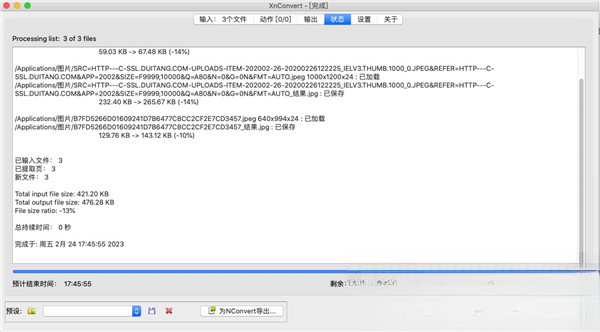
| 开始处理 | 点击"转换"按钮,即可开始批量处理 | 处理过程中可随时取消 |
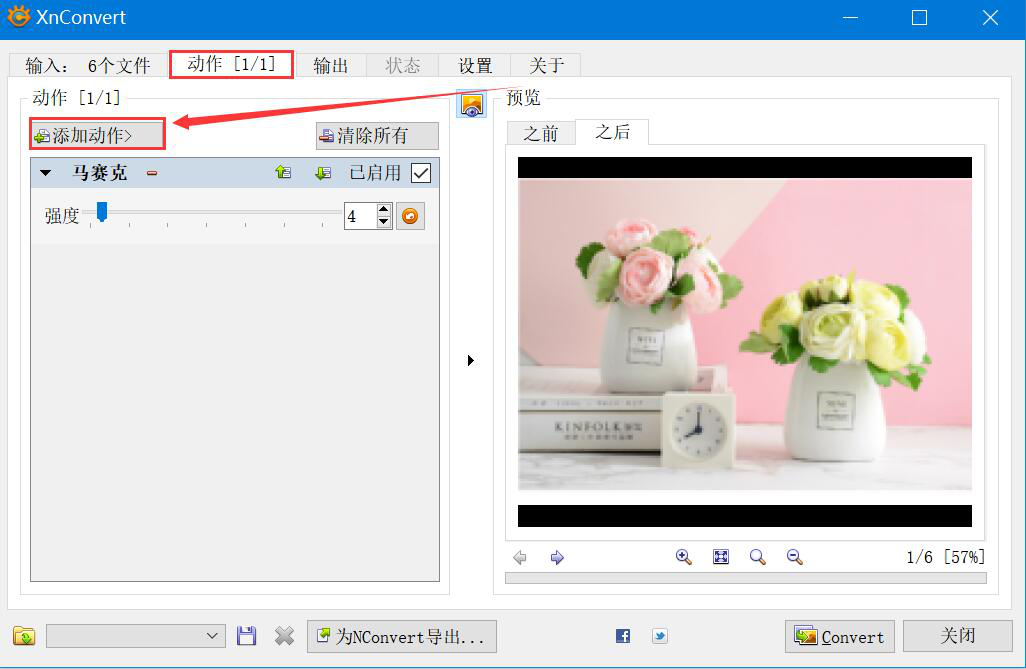
XnConvert在Windows和Mac系统上均可流畅运行,但不同平台的操作细节略有差异。
在电脑端(Windows/Mac)使用时,安装完成后首次启动,建议先进入"工具"->"选项"中,检查默认的缓存目录和临时文件存放位置,确保其位于空间充足的磁盘分区。
在处理大量高分辨率图片时,为避免内存占用过高导致卡顿,建议分批处理,每次导入不超过500张图片。
若您在处理RAW格式文件时,遇到色彩偏差问题,请确保已安装最新的相机RAW解码插件。
在输出设置中,若选择JPEG格式,建议将质量设置为80%-90%,这样既能保证画质,又能有效控制文件体积。
如果您遇到软件闪退或卡死,请尝试以管理员身份运行程序,并关闭其他占用内存较大的软件。
对于移动端(安卓/iOS),目前XnConvert官方未提供移动版本,但您可以通过远程桌面软件连接电脑进行控制,或者使用手机版图片处理应用作为临时替代方案。
在批量重命名文件时,务必注意文件名规则设置,避免因命名冲突导致文件覆盖。
若您需要处理包含透明通道的PNG图片,请在输出设置中勾选"保留Alpha通道"选项。
软件内置的滤镜效果非常丰富,但部分滤镜对硬件要求较高,若您的电脑配置较低,建议在预览时降低预览分辨率。
最后,定期清理软件缓存和临时文件,可以有效保持软件的运行速度。
| 软件名称 | 功能特点 | 评分 |
|---|---|---|
| ImageResizer | 快速调整图片尺寸 | ★★★★☆ |
| FastStone Photo Resizer | 批量转换与重命名 | ★★★★☆ |
| IrfanView | 轻量级看图与转换 | ★★★★★ |
| XnView MP | 强大的图片管理 | ★★★★★ |
| GIMP | 免费开源图像编辑 | ★★★★☆ |
| PhotoScape | 多功能图片编辑 | ★★★★☆ |
| RawTherapee | 专业RAW处理 | ★★★★☆ |
使用XnConvert批量修改图片名称非常简单。首先,在"输入"选项卡中添加需要重命名的图片文件。然后,切换到"操作"选项卡,点击"添加操作",在列表中选择"重命名"。在右侧的设置区域,您可以根据需要设置命名规则,例如使用"前缀+序号"、"日期+原名"等模式。设置完成后,在"输出"选项卡中指定输出文件夹,点击"转换"即可完成批量重命名。此功能对于整理大量图片文件非常实用。
遇到转换后色彩变白的问题,通常是由于色彩配置文件(ICC)未正确嵌入或转换所致。解决方法如下:首先,在"工具"->"设置"中,找到"色彩管理"选项,确保"启用色彩管理"已勾选。其次,在"操作"->"色彩"中,可以尝试添加"自动对比度"或"色彩平衡"调整。如果问题依旧,请检查原始图片的色彩空间是否为Adobe RGB或ProPhoto RGB,建议在输出设置中统一转换为sRGB色彩空间,这是最兼容且常用的色彩空间。通过上述步骤,可以有效避免色彩失真问题。





 图片转换文字办公商务
 凯蒂批量图片转换器图像软件
 乐涂涂图片转换器图像软件
 XnConvert图像软件
 Apowersoft看图助手图像软件
 Photo Magician图像软件
 转易侠图片压缩图像软件
 金舟苹果HEIC图片转换器图像软件
 美图云修专业版图像软件
 XnResize图像软件
 HoneyCam
 七彩色淘宝图片误删还原工具
 VEGAS Pro VEGAS Pro 15
 Imagink
 王牌PDF转Word
 Movie Studio 14
 VEGAS Pro 14
 MassiGra
 极速看图
极速看图 霄鹞PDF转换大师