

版本:9.6.2 专业图像格式转换
分类:图像软件
时间:2026-09-30 09:42
大小:15.8M
等级:
环境:WinAll
授权:免费软件
语言:中文
Graphics Converter Pro是一款功能强大的专业图像格式转换工具,支持超过200种图像格式的批量转换与编辑处理。无论是常见的JPG、PNG、BMP,还是专业的RAW、PSD、AI等格式,它都能轻松应对。软件内置了丰富的图像增强功能,如色彩调整、滤镜效果、批量重命名等,可满足设计师、摄影师及普通用户对图像处理的各种需求。其简洁直观的操作界面,配合高效的转换引擎,让图像处理变得简单快捷。Graphics Converter Pro还支持批量处理,大幅提升工作效率,是图像处理领域不可或缺的实用工具。
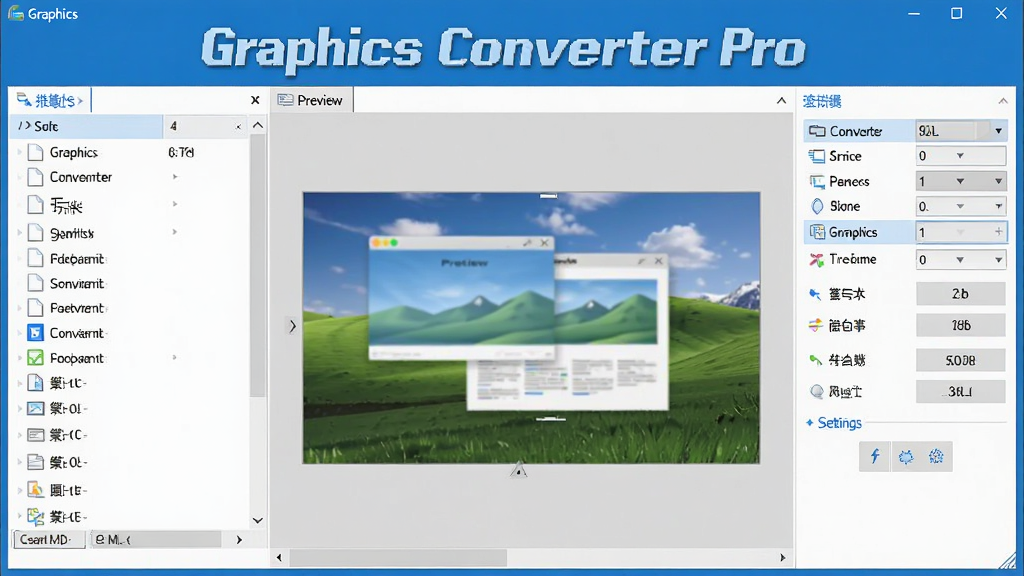
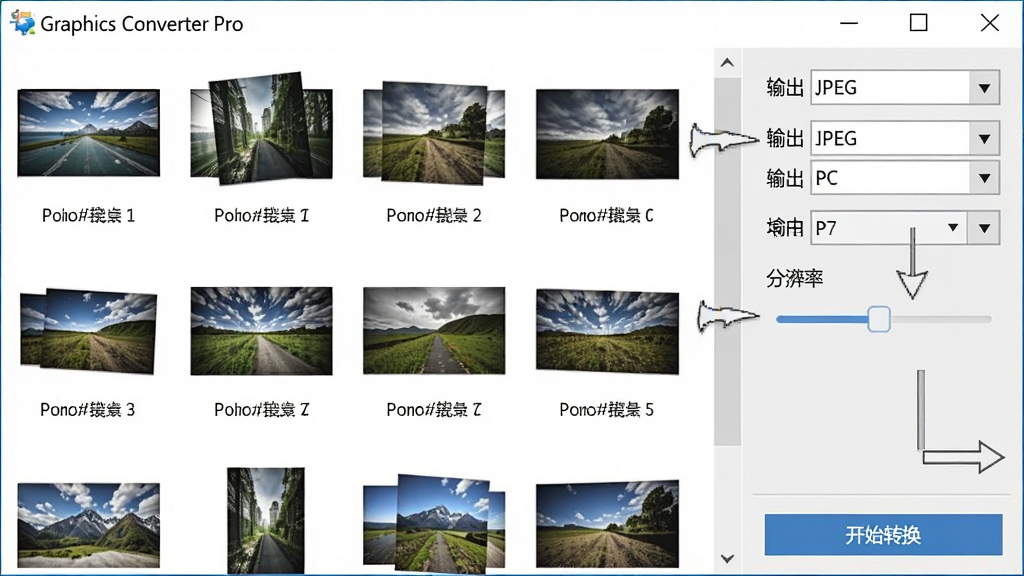
Graphics Converter Pro支持超过200种图像格式之间的相互转换,包括但不限于JPEG、PNG、GIF、TIFF、BMP、WebP、RAW等。用户可以通过拖拽或批量添加的方式,一次性处理大量文件,节省时间与精力。转换过程中可自定义输出参数,如分辨率、压缩率、色彩深度等,满足不同场景的需求。
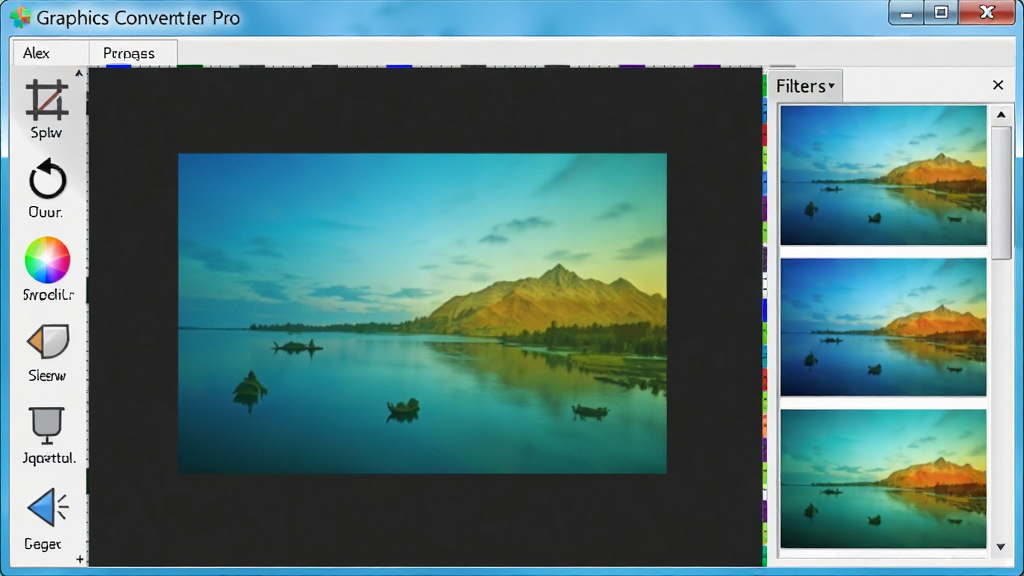
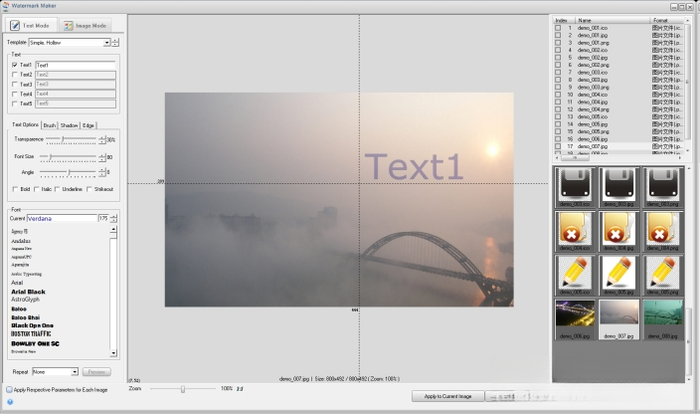
除了格式转换,软件还提供了丰富的图像编辑功能。用户可以进行裁剪、旋转、翻转、调整亮度/对比度/饱和度等基础操作,还能应用多种滤镜效果,如素描、油画、马赛克等。此外,批量重命名、添加水印、调整尺寸等功能也一应俱全,帮助用户快速优化图像质量。
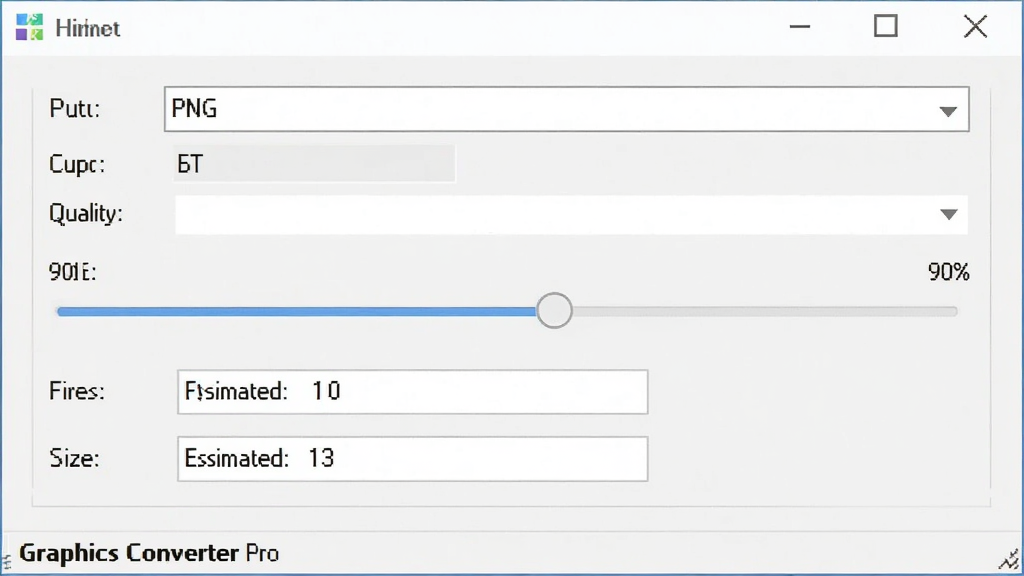
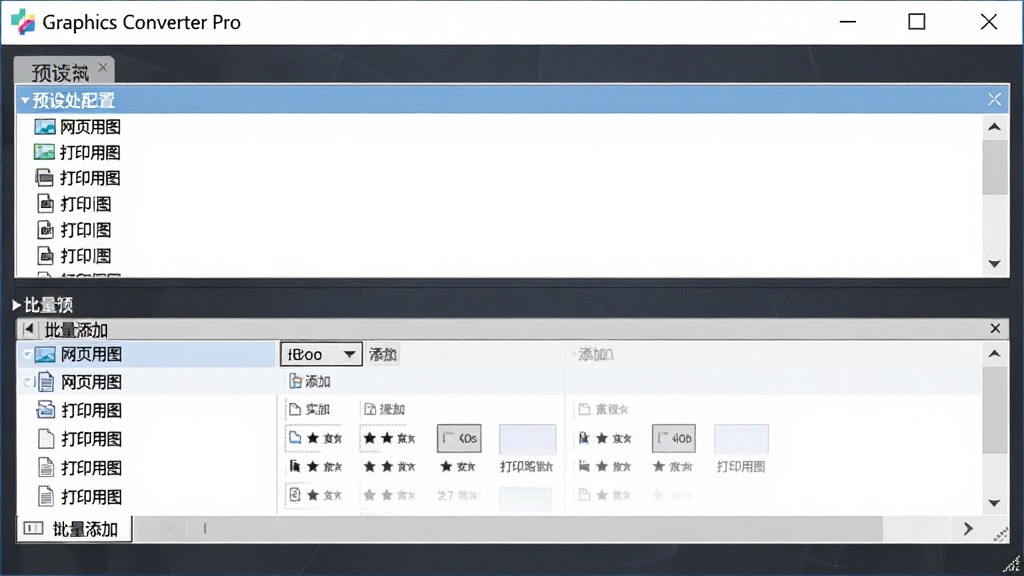
Graphics Converter Pro采用先进的编码算法,确保转换后的图像质量损失极小。同时,用户可以根据需要调整压缩比,在保持画质的前提下减小文件大小,便于存储与分享。对于需要打印或网络发布的图片,软件也提供了相应的优化预设,让输出效果更理想。
软件支持批量处理功能,用户可以对大量图片执行相同的转换或编辑操作,大大提升工作效率。此外,还支持创建预设模板,一键应用常用设置,实现全自动化处理流程。对于经常处理大量图像的用户来说,这一功能非常实用。
| 功能模块 | 具体操作 | 适用场景 |
|---|---|---|
| 格式转换 | 点击“添加文件”或拖拽图片到窗口,选择输出格式,点击“转换”按钮 | 将PNG转为JPG、RAW转为JPEG等 |
| 批量处理 | 点击“批量添加”,选择文件夹,设置统一输出参数,执行批量转换 | 一次处理上百张图片 |
| 图像编辑 | 选中图片,点击“编辑”按钮,使用裁剪、调色等工具 | 调整图片构图、色彩 |
| 添加水印 | 在“工具”菜单中选择“水印”,上传Logo或输入文字,设置位置与透明度 | 保护版权,添加品牌标识 |
| 批量重命名 | 选择多张图片,右键点击“重命名”,设置命名规则 | 整理图片文件 |
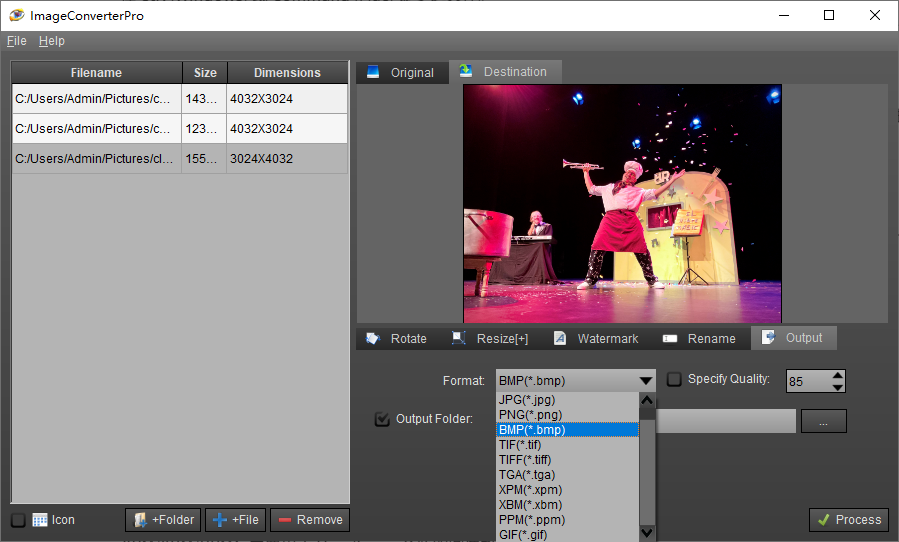
首次使用Graphics Converter Pro时,建议先熟悉界面布局。左侧为文件列表,中间为预览区,右侧为设置面板。
在电脑端,您可以通过拖拽文件到软件窗口来快速添加图片,也可以点击“添加文件”按钮进行选择。
在移动端(如果使用模拟器或远程桌面),操作逻辑类似,但需注意触摸操作的精准度,建议使用触控笔或外接鼠标。
安装过程中,请务必勾选“创建桌面快捷方式”,方便后续快速启动。
如果遇到转换失败,请检查输入文件是否损坏,或尝试更换输出格式。
高危避坑:请勿在转换过程中强制关闭软件,否则可能导致文件损坏或数据丢失。
优化技巧:在“设置”中开启“多核加速”,可以显著提升批量转换速度。
温馨提示:对于超大的RAW文件,建议先使用软件内置的“预览”功能确认内容,再进行转换。
如果软件提示缺少必要的编解码器,请在站内搜索“Graphics Converter Pro 编解码器”下载对应组件。
| 软件名称 | 功能优势 | 评分 |
|---|---|---|
| 格式工厂 | 全能多媒体转换 | ★★★★★ |
| XnConvert | 批量图像处理 | ★★★★☆ |
| IrfanView | 轻量快速看图 | ★★★★☆ |
| FastStone Photo Resizer | 尺寸调整与转换 | ★★★★☆ |
| Photoshop | 专业图像编辑 | ★★★★★ |
| GIMP | 免费开源图像处理 | ★★★★☆ |
问:Graphics Converter Pro怎么转换图片格式?
答:打开软件,点击“添加文件”或拖拽图片到窗口,在右侧“输出格式”下拉框中选择目标格式,如JPG,然后点击“转换”按钮即可。
问:Graphics Converter Pro如何批量处理图片?
答:点击“批量添加”按钮,选择整个文件夹,软件会自动加载所有图片,然后设置统一的输出参数,点击“开始转换”即可批量处理。
问:Graphics Converter Pro是否安全?
答:软件本身是安全的,但请务必从官方网站或可信下载站获取安装包,避免下载到捆绑恶意软件的版本。





 天际视频app手机软件
 小熊格式转换app办公商务
 AstroBoxapp官方下载手机软件
 Free Sothink Video Converter媒体软件
 Halite应用软件
 Calibre应用软件
 七彩色图片批量处理工具图像软件
 艾奇MP4视频格式转换器图像软件
 艾奇MP4视频格式转换器媒体软件
 艾奇全能视频转换器应用软件
 FotoWall
 FotoSketcher
 Flash屏保制作大师
 Flash ScreenSaver Maker
 GreenShot硬盘版
 GreenShot
 GerberView中文版
 Gerberview
 Glitter Frame Gif Maker汉化版
 Glitter Frame Gif Maker
 口袋夹KDJ设计师图库
 Movica影片编辑器