

版本:1.0.0 数据恢复利器
分类:应用软件
时间:2026-09-24 17:15
大小:3.5M
等级:
环境:WinAll
授权:免费软件
语言:中文
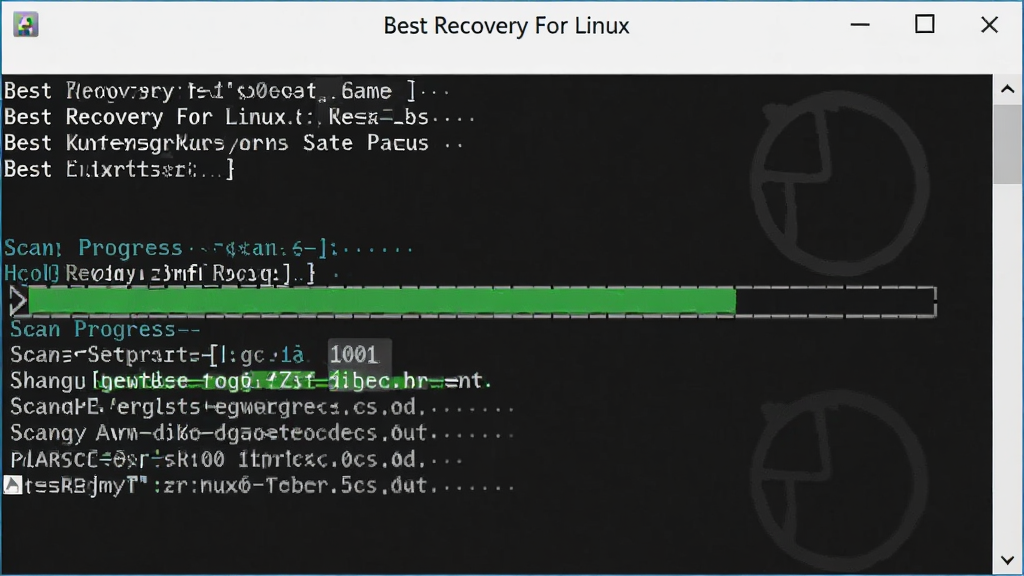
Best Recovery For Linux是一款专为Linux系统打造的高效数据恢复工具,旨在帮助用户从误删、格式化、分区损坏或系统崩溃等意外情况下找回重要文件。无论是个人用户误删的家庭照片、工作文档,还是企业环境中因硬盘故障丢失的数据库文件,该软件都能凭借强大的底层扫描引擎和友好的交互界面,提供安全、快速、可靠的数据救援方案。它支持多种主流Linux文件系统,包括ext2/ext3/ext4、XFS、Btrfs等,并兼容常见的存储设备,如内置硬盘、移动硬盘、U盘及SD卡。Best Recovery For Linux采用只读模式进行扫描,不会对原始数据造成二次破坏,极大提升了恢复成功率。接下来,我们将详细介绍其核心功能、使用技巧及常见问题解决方案,助您轻松驾驭这款数据保护利器。
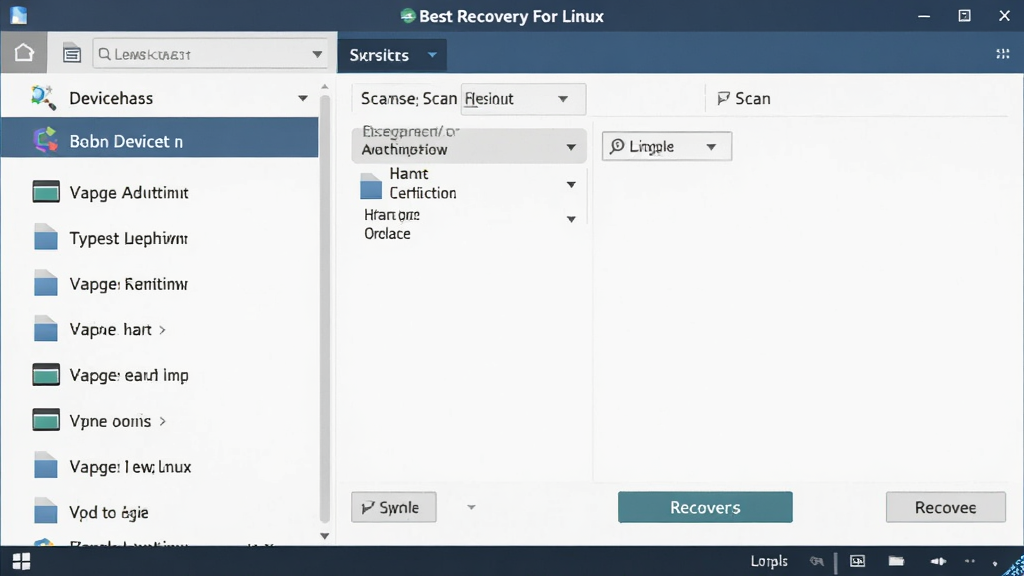
Best Recovery For Linux内置两种扫描模式:快速扫描和深度扫描。快速扫描能够在数秒内定位最近误删的文件,适用于紧急恢复场景;深度扫描则逐扇区读取存储介质,能够识别并重建因格式化或分区表损坏而丢失的数据。引擎支持多线程并行处理,充分利用CPU资源,在保证扫描质量的同时大幅缩短等待时间。无论是机械硬盘还是固态硬盘,都能获得稳定的性能表现。
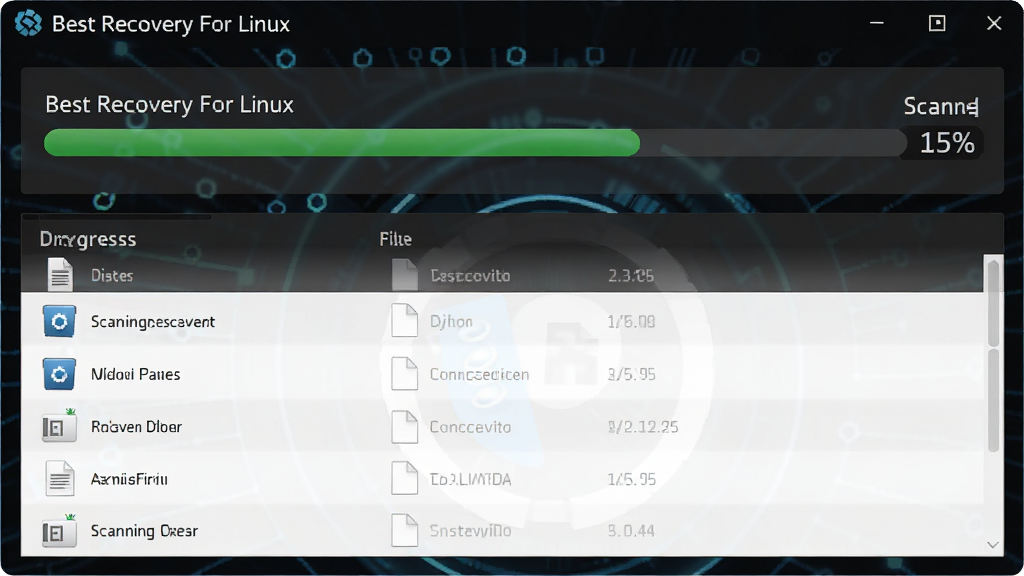
软件内置超过300种常见文件格式的签名库,包括图片(JPEG、PNG、RAW)、视频(MP4、MOV、AVI)、音频(MP3、WAV)、文档(DOCX、PDF、XLSX)、压缩包(ZIP、RAR)及数据库文件(SQL、MDB)。即使文件系统的元数据完全丢失,也能通过文件内容特征进行识别和分类,恢复后的文件会按照类型自动归档,方便用户快速查找。同时支持自定义签名,满足专业用户的特殊需求。
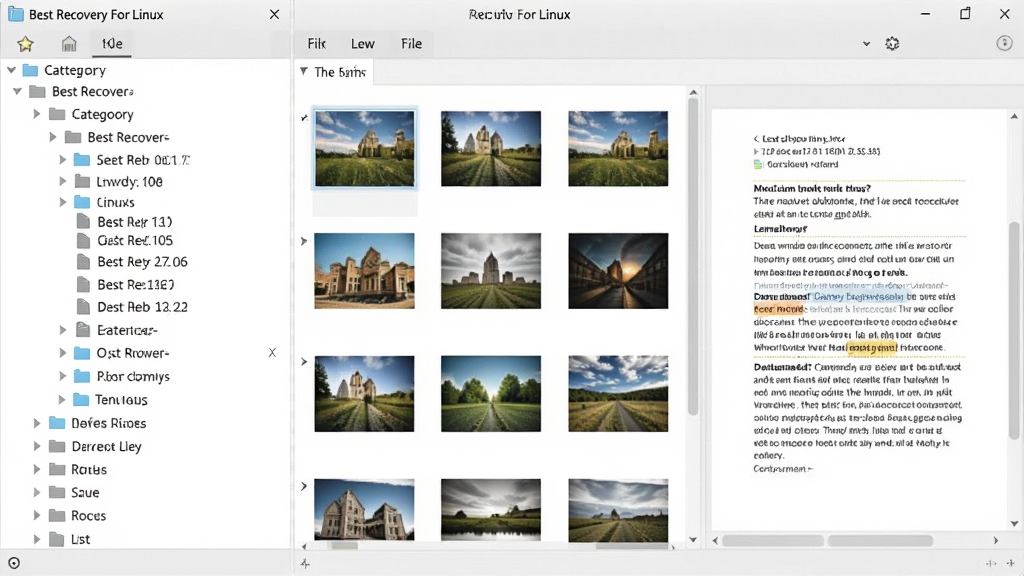
为避免在恢复过程中对原始数据造成二次破坏,Best Recovery For Linux在扫描和恢复过程中严格采用只读模式,所有读取操作均不对源分区进行任何写入。恢复的文件默认保存至用户指定的其他存储设备或分区,并提供校验和验证功能,确保恢复文件的完整性。该机制尤其适合对数据安全性要求极高的企业用户和科研机构。
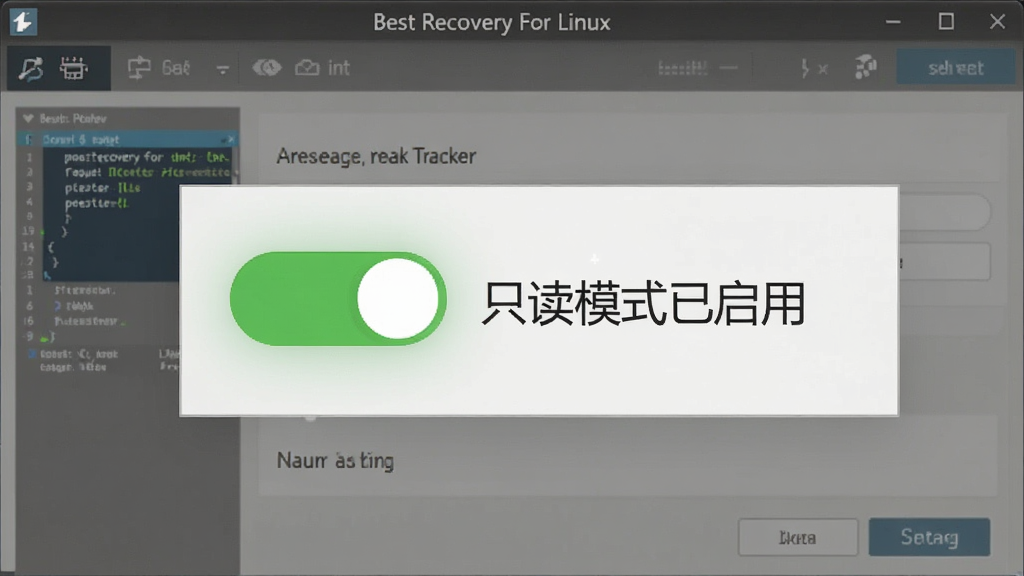
用户可根据数据丢失的具体场景,灵活调整扫描参数,如扇区范围、文件大小过滤、时间筛选等,以便快速锁定目标文件。同时支持恢复会话保存功能,当深度扫描因时间过长而中断时,可保存当前进度,下次继续扫描,无需重新开始。高级用户还可通过命令行模式进行脚本化操作,便于批量恢复和自动化运维。
| 操作步骤 | 具体说明 | 注意事项 |
|---|---|---|
| 选择扫描设备 | 启动软件后,从左侧设备列表中选择需要恢复的分区或整个磁盘 | 选择前请确认设备未被挂载,或使用只读挂载模式 |
| 执行扫描 | 点击“扫描”按钮,根据情况选择快速或深度扫描 | 深度扫描耗时较长,建议在空闲时间进行 |
| 预览与筛选 | 扫描完成后,可通过文件类型、大小、日期等条件筛选结果,并双击预览文件内容 | 预览功能支持常见图片和文档格式 |
| 恢复文件 | 勾选需要恢复的文件,点击“恢复”按钮,选择保存路径(必须为另一块存储设备) | 切勿将文件恢复到原分区,以免覆盖数据 |
以下是Best Recovery For Linux在使用过程中常见的问题及解决方法,请根据您的实际情况对照操作:
高危避坑:恢复数据时,切勿将恢复文件保存到源分区,否则可能覆盖原有数据,导致永久丢失。
优化技巧:进行深度扫描前,请关闭其他占用磁盘I/O的应用程序,如文件管理器、下载工具等,可显著提升扫描速度。
温馨提示:若您使用的是移动设备(如外接硬盘),请确保设备供电稳定,避免因供电不足导致中断。
若您遇到扫描过程中卡顿或无响应,请尝试以下步骤:
1. 检查磁盘连接是否正常,更换USB接口或数据线;
2. 在终端中使用“sudo dmesg”查看内核日志,确认是否有I/O错误;
3. 若磁盘存在坏道,建议使用“fsck”修复前先备份镜像,再对镜像文件进行恢复操作;
4. 软件运行需要依赖libext2fs库,若提示缺少组件,请安装e2fsprogs包;
5. 对于闪退问题,请尝试以管理员权限运行,或升级至最新版本;
6. 若持续无法解决,可在软件官方论坛提交日志文件,获取技术支持。
| 软件名称 | 核心优势 | 用户评分 |
|---|---|---|
| TestDisk | 开源免费,分区恢复极强 | ★★★★★ |
| PhotoRec | 文件签名识别精准 | ★★★★☆ |
| R-Linux | 支持多文件系统 | ★★★★☆ |
| Extundelete | ext3/ext4专属优化 | ★★★☆☆ |
| Foremost | 命令行高效恢复 | ★★★☆☆ |
误删文件是Linux用户最常见的困扰之一,使用Best Recovery For Linux可以轻松解决。首先,请立即停止对原分区的一切写入操作,然后启动软件,选择对应的分区执行快速扫描。扫描完成后,在结果列表中找到目标文件,勾选并点击恢复,保存到其他磁盘即可。若快速扫描未找到,请尝试深度扫描,并耐心等待完成。恢复过程中请保持软件前台运行,避免系统休眠导致中断。
Best Recovery For Linux是一款完全安全的数据恢复工具。它采用只读模式,不会修改源数据,且无任何恶意插件或广告。软件在GPL开源协议下发布,可通过官方渠道免费获取,源码公开透明,经过全球安全社区审计。用户可以放心使用,无需担心隐私泄露或系统安全风险。同时,软件支持离线运行,无需联网,进一步保障数据安全。






 数据恢复管家app手机软件
 数据恢复神器app免费版手机软件
 数据恢复机app手机软件
 数据恢复大师助手官方版手机软件
 数据恢复助手免费版手机软件
 数据恢复大师免费版(数据恢复极速大师)手机软件
 极风数据恢复中心app手机软件
 失易得数据恢复应用软件
 易我数据恢复应用软件
 赤友数据恢复应用软件
 光速pdf阅读器电脑版应用软件
 飞火动态壁纸桌面版应用软件
 千问桌面版应用软件
 通义灵码pc端应用软件
 cursor电脑版应用软件
 黑鲨装备箱电脑版应用软件
 亦心ai闪绘电脑版应用软件
 kimi桌面版应用软件
 1Checker 爱校对
 大嘴英语
大嘴英语 Mp3ABCut mp3剪切器
 少儿启蒙小博士
 少儿启蒙小博士
 Mp3ABCut mp3剪切器
 35EQ
35EQ 35EQ
35EQ Navicat for MySQL
 武状元魔兽版本转换器
 魔兽世界电脑主题
 儿童数学启蒙教育