

版本:1.0.0 网页配色助手
分类:图像软件
时间:2026-09-30 10:17
大小:142KB
等级:
环境:WinAll
授权:免费软件
语言:中文
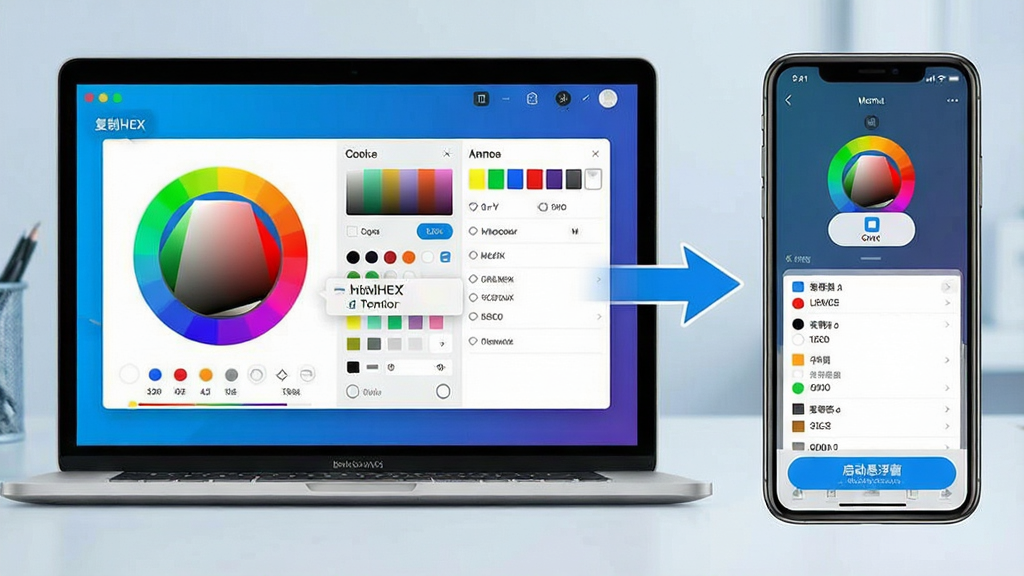
Htmlcolor是一款专为网页设计师、前端开发者及色彩爱好者打造的轻量级配色工具,旨在解决网页开发中颜色选取与代码转换的繁琐问题。通过简洁直观的界面,用户能够快速拾取屏幕任意位置的颜色,并即时获取对应的十六进制、RGB及HSL等多种格式的色值代码,极大提升了前端开发与设计工作的效率。无论是新手还是资深从业者,都能借助Htmlcolor轻松构建和谐统一的网页色彩方案,让配色工作变得简单而高效。
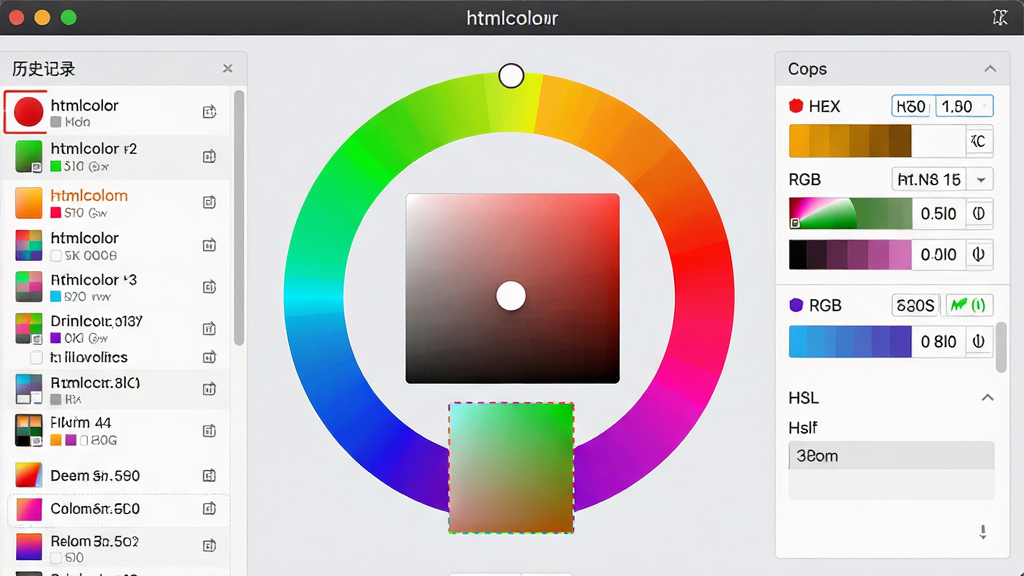
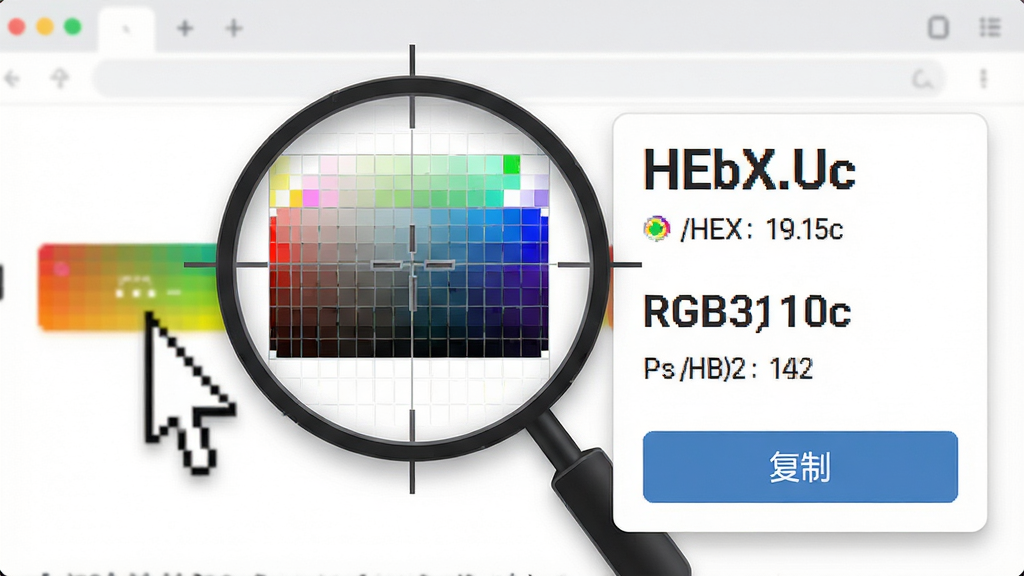
Htmlcolor内置高精度屏幕取色功能,用户只需点击取色按钮,即可快速捕捉屏幕上任意像素点的颜色信息。软件会自动识别并显示该颜色的十六进制、RGB、HSL等常用代码格式,省去手动转换的麻烦,让颜色获取一步到位。
软件支持HEX、RGB、HSL、HSV、CMYK等多种色彩模式之间的自由转换,用户输入任意一种格式的色值,即可立即得到其他格式的对应数值。无论是用于CSS样式编写、图像处理还是印刷设计,都能满足不同场景下的色彩需求,极大提升了工作的灵活性与便捷性。
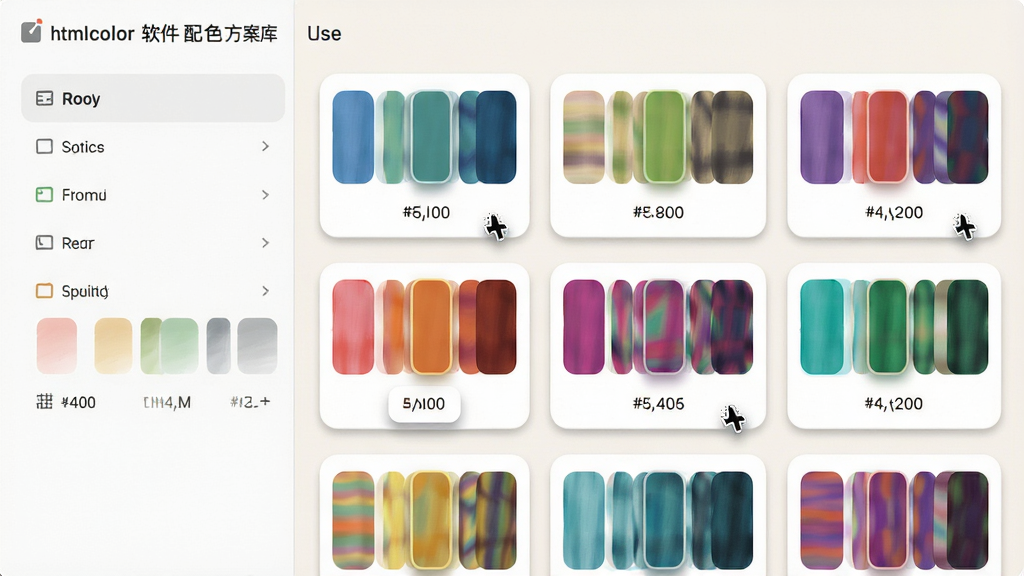
Htmlcolor内置了数百套经过专业设计师调校的经典配色方案,涵盖扁平化、渐变、复古、清新等多种风格。用户可以根据项目需求直接套用,也可以基于推荐方案进行微调,快速生成和谐美观的网页色彩组合。同时,软件支持将自定义配色方案保存至本地,方便随时调用与分享。
| 项目 | 具体要求 |
|---|---|
| 操作系统 | Windows 7/8/10/11(32位/64位) |
| 处理器 | 1 GHz 及以上 |
| 内存 | 512 MB 及以上 |
| 硬盘空间 | 50 MB 可用空间 |
| 显示设备 | 支持1024x768分辨率及以上 |
| 网络环境 | 建议联网以获取更新或云同步功能 |
首次运行Htmlcolor时,请务必以管理员身份启动,否则屏幕取色功能可能无法正常捕捉到系统级别的彩色元素。
若在取色过程中出现光标周围无放大镜预览的情况,请检查系统缩放比例设置,建议将显示缩放调整为100%或125%。
移动端使用Htmlcolor安卓版时,需开启“悬浮窗”权限,才能在应用外进行取色操作,具体可在系统设置中的应用管理中找到对应权限开关。
如果复制色值时提示“剪贴板写入失败”,请关闭其他正在使用剪贴板的应用,或重启软件后重试。
运行软件时若出现卡顿,可尝试关闭后台多余进程,或在软件设置中降低取色预览的清晰度以优化性能。
若软件提示缺少.NET Framework组件,请前往微软官网下载并安装对应版本,之后重新启动软件即可正常使用。
当出现无法保存自定义配色方案时,请检查软件安装目录是否有写入权限,建议将软件安装在非系统盘或使用管理员模式运行。
若在Windows 10以上系统遇到界面模糊问题,请在软件快捷方式上右键-属性-兼容性-勾选“替代高DPI缩放行为”,并将缩放执行设置为“应用程序”。
如果在取色时软件突然闪退,请更新显卡驱动,并确保软件版本为最新版,通常可解决大部分兼容性问题。
色彩代码显示异常时,请重置软件设置到默认状态,或重新导入配置文件,避免因误操作导致显示错乱。
Htmlcolor怎么安装不了?如果安装过程中出现报错或无法继续,请先检查系统是否满足最低配置要求,并确保以管理员身份运行安装包。同时关闭杀毒软件或安全卫士等可能拦截的软件,然后重新尝试安装。若仍无法解决,可尝试下载最新版本安装包。
Htmlcolor安全吗?Htmlcolor官方版经过严格的安全检测,无病毒、无插件、无捆绑行为,用户可以放心下载使用。但建议从官方网站或可信的软件下载站获取安装包,避免下载到被篡改的第三方版本。
Htmlcolor如何使用取色功能?打开软件后点击“取色”按钮,鼠标指针会变为放大镜样式,移动鼠标到目标位置并单击,即可完成取色。取色结果会自动显示在色值面板上,并支持一键复制到剪贴板。





 观色配色软件安卓版手机软件
 截图取色工具app安卓版办公商务
 Block盖帽高手休闲益智
 僵尸公寓游戏(Zombie Apartment)冒险解密
 合并装饰房屋最新版(Merge Decor安装器)休闲益智
 帝国守卫战golems冒险解密
 彩翼之星夜无限荧光币版(Starlight安装器)休闲益智
 黄金矿工疯狂版最新版(Crazy Gold Miner)休闲益智
 Babol AI聊天下载手机软件
 Yc tool最新版下载游戏辅助
 I3d photo
 Graphics Converter Pro
 FotoWall
 FotoSketcher
 Flash屏保制作大师
 Flash ScreenSaver Maker
 GreenShot硬盘版
 GreenShot
 GerberView中文版
 Gerberview
 Glitter Frame Gif Maker汉化版
 Glitter Frame Gif Maker