

版本:1.0.0 图标生成工具
分类:图像软件
时间:2026-09-30 10:24
大小:11.8M
等级:
环境:WinAll
授权:免费软件
语言:中文
Iconcool editor是一款专注于图标设计与生成的实用型工具,它打破了传统图像处理软件操作复杂、学习成本高的壁垒,让无论是专业设计师还是普通办公用户,都能在极短的时间内创建出符合需求的个性图标。软件内置了丰富的模板库与智能化的编辑功能,用户只需通过简单的拖拽与参数调整,即可将创意快速转化为适用于网页、应用界面或桌面展示的高质量图标文件。Iconcool editor以其轻量化的体积和高效的导出流程,致力于成为用户日常视觉素材处理中不可或缺的效率神器。
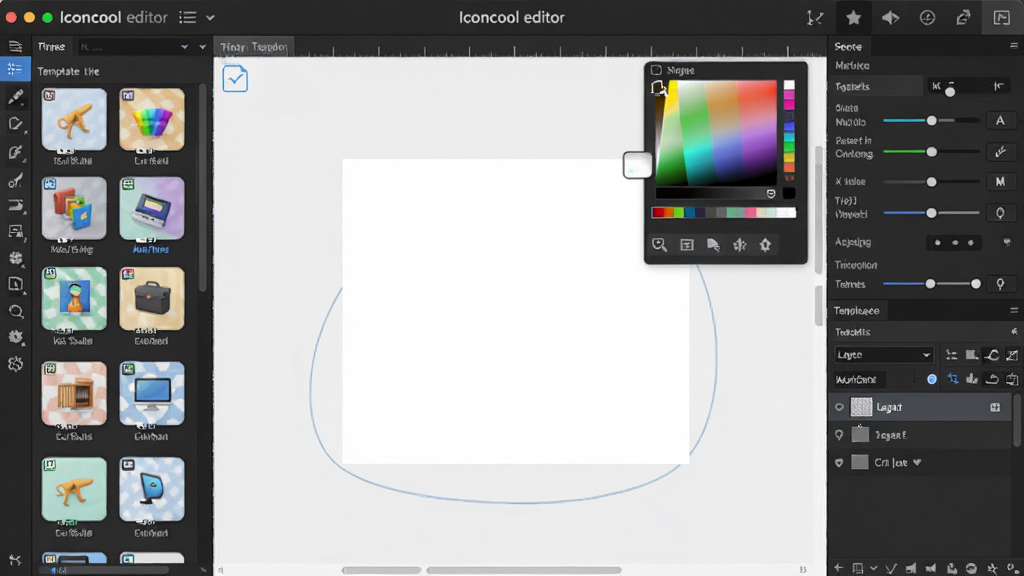
软件内置了覆盖多个应用场景的图标模板,从系统图标到品牌Logo,用户可以直接套用并在此基础上进行二次创作。模板分类清晰,支持关键词快速检索,大幅缩短了从零开始绘制的时间,尤其适合需要批量产出标准化图标的办公场景。

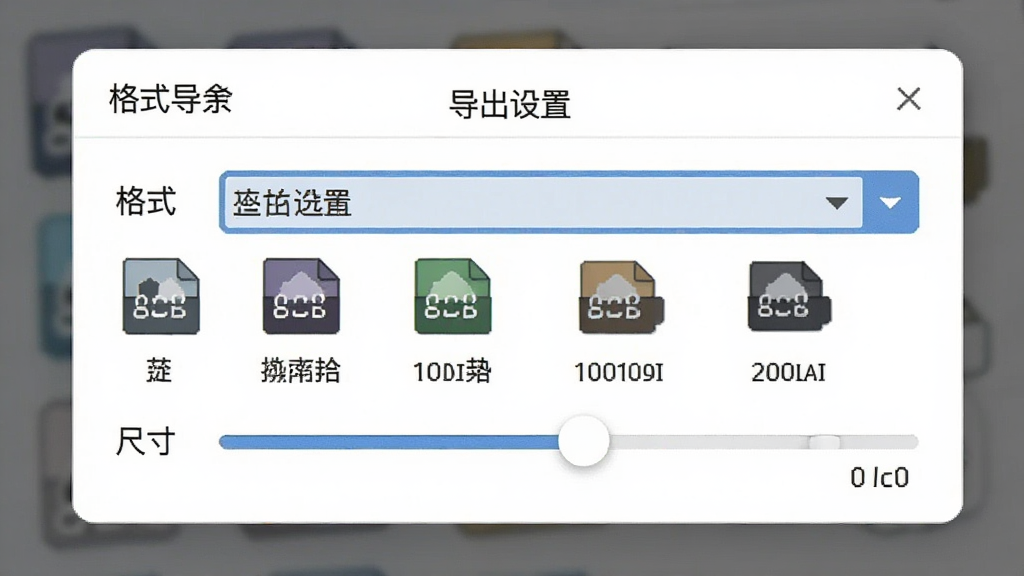
支持一键导出为PNG、ICO、SVG等主流图片格式,满足Windows桌面、Web页面以及移动端适配的多重需求。用户可自定义输出尺寸和缩放比例,确保图标在不同分辨率下均能保持清晰锐利,无需额外借助其他转换工具,工作流程更加顺畅。
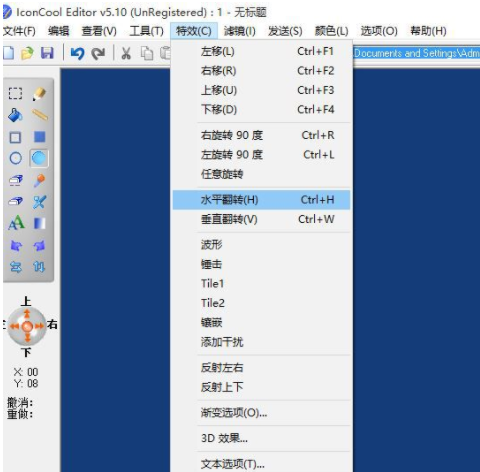
提供强大的颜色替换与渐变叠加功能,用户可以快速修改图标的整体色调,或者为局部元素添加阴影、发光等视觉效果。即使不具备专业美术功底,也能通过预设的滤镜风格让图标呈现出更具质感的表现力,满足不同场景下的视觉统一性要求。
| 操作环节 | 具体步骤 | 核心优势 |
|---|---|---|
| 新建项目 | 点击"新建"按钮,选择画布尺寸与背景透明模式 | 支持自定义像素与预设尺寸,灵活度极高 |
| 素材导入 | 支持拖拽本地PNG/SVG文件至画布区域 | 保留原始图层信息,编辑非破坏性 |
| 图形绘制 | 使用左侧工具栏的矩形、椭圆、钢笔工具绘制基础形状 | 矢量绘制引擎,放大不失真 |
| 细节优化 | 通过右侧面板调整圆角、描边粗细与颜色透明度 | 数值微调精准,实时预览效果 |
| 文件导出 | 选择目标格式并点击"导出",自动生成多尺寸文件包 | 批量输出功能,减少重复劳动 |
在使用Iconcool editor的过程中,合理的操作习惯能有效避免数据丢失与运行卡顿。
首先,建议在开始复杂编辑前,利用"文件"菜单中的"另存为工程文件"功能进行手动备份,防止意外断电导致成果丢失。
对于移动端用户,若通过远程桌面或文件传输方式在平板上操作,请注意触控笔的压感设置需在系统设置中单独校准,否则会导致笔刷粗细不均匀。
当遇到软件启动黑屏或闪退时,请优先检查电脑显卡驱动是否为最新版本,特别是Windows 10及以上系统,老旧驱动是导致界面渲染异常的主因。
若导出ICO格式后图标显示为黑色方块,请务必确认画布背景层已设置为"透明",而非默认的白色底。
为了提升运行流畅度,建议在编辑超大尺寸画布时,关闭其他占用内存较高的后台程序,并定期清理软件的缓存目录。
在安装过程中,若被杀毒软件误报拦截,请添加信任白名单,因为部分注册机或汉化补丁会被特征码识别。
当软件提示缺少"MSVCP140.dll"组件时,请前往微软官网下载并安装最新的Visual C++ 2015-2022运行库。
对于需要频繁切换不同项目主题的用户,可以利用"预设管理器"将配色方案与字体样式保存为自定义预设,实现一键套用。
如果在使用云同步功能时出现文件冲突,建议关闭自动同步,改用手动上传下载,避免版本覆盖错误。
最后,当遇到无法撤销的误操作时,请检查"编辑"菜单下的"历史记录"面板,最深可回溯50步操作。
| 软件名称 | 核心优势 | 用户评分 |
|---|---|---|
| Axialis Icoworks | 专业级图标制作与资源管理 | ★★★★☆ |
| IcoFX | 轻量快速,支持批量转换 | ★★★★☆ |
| GIMP | 开源免费,功能媲美PS | ★★★★★ |
| Inkscape | 矢量绘图,导出格式丰富 | ★★★★☆ |
| Pixelformer | 像素级编辑,小巧便携 | ★★★☆☆ |
很多用户担心Iconcool editor生成透明背景图标的效果是否可靠。实际上,该软件在导出设置中提供了明确的"透明度"选项,只要用户在设计时确保背景图层处于隐藏或删除状态,导出的PNG或ICO文件便能完美保留Alpha通道信息。对于需要高精度透明边缘的图标,建议放大至400%检查锯齿,并结合软件自带的"边缘羽化"功能进行处理。相比在线转换工具,Iconcool editor本地处理的方式在隐私保护和画质保真度上显然更具优势。
想要快速上手Iconcool editor,关键在于熟悉其图层逻辑。软件将操作区域划分为"背景层"与"形状层",用户应先创建形状层进行绘制,保持背景层为空即可确保图标透明。此外,利用快捷键"Ctrl+Shift+S"可以快速调出导出菜单,而"Alt+鼠标滚轮"则能缩放画布。对于新手,建议先从模板库中挑选一个简单的图标进行改造,逐步熟悉属性面板中各项参数的实际影响,通常在半小时内即可掌握核心操作流程。






 增量书店游戏(Bookstore Incremental)休闲益智
 火柴人战争遗产3剑镰合空版最新(Stick War: Saga)动作格斗
 Magic Ling Pixel Dungeon魔绫像素地牢最新版冒险解密
 月见Moonveilapp下载手机软件
 合并装饰房屋最新版(Merge Decor安装器)休闲益智
 蜘蛛怪物免费版(Spider Monster)冒险解密
 合成龙无限金币钻石最新版(Merge Dragons!)冒险解密
 帝国守卫战golems冒险解密
 武装囚犯3(Armed Prisoner 3)冒险解密
 救世的女神Goddess of Salvation手游角色扮演
 IconCool妙图
 Htmlcolor
 I3d photo
 Graphics Converter Pro
 FotoWall
 FotoSketcher
 Flash屏保制作大师
 Flash ScreenSaver Maker
 GreenShot硬盘版
 GreenShot
 GerberView中文版
 Gerberview