

版本:{package_version_name} 视频转DVD刻录工具
分类:图像软件
时间:2026-09-30 10:36
大小:14.5M
等级:
环境:WinAll
授权:免费软件
语言:中文
iMacsoft MP4 to DVD Converter 是一款专注于将主流MP4视频文件高质量转换为DVD格式并直接刻录成光盘的专业工具。它解决了用户希望在大屏幕电视上通过DVD播放器重温家庭录像、下载电影或自制影片的痛点,无需复杂的视频编码知识,通过直观的向导式界面,即可轻松将数字视频变为可在几乎所有DVD设备上播放的实体光盘。软件内置多种DVD菜单模板,支持自定义章节与字幕,在保证画质的前提下,为用户提供了从数字到实体的一站式解决方案。
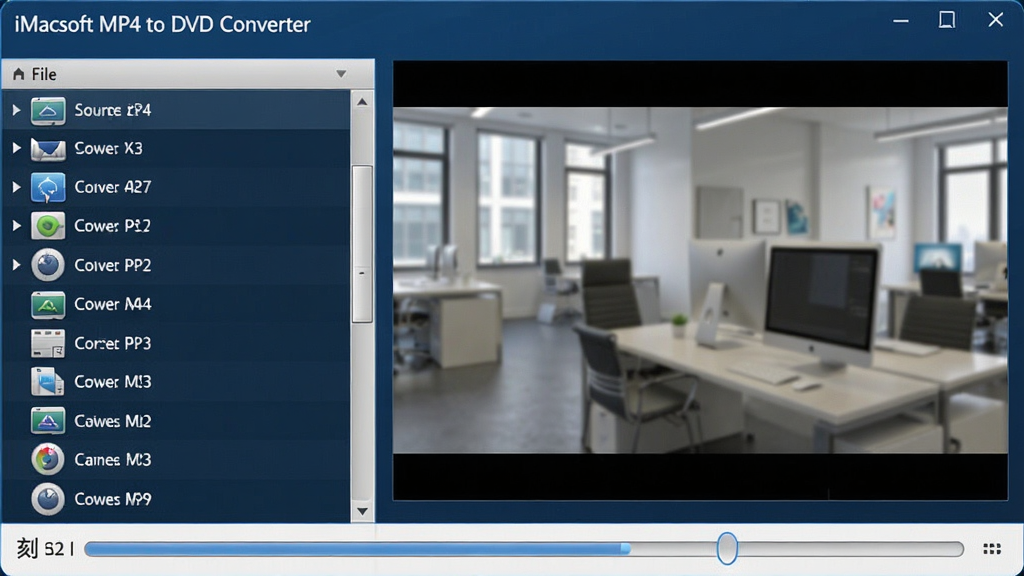
内置强大的视频编解码库,不仅支持常见的MP4格式,还能兼容AVI、MKV、MOV、WMV等多种主流视频格式的输入。转换过程针对多核处理器进行了深度优化,在保证输出画质与原视频高度一致的前提下,显著提升转换速度,节省用户等待时间。无论是高清1080P还是4K源视频,都能被智能处理并适配DVD标准分辨率。
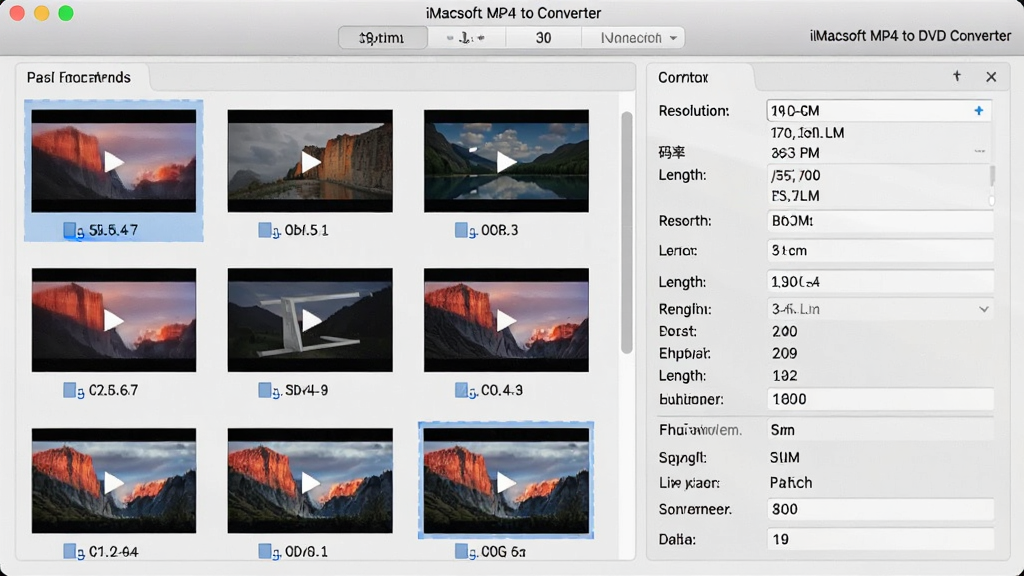
提供超过20种精心设计的动态DVD菜单模板,涵盖商务、旅行、庆典、家庭等不同场景。用户可自定义菜单的背景音乐、字体颜色以及标题文字。同时,软件支持自动或手动为长视频添加章节点,方便刻录后在播放器上快速跳转定位,极大提升了观看体验,让自制DVD更具专业感。
支持直接将转换后的视频内容刻录到DVD-R、DVD+R、DVD-RW等多种常见光盘介质上。除此之外,还提供了将视频打包输出为ISO镜像文件或标准DVD文件夹(VIDEO_TS)的选项,方便用户进行备份、虚拟光驱加载或后续的批量复制,满足不同用户的多样化需求。
针对有特定需求的用户,软件提供了高级设置面板,可手动调整视频比特率、音频格式、宽高比、帧速率等核心参数。内置的预览窗口支持对当前画面进行实时截取,确保在刻录前确认影片质量。操作界面布局清晰,所有功能按钮均配有简明提示,即使初次使用者也能快速上手。
| 操作环节 | 具体步骤与亮点说明 |
|---|---|
| 添加视频 | 点击主界面"添加文件"或"添加文件夹"按钮,亦可直接拖拽视频文件至软件窗口。此时可勾选"合并所有文件为一个标题"或"分别创建标题"选项,以决定多段视频的刻录方式。 |
| 菜单设置 | 在"菜单模板"库中挑选喜欢的样式,右侧预览区可实时查看效果。双击模板上的文字区域即可直接编辑标题内容与字体样式。若不需要菜单,可直接选择"无菜单"选项以节省光盘空间。 |
| 刻录设置 | 选择输出设备为"刻录机",放入空白光盘。在"输出格式"处确认目标DVD类型(如DVD-5或DVD-9)。软件会智能计算视频大小与光盘容量的匹配度,并给出质量提示。 |
| 高级选项 | 点击"高级"按钮,可进入视频比特率、音频声道等参数调节界面。对于追求极致兼容性的用户,建议保持默认值。启用"硬件加速"可大幅缩短编码时间,该功能默认开启。 |
| 开始刻录 | 确认所有设置无误后,点击"刻录"按钮。软件将依次执行视频编码、菜单合成与光盘写入流程。底部进度条会清晰展示每一步的进度状态。刻录完成后自动弹出光驱。 |
| ISO镜像输出 | 若选择输出为ISO文件,则需在"输出格式"中勾选"ISO镜像"。指定保存路径后点击"转换",软件将生成一个标准的ISO文件,便于存储或使用虚拟光驱加载。 |
在使用iMacsoft MP4 to DVD Converter时,掌握一些关键细节能显著提升成功率与使用体验。
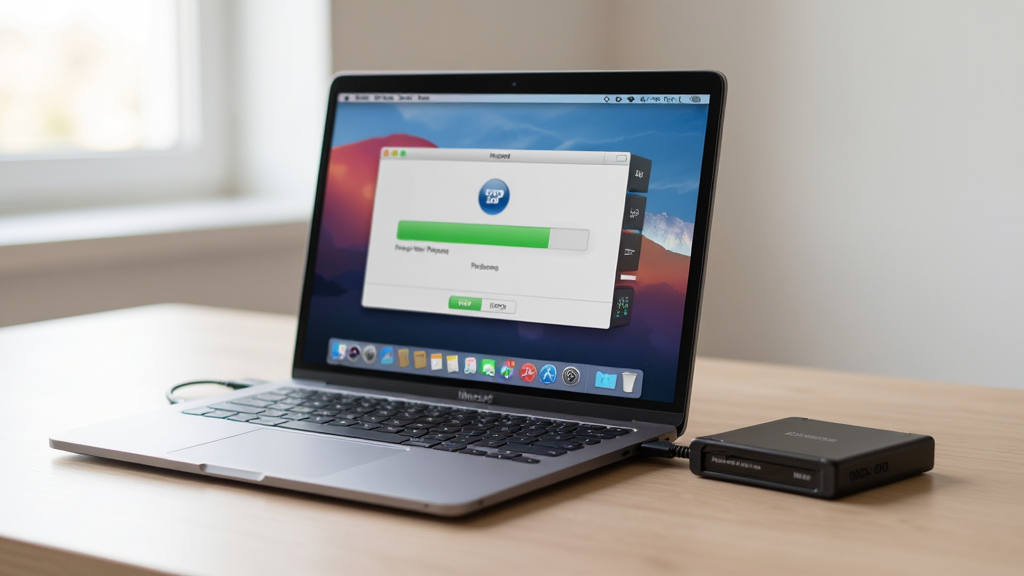
【高危避坑】请勿在刻录过程中关闭电脑或断开刻录机连接,否则极易导致光盘报废。确保电脑电源稳定,建议在笔记本电脑上连接电源适配器进行操作。
【强制操作】首次使用前,务必关闭其他占用内存较大的应用程序,尤其是视频播放软件,以防编码中断。
对于移动端用户,虽然本软件主要面向Windows桌面环境,但您可以在平板或笔记本电脑上通过远程桌面方式操控。若在Win10/Win11系统上遇到提示缺少DLL组件,请搜索并安装"微软常用运行库合集"即可解决。
【优化技巧】若转换速度缓慢,请检查显卡驱动是否最新,并在软件设置中确认"硬件加速"选项已勾选。这能利用GPU的计算能力大幅提升效率。
【优化技巧】刻录前建议先用一张可擦写光盘(RW)进行试刻,确认菜单与画质效果后再刻录一次性光盘(R),避免浪费。
【基础温馨提示】若刻录过程中出现缓存区欠载错误,请尝试降低刻录速度(如从16x降至8x),并关闭屏幕保护程序。
遇到软件闪退或卡死时,先查看任务管理器是否残留进程,彻底结束后重新以管理员身份运行软件。
若预览画面黑屏,请更新显卡驱动或调整显示器的硬件加速设置。
刻录完成的DVD在部分老旧播放器上无法读取时,应检查光盘格式是否为DVD-R,此类光盘的兼容性最佳。
若源视频音画不同步,建议在高级设置中将音频编码格式从MPEG-1 Audio切换为LPCM或AC-3。
| 软件名称 | 核心优势 | 推荐指数 |
| WinX DVD Author | 免费开源且无广告 | ★★★★☆ |
| DVDStyler | 菜单设计极其灵活 | ★★★★☆ |
| ConvertXtoDVD | 转换速度业界领先 | ★★★★★ |
| Ashampoo Burning Studio | 综合刻录功能全面 | ★★★★☆ |
| Nero Burning ROM | 老牌经典兼容性强 | ★★★★☆ |
| AnyMP4 DVD Creator | 支持4K输出画质佳 | ★★★★☆ |
关于iMacsoft MP4 to DVD Converter的安装与使用安全性问题,这款软件采用标准的Windows安装向导模式,全程无捆绑插件,安装路径可自由选择。需要注意的是,在安装过程中建议自定义安装路径,避免安装在C盘系统盘以节省空间。下载时务必认准官方或正规软件下载站,避免下载到篡改过的版本。该软件本身不具备网络传输功能,刻录过程完全在本地完成,因此不存在隐私泄露风险,可以放心使用。
如果在使用iMacsoft MP4 to DVD Converter时遇到刻录失败,首先要检查光盘表面是否有划痕或污渍,这往往是导致失败的物理原因。其次,尝试更换刻录速度,过高的速度可能导致数据写入不稳定。另外,确保硬盘剩余空间大于源视频体积的2倍,因为软件需要临时空间存储编码数据。若频繁报错,建议重启软件并断开其他USB设备,排除供电不足的干扰。






 视频转换压缩安卓版手机软件
 视频转换器下载手机版手机软件
 Free Sothink Video Converter媒体软件
 艾奇MP4视频格式转换器图像软件
 艾奇全能视频转换器应用软件
 伊神超级视频转换大师应用软件
 奇客视频转换媒体软件
 dhf视频转换器图像软件
 EV视频转换器媒体软件
 全方位视频转换器图像软件
 Icon to any
 Iconcool editor
 IconCool妙图
 Htmlcolor
 I3d photo
 Graphics Converter Pro
 FotoWall
 FotoSketcher
 Flash屏保制作大师
 Flash ScreenSaver Maker
 GreenShot硬盘版
 GreenShot