

版本:1.0.0 图像转网页工具
分类:图像软件
时间:2026-09-30 11:17
大小:254KB
等级:
环境:WinAll
授权:免费软件
语言:中文
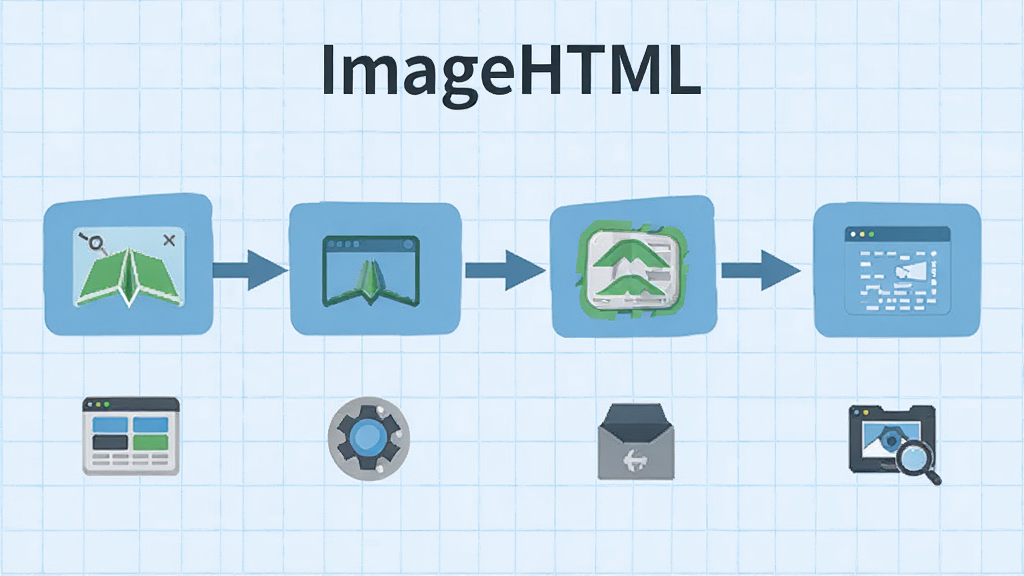
ImageHTML是一款专注于将静态图片快速转化为可交互、可部署的HTML网页的创新工具。它打破了传统网页设计对代码的依赖,让设计师、运营人员乃至普通用户都能通过简单的拖拽与点击,将视觉稿直接变成结构清晰、样式精准的网页文件。软件支持多种主流图片格式,内置智能识别引擎,能够自动解析图层、色彩与文字元素,极大提升从设计到上线的效率。无论是快速制作活动落地页、产品展示页,还是进行网页原型验证,ImageHTML都能提供流畅、直观的解决方案,让网页创作变得像编辑图片一样简单。
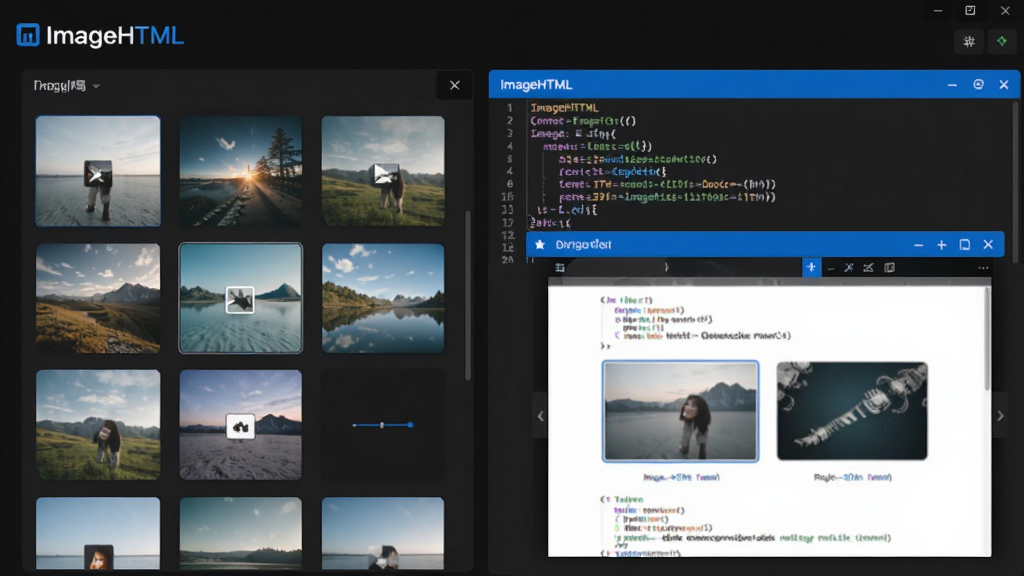
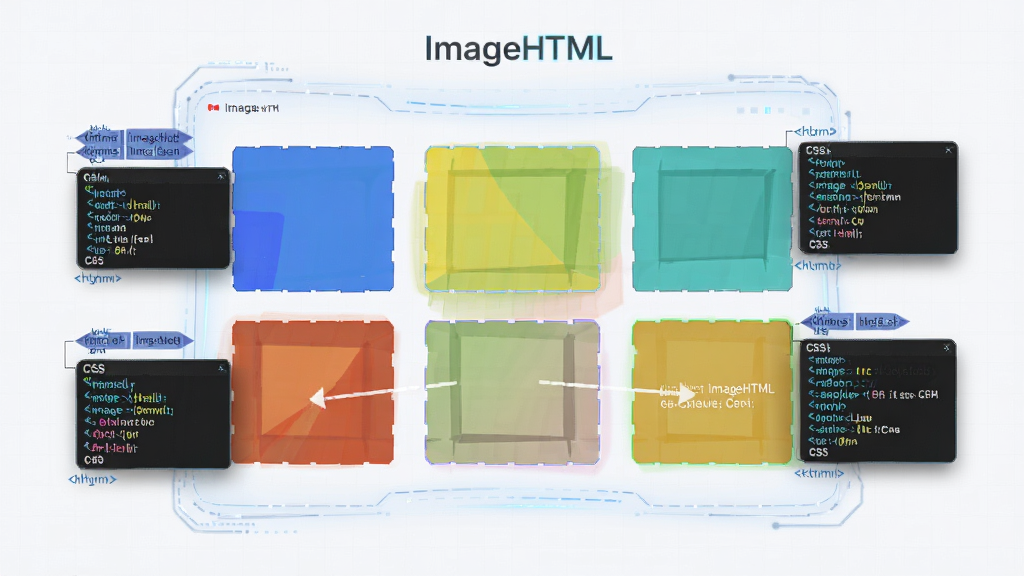
ImageHTML内置了先进的图像识别算法,能够自动分析图片中的结构布局、文本内容、色彩层次及元素边界。当您导入一张设计稿或截图时,软件会迅速将其拆解为可编辑的网页组件,包括文本框、按钮、图片框、背景层等,并自动生成对应的HTML与CSS代码。这一功能极大省去了手动切图与标注的繁琐步骤,让您从图片到网页的距离缩短至数秒之内,显著提升工作效率。
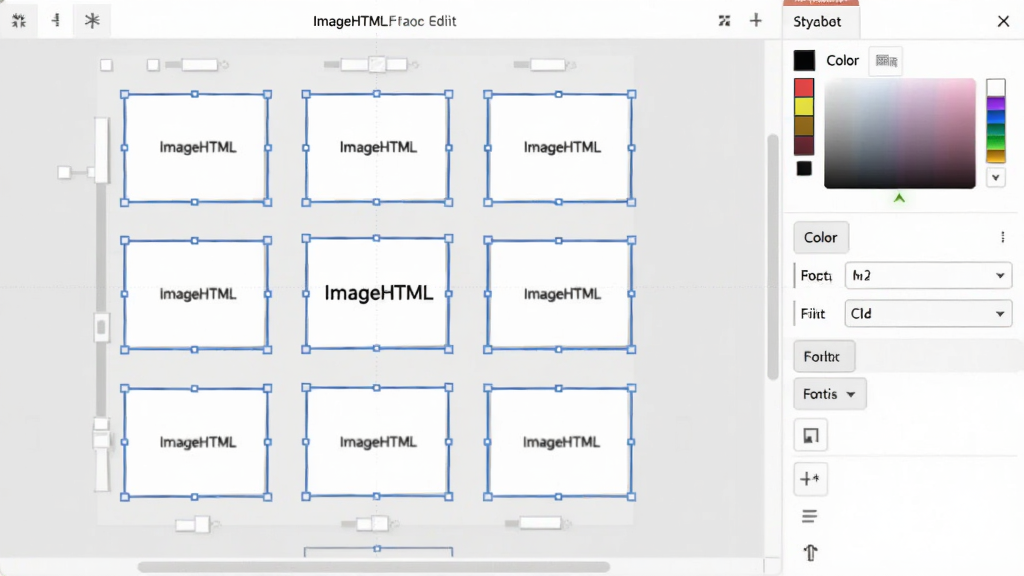
软件提供了完全可视化的编辑环境,所有生成的网页元素都支持直接拖拽调整位置、大小与层级关系。您无需编写任何代码,即可像操作PPT一样自由排版。同时,右侧属性面板可实时修改字体、颜色、边距、圆角、阴影等样式参数,每一次调整都会同步映射到代码区域,让您直观理解样式与代码的对应关系。这种所见即所得的编辑方式,大大降低了网页制作的技术门槛,尤其适合非专业开发者使用。
完成编辑后,ImageHTML支持一键导出纯净的HTML/CSS/JavaScript代码,且代码结构严格遵循W3C标准,兼容主流浏览器。同时,软件内置响应式布局方案,可自动生成适配手机、平板与桌面端的媒体查询代码,确保您的网页在不同设备上都能完美呈现。导出代码可轻松部署至任意Web服务器或直接嵌入现网项目,真正实现从设计稿到线上页面的无缝衔接。
ImageHTML支持导入PNG、JPG、BMP、WebP等多种常用图片格式,并允许在软件内直接管理图片素材库,方便多次复用。导出的网页资源(图片、字体、样式表)会自动归类打包,保持路径清晰,避免出现资源缺失或链接错误的情况。此外,软件还支持从网页源文件中提取图片与样式进行二次编辑,为前端开发与设计协作提供了极大的便利。
针对团队作业场景,ImageHTML内置了简易的版本历史记录功能,每次保存都会生成快照,可随时回溯任意历史版本,防止误操作导致的设计丢失。同时,项目文件支持多人协同编辑,成员可通过局域网或云盘共享工程文件,实时同步修改记录,让远程协作变得轻松高效。这一功能对于需要频繁迭代的营销页面或UI设计项目尤为实用。
| 功能模块 | 详细说明 |
|---|---|
| 图片导入 | 支持拖拽或浏览导入图片,可批量导入多张图片,自动生成独立项目页。 |
| 智能解析 | 点击“解析”按钮,软件自动识别图片中的文字、按钮、图形等元素,并生成对应HTML标签。 |
| 元素编辑 | 选中任一元素,可自由拖拽移动、调整大小,右侧面板修改字体、颜色、背景、边框等样式。 |
| 交互添加 | 可为按钮添加链接跳转、弹出提示、图片轮播等交互效果,无需编写JS代码。 |
| 响应式预览 | 内置设备模拟器,一键切换手机、平板、桌面视图,实时查看响应式效果。 |
| 代码导出 | 导出完整项目文件,包含HTML、CSS、JS以及资源文件夹,可直接部署上线。 |
对于初次接触ImageHTML的用户,这里提供一份详尽的上手指南,涵盖电脑端与移动端的操作差异,以及常见问题的解决方案。
基础温馨提示:首次使用建议先在官网下载最新版本,安装过程中关闭杀毒软件以免误报,安装路径尽量选择英文目录,避免后续解析出错。
电脑端操作:导入图片后,点击“解析”等待数秒,软件会自动生成网页框架。此时可以逐个元素进行微调,修改文字内容、替换图片、调整颜色等。如果需要添加交互按钮,选中按钮元素,在右侧“交互”选项卡中设置链接或事件。
移动端操作:目前ImageHTML主要面向电脑端,但导出的网页可以完美适配手机浏览器。在手机上预览时,建议使用Chrome或Safari浏览器,并开启“桌面版网站”模式以获取最佳效果。
优化技巧:当图片解析不准确时,可以尝试调整图片的对比度或亮度,使元素边界更清晰;或者手动在画布上绘制区块,覆盖解析错误的区域重新识别。
高危避坑:切勿直接编辑导出的代码文件中的中文路径,否则可能导致网页资源加载失败;建议在导出前统一将项目名称修改为英文。
若遇到闪退或卡顿,请检查电脑是否满足最低配置要求,同时关闭其他占用内存较大的程序。若黑屏,尝试更新显卡驱动,并确保软件以管理员权限运行。
对于缺失的.NET组件,请到官网下载对应运行库安装即可。
最后,建议定期备份工程文件,避免因意外断电导致数据丢失。
ImageHTML怎么导出网页文件? 在完成图片解析与编辑后,点击工具栏右上角的“导出”按钮,选择导出格式(支持完整项目或纯HTML),软件会自动生成一个包含所有资源的文件夹。您可以将该文件夹上传至服务器或直接双击HTML文件预览效果。若需部署到线上,建议将整个文件夹一并上传,确保图片和样式路径正确。
ImageHTML安全吗?会不会有病毒? ImageHTML是正规软件,官方版本已通过腾讯电脑管家等安全软件检测,可放心下载使用。但请务必从官方渠道或可信下载站获取安装包,避免下载到被篡改的第三方文件。安装时注意观察安装目录内是否有捆绑软件,若有建议取消勾选。
ImageHTML如何提高解析准确率? 解析准确率受图片清晰度、元素复杂度影响较大。建议使用高分辨率原图,避免模糊或带有水印的图片。在解析前,可先对图片进行预处理,如去除阴影、统一背景色,再导入软件。另外,对于文字较多或排版复杂的图片,可适当提高解析灵敏度设置,但需注意可能产生多余元素。
| 软件名称 | 功能优势 | 评分 |
| HTML Editor | 轻量代码编辑器 | ★★★★☆ |
| Dreamweaver | 专业网页设计工具 | ★★★★★ |
| Webflow | 可视化建站平台 | ★★★★☆ |
| Pinegrow | 桌面端网页编辑器 | ★★★★☆ |
| Mobirise | 拖拽式建站软件 | ★★★★☆ |
| GrapesJS | 开源网页生成器 | ★★★★☆ |

 Maximum Red Playground甜瓜游乐场同人版休闲益智
 Aulama Anime TVapp下载影音播放
 魔药合成魔塔之谜游戏(PotionMerge)休闲益智
 王国联盟中文版(League of Kingdoms)冒险解密
 火柴人战争遗产3剑镰合空版最新(Stick War: Saga)动作格斗
 Magic Ling Pixel Dungeon魔绫像素地牢最新版冒险解密
 僵尸公寓游戏(Zombie Apartment)冒险解密
 合并装饰房屋最新版(Merge Decor安装器)休闲益智
 陆军战争模拟器下载(Army Battle Simulator安装器)冒险解密
 合成龙无限金币钻石最新版(Merge Dragons!)冒险解密




 Image eye
 iMacsoft MP4 to DVD Converter
 Icon to any
 Iconcool editor
 IconCool妙图
 Htmlcolor
 I3d photo
 Graphics Converter Pro
 FotoWall
 FotoSketcher
 Flash屏保制作大师
 Flash ScreenSaver Maker