

版本:4.90 调试日志查看工具
分类:应用软件
时间:2026-09-23 15:56
大小:287KB
等级:
环境:WinAll
授权:免费软件
语言:中文
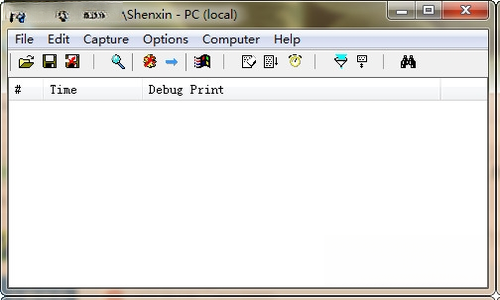
DebugView是一款由微软官方出品的系统调试信息捕获工具,它能够实时截取来自内核模式和用户模式程序的调试输出,让开发者无需额外编写日志代码即可轻松查看程序运行状态。无论是排查系统底层错误、分析驱动程序问题,还是监控应用程序的调试信息,DebugView都能提供简洁高效的解决方案。它支持本地与远程捕获,操作简单,是Windows平台开发与维护人员不可或缺的利器。
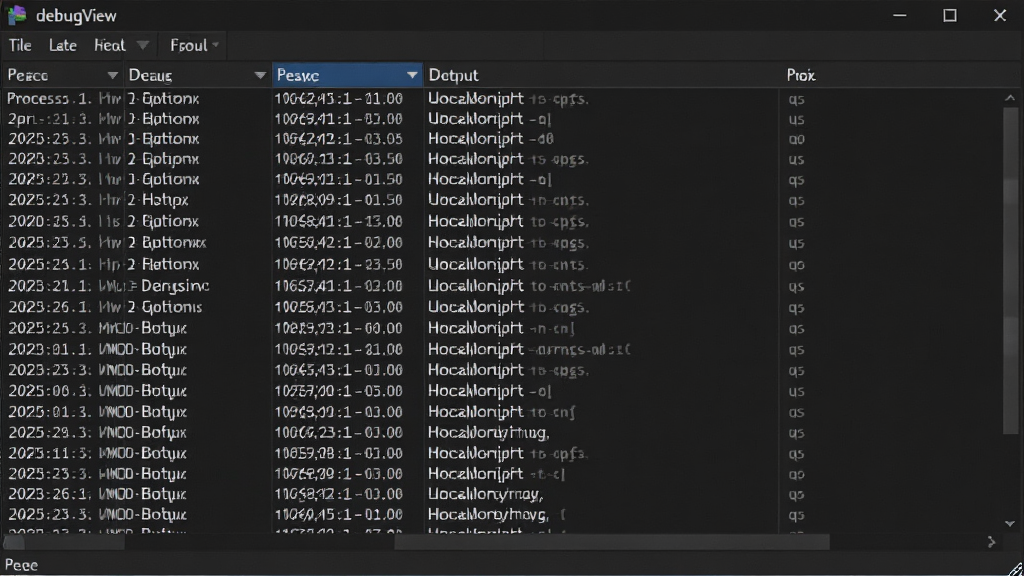
DebugView能够实时捕获并显示来自系统内核和设备驱动程序的调试输出,同时也支持捕获用户模式下的Win32调试输出。这意味着开发者可以在程序运行时即时查看调试信息,无需停止程序或修改代码,大幅提升调试效率。无论是系统级问题还是应用级异常,都能第一时间在DebugView窗口中呈现。
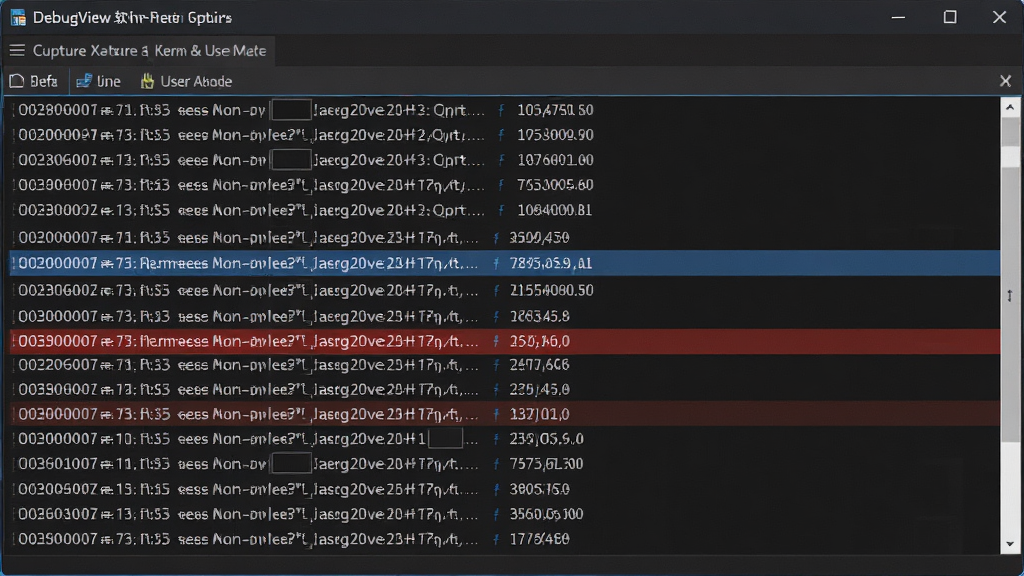
当调试信息量庞大时,DebugView提供了灵活的过滤功能,支持按进程名、包含文本、排除文本等条件进行过滤,帮助用户快速定位关键日志。同时,用户还可以为特定关键词设置高亮颜色,让重要信息在众多日志中一眼可见,极大提升问题定位的速度与准确性。
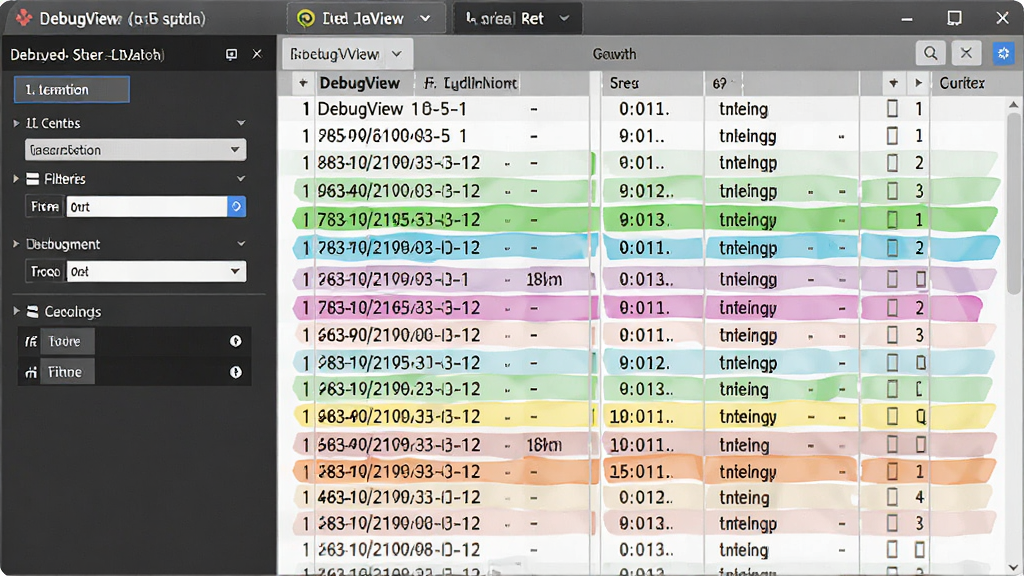
DebugView支持通过网络捕获远程计算机的调试输出,这对于调试部署在服务器或测试机上的程序尤为实用。用户只需在本地运行DebugView,并配置远程机器的连接信息,即可集中查看多台机器的调试日志,简化了多环境调试的复杂度。
调试过程中,DebugView允许将捕获的日志保存为日志文件,方便后续分析或作为问题凭证。同时,它还支持将日志直接打印到命令行窗口,满足不同场景下的输出需求。无论是实时查看还是事后回溯,DebugView都提供了完善的数据管理方案。
| 功能模块 | 详细说明 | 使用技巧 |
|---|---|---|
| 捕获内核调试输出 | 捕获来自设备驱动程序、内核模块的调试信息,需要管理员权限。 | 右键以管理员身份运行DebugView,确保驱动调试信息可见。 |
| 捕获用户模式调试输出 | 捕获应用程序通过OutputDebugString等API输出的调试信息。 | 无需额外配置,默认即可捕获,适合应用层调试。 |
| 过滤设置 | 通过包含/排除文本、进程名等条件过滤日志。 | 使用通配符*和?可以更灵活地匹配日志内容。 |
| 高亮规则 | 为指定关键词设置不同颜色高亮显示。 | 建议将错误级别关键词(如ERROR、FAIL)设置为红色,便于快速识别。 |
| 远程捕获 | 通过网络连接捕获远程机器的调试输出。 | 确保远程机器上的DebugView服务已启动,并开放相应端口。 |
| 日志保存 | 将当前捕获的日志保存为文件,支持多种格式。 | 可设置自动保存,避免日志过长导致内存占用过高。 |
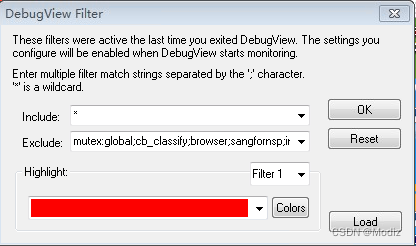
启动DebugView后,默认会自动开始捕获内核和用户模式的调试输出。
如果你需要捕获内核调试信息,请务必以管理员身份运行程序,否则部分驱动日志可能无法显示。
在“Edit”菜单中,你可以设置过滤条件,例如只显示包含“ERROR”的日志,或者排除特定进程的输出。
对于日志量特别大的场景,建议开启“Log”菜单中的“Log to File”功能,将日志实时写入文件,避免内存溢出。
当你需要调试远程机器时,在“Capture”菜单中选择“Capture Win32”或“Capture Kernel”,并配置远程机器IP和端口,即可接收远程日志。
如果遇到DebugView无法捕获任何日志的情况,请检查是否被杀毒软件拦截,或尝试以兼容模式运行。
移动端用户可通过远程桌面软件连接PC使用DebugView,但操作体验不如PC端流畅,建议在PC端直接操作。
使用过程中若出现“DebugView已停止工作”的提示,可尝试重新下载最新版本,或安装微软常用运行库组件。
对于开发者而言,结合Visual Studio使用DebugView,可以更高效地定位代码中的问题。
| 软件名称 | 核心功能 | 推荐指数 |
|---|---|---|
| DebugView | 系统调试日志捕获 | ★★★★★ |
| Process Monitor | 进程监控与日志分析 | ★★★★★ |
| WinDbg | 内核调试工具 | ★★★★☆ |
| LogExpert | 日志查看与过滤 | ★★★★☆ |
| Debugging Tools | 微软调试工具集 | ★★★★☆ |
DebugView是微软Sysinternals工具集中的一款免费调试工具,主要用于捕获和显示Windows系统的调试输出信息。它支持内核模式和用户模式,是开发人员和系统管理员排查故障的得力助手。对于开发者来说,DebugView可以帮助他们快速定位代码中的问题;对于普通用户,它也能在系统出现异常时提供有价值的日志信息。
使用DebugView非常简单:首先从官网或可信下载站获取DebugView压缩包,解压后直接运行可执行文件。默认情况下,DebugView会自动开始捕获调试信息。如果你需要捕获内核信息,请右键点击程序图标选择“以管理员身份运行”。在捕获过程中,你可以使用工具栏上的“清除”按钮清空当前日志,或者通过“过滤”按钮设置显示条件。当需要保存日志时,点击“文件”菜单中的“保存”选项即可。整个过程无需安装,非常便捷。
如果DebugView在启动或运行过程中提示“已停止工作”,通常是由于系统兼容性或缺少必要组件导致的。建议先尝试右键点击程序,选择“属性”->“兼容性”,勾选“以兼容模式运行”并选择Windows 7或Windows XP。如果问题依旧,请下载并安装微软常用运行库合集,或者尝试以管理员身份运行。此外,确保你的系统已安装最新的.NET Framework组件,这也能有效避免崩溃问题。





 adb工具包ADB工具包应用软件
 Socketeer 套接字调试工具 Steam版游戏软件
 aShell You官方版手机软件
 ADB TV软件手机软件
 无线adb调试工具下载手机软件
 网络调试工具app手机软件
 adb wifi调试工具手机软件
 甲壳虫adb助手车机版手机软件
 魇ADB工具箱官方版(ADB KIT)手机软件
 GST调试助手app手机软件
 光速pdf阅读器电脑版应用软件
 飞火动态壁纸桌面版应用软件
 千问桌面版应用软件
 通义灵码pc端应用软件
 cursor电脑版应用软件
 黑鲨装备箱电脑版应用软件
 亦心ai闪绘电脑版应用软件
 kimi桌面版应用软件
 变速齿轮
变速齿轮 百度工具栏
百度工具栏 今目标
今目标 美图日历
美图日历 ComicShelf
 盛大下载器
盛大下载器 爱易课儿童版
 51MyPC远程办公
 酷狗直播伴侣
 Masm for Windows 集成实验环境
 Exeyone Piano
 友约
友约