

版本:11.5 美化系统界面工具
分类:系统软件
时间:2026-09-23 11:03
大小:54.2M
等级:
环境:WinAll
授权:免费软件
语言:中文
Stardock WindowBlinds 是一款久负盛名的 Windows 桌面美化与个性化工具,它允许用户彻底改变操作系统的视觉风格,从窗口边框、任务栏到开始菜单,几乎每一个界面元素都能按照你的喜好重新定制。软件内置了海量由全球设计师创作的皮肤主题,同时也支持用户自定义,让你轻松打造出独一无二的电脑外观。无论是追求简约清爽、炫酷动感,还是模拟 macOS 或 Linux 风格,WindowBlinds 都能满足你的需求,为你的日常使用带来全新的视觉体验。
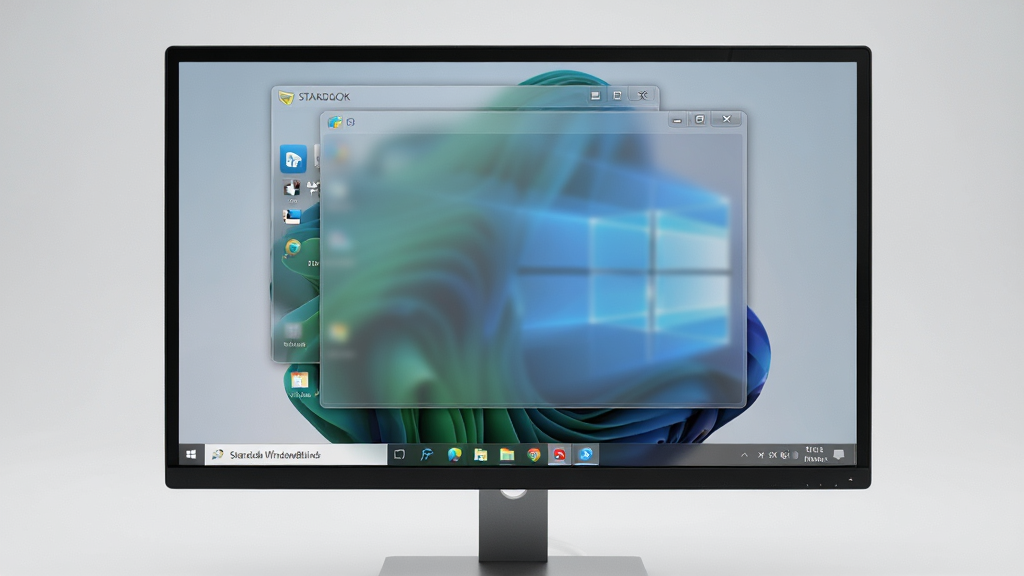
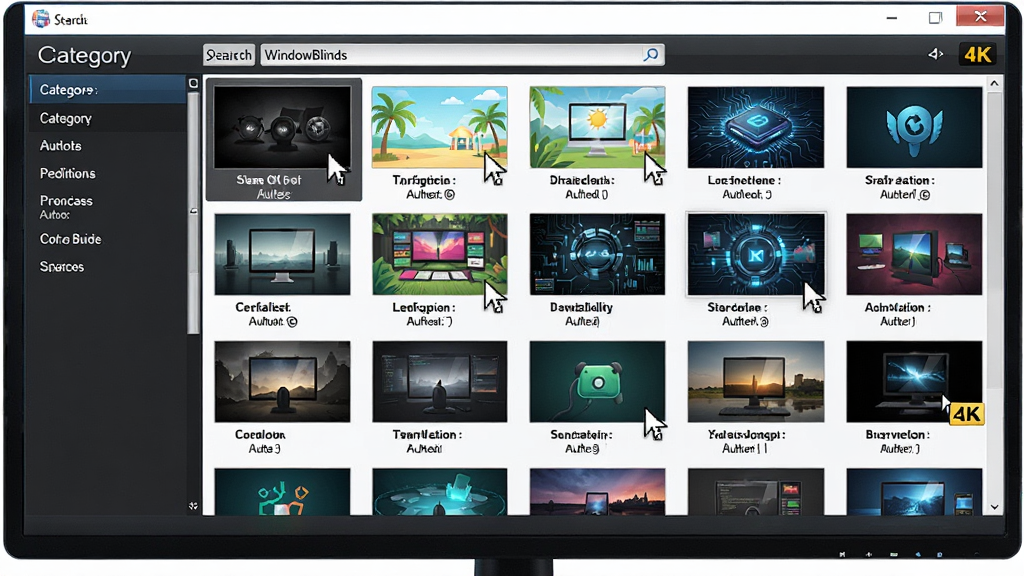
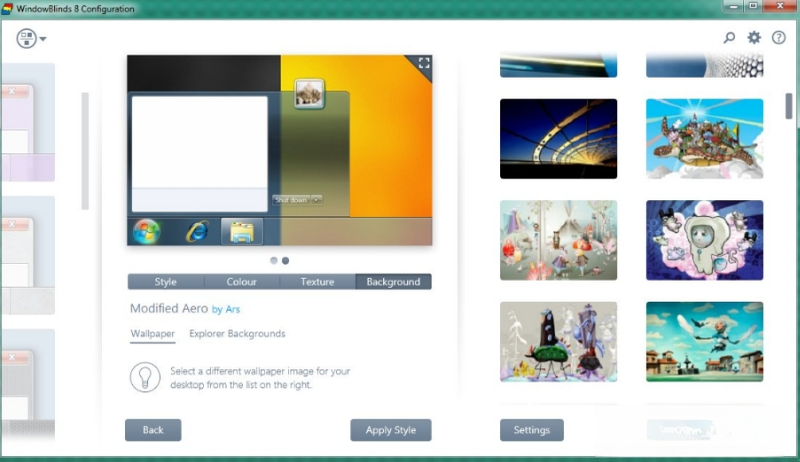
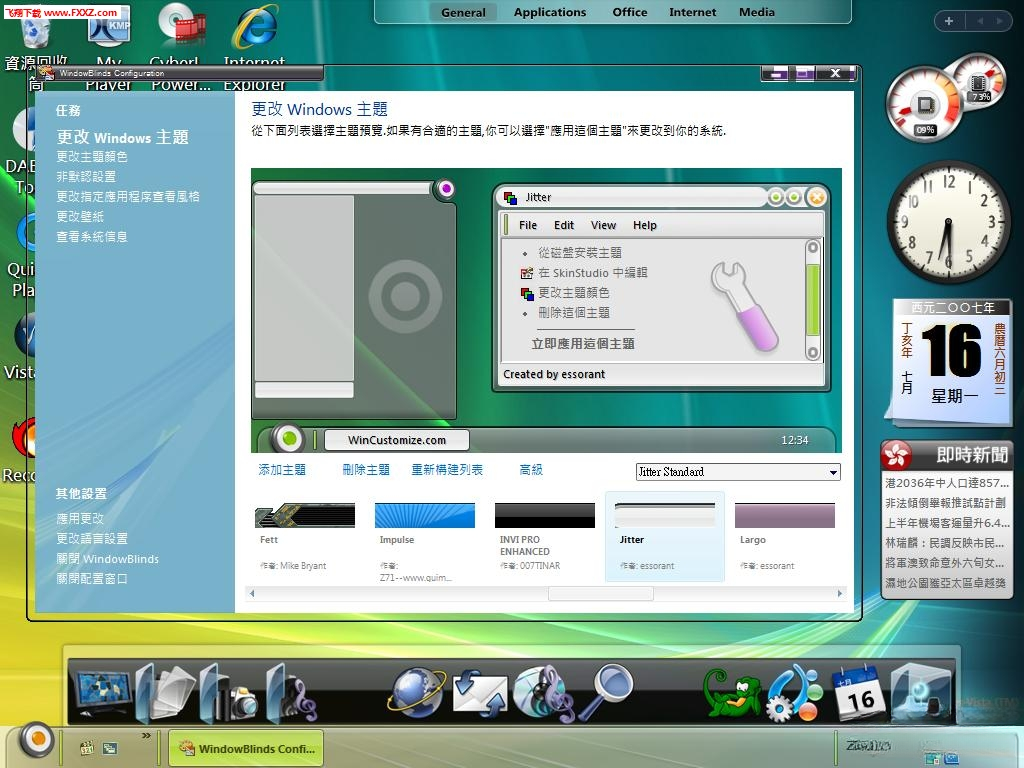
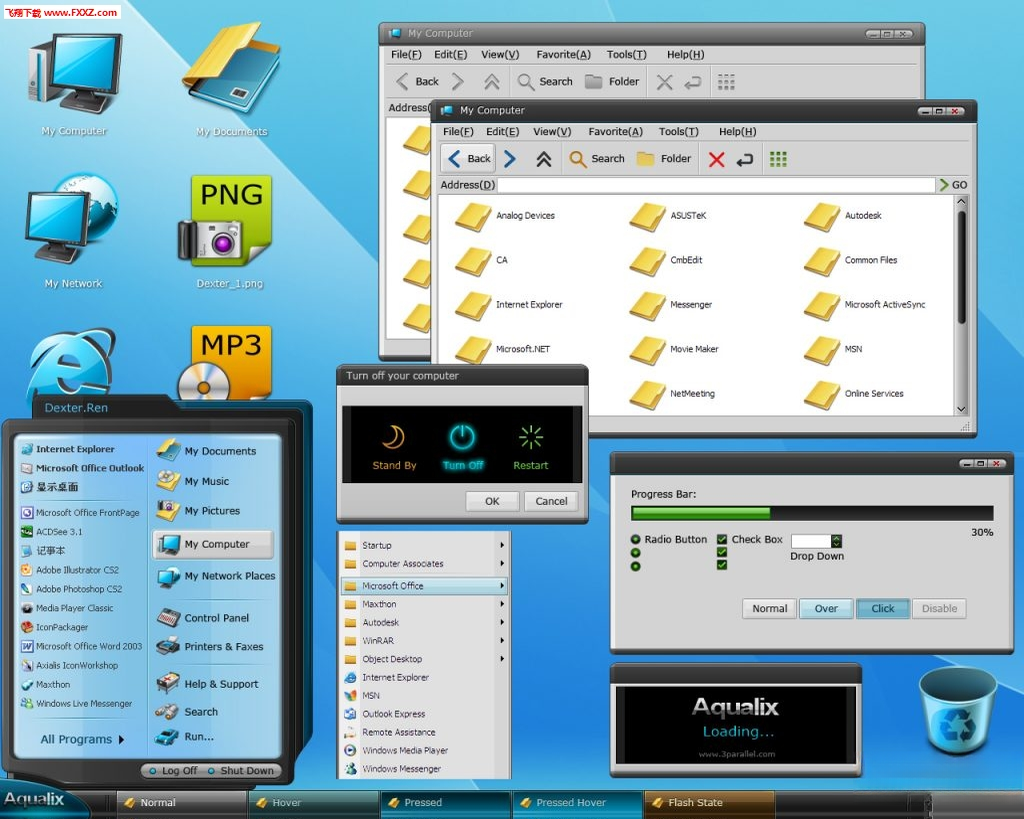
WindowBlinds 内置了超过数百款由专业设计师制作的精美主题,涵盖各种风格,从拟物化到扁平化、从暗色系到亮色系,应有尽有。你只需轻轻点击,即可应用全新主题,瞬间改变系统整体观感。所有主题均支持在线预览和下载,让你轻松找到最适合自己品味的那一款。
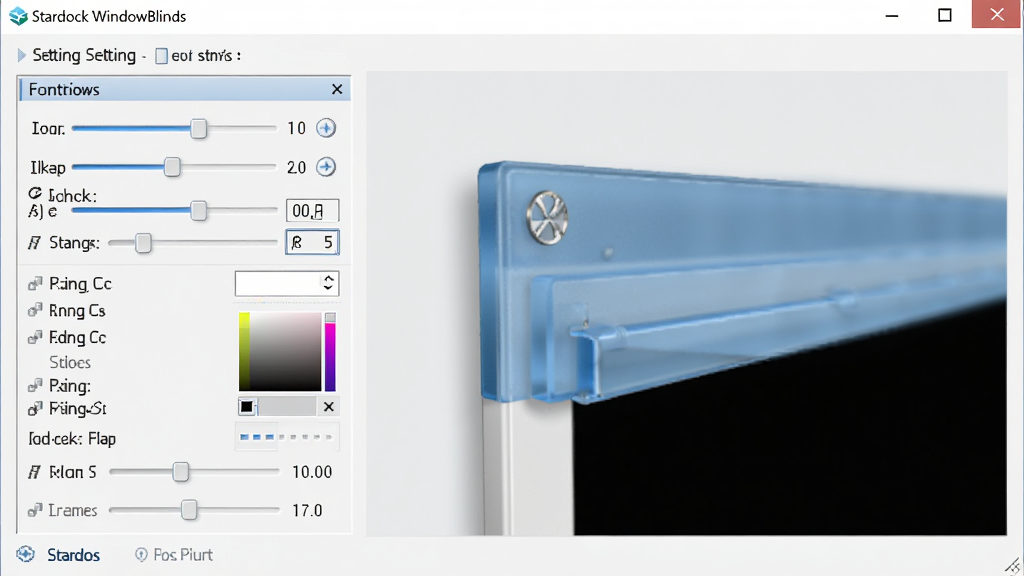
如果你对现有主题不满意,WindowBlinds 提供了强大的自定义工具。你可以单独调整窗口边框的粗细、颜色、圆角大小,修改字体、图标间距,甚至为不同应用程序设置不同的窗口样式。这种颗粒度极高的定制能力,让每一位用户都能创造出完全符合个人审美的界面。
WindowBlinds 在提供炫酷外观的同时,也注重系统性能的稳定。软件经过深度优化,对系统资源的占用极低,即使在老旧电脑上也能流畅运行。同时,它完美兼容 Windows 10 和 Windows 11 系统,支持高 DPI 缩放,确保在不同分辨率的屏幕上都能呈现清晰细腻的界面效果。
除了静态主题,WindowBlinds 还支持动态壁纸功能,你可以使用视频、网页或动画作为桌面背景,让桌面充满生机。此外,软件还提供了一些窗口动画特效,如最小化、最大化时的过渡效果,让操作反馈更加生动有趣。
| 功能模块 | 操作步骤 | 注意事项 |
|---|---|---|
| 主题应用 | 打开软件,在“外观”选项卡中浏览主题库,点击“应用”即可生效 | 应用前可点击“预览”查看效果 |
| 自定义设置 | 进入“自定义”选项卡,调整窗口边框、字体、颜色等参数 | 修改后点击“保存”以保留配置 |
| 动态壁纸 | 在“壁纸”选项卡中,选择本地视频或网页地址,点击“应用” | 动态壁纸会占用一定内存,建议内存大于8GB |
| 性能优化 | 在“设置”中开启“兼容模式”或“省电模式” | 低配电脑建议开启省电模式 |
对于初次接触 Stardock WindowBlinds 的用户,建议先从预设主题开始体验,逐步熟悉各项设置。在电脑端,安装后重启系统即可生效,部分主题需要右键点击桌面选择“个性化”进行微调。在移动端(如平板电脑),可以通过触控操作快速切换主题,但需要注意触屏设备的显示缩放。若遇到安装失败,请先关闭杀毒软件并确保系统为 Windows 10 及以上版本。如果出现卡顿,请尝试在设置中关闭“动画效果”或降低壁纸分辨率。对于黑屏问题,可尝试在安全模式下卸载软件后重新安装。若提示缺少 .NET Framework 组件,请前往微软官网下载并安装对应版本。
重要提示:安装前务必创建系统还原点,以防意外情况。
优化技巧:关闭不必要的后台特效可显著提升运行速度。
温馨提示:定期更新软件版本可获得更好兼容性。
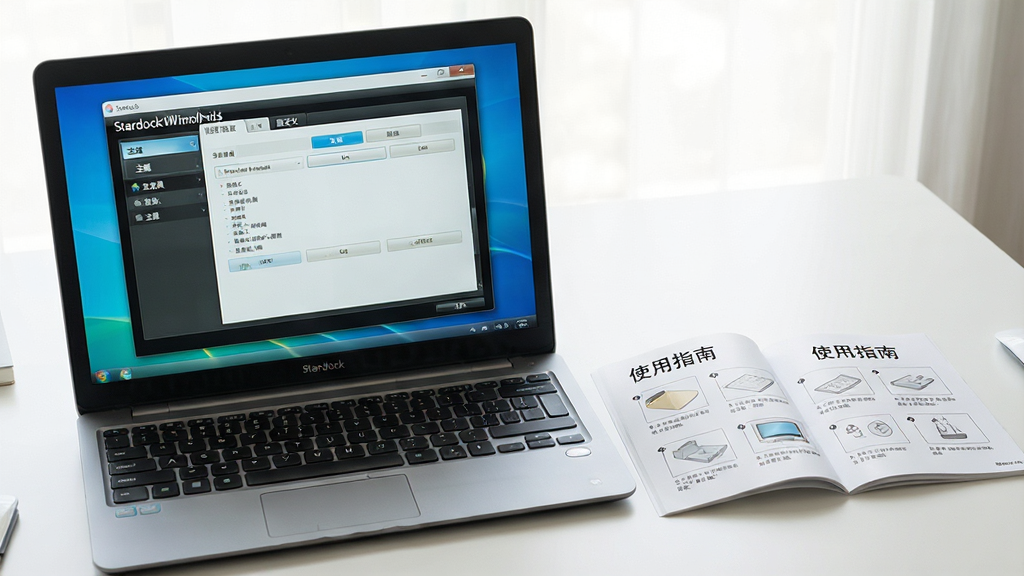
使用 WindowBlinds 非常简单,下载安装后,打开软件即可看到主题库,选择你喜欢的主题点击“应用”即可。如果你想要更个性化的设置,可以进入“自定义”模式,调整各个元素,所有修改都会实时预览,满意后保存即可。
Stardock WindowBlinds 是知名软件公司 Stardock 的官方产品,经过微软认证,无毒无插件,可放心使用。它不会修改系统核心文件,只是改变外观,卸载后系统恢复原样,非常安全可靠。
卸载 WindowBlinds 很简单,进入 Windows 的“设置” -> “应用”,找到 WindowBlinds,点击卸载即可。卸载后重启电脑,系统外观会自动恢复为默认样式,不会残留任何文件。





 OEM信息修改器系统软件
 TranslucentTB应用软件
 灵动主题皮肤安卓版手机美化
 good lock app手机美化
 Fast&Grand Car Driving Simulator安装器城市自由驾驶赛车竞速
 Steam喜加一免费游戏app下载游戏辅助
 Heroes v. Hordes英雄与部落策略塔防
 奥术探索传奇2离线版游戏(Arcane Quest Legends 2)动作格斗
 植物大战僵尸星座版最新版本下载(PlantsVsZombiesStarSign)策略塔防
 Save the Stickman - Pull Him Out Game拯救火柴人休闲益智
 窗口隐藏工具
 D3D RightMark
 LevinISO 虚拟光驱
 TweakNow RegCleaner
 影子系统PowerShadow
 系统提速精灵
 BlueScreenView
 极智声卡检测器
 WinDirStat
 Windows Sysinternals Suite(微软系统工具套件)
 USB Manager
 USB Image Tool