

版本:2025 注册表清理优化工具
分类:系统软件
时间:2026-09-21 17:01
大小:6.9M
等级:
环境:WinAll
授权:免费软件
语言:中文
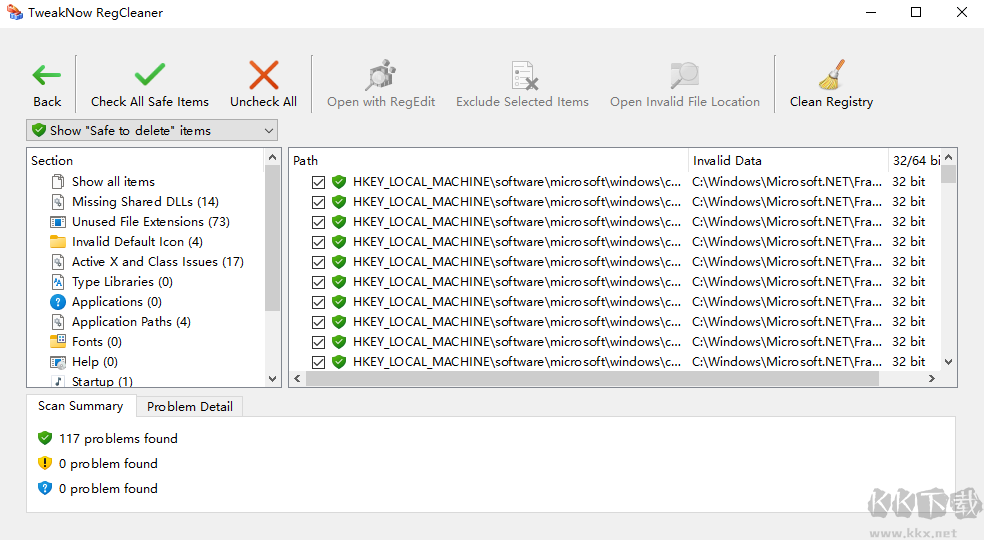
TweakNow RegCleaner 是一款专为 Windows 系统打造的注册表深度清理与优化工具,它能够安全、高效地扫描并修复系统中残留的无效注册表项,从而提升系统整体响应速度与稳定性。无论是日常使用后的垃圾残留,还是软件卸载不彻底留下的冗余键值,它都能精准识别并予以清理,同时提供注册表备份与还原功能,确保每一次清理操作都有据可依、安全无忧。软件界面简洁直观,操作流程清晰明了,即便是对电脑技术了解不多的普通用户,也能轻松上手,一键完成系统注册表的“大扫除”,让电脑重焕新生。
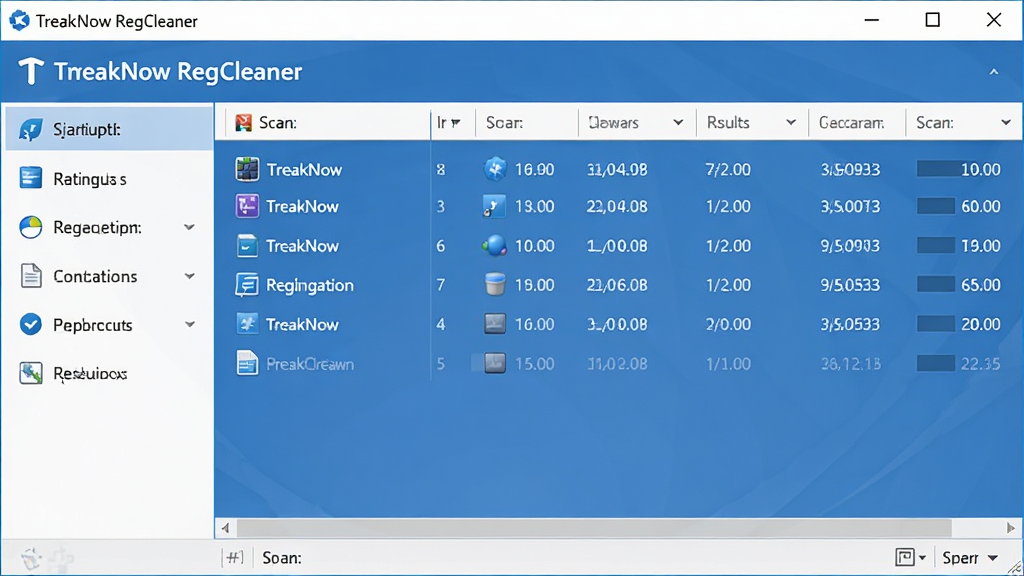
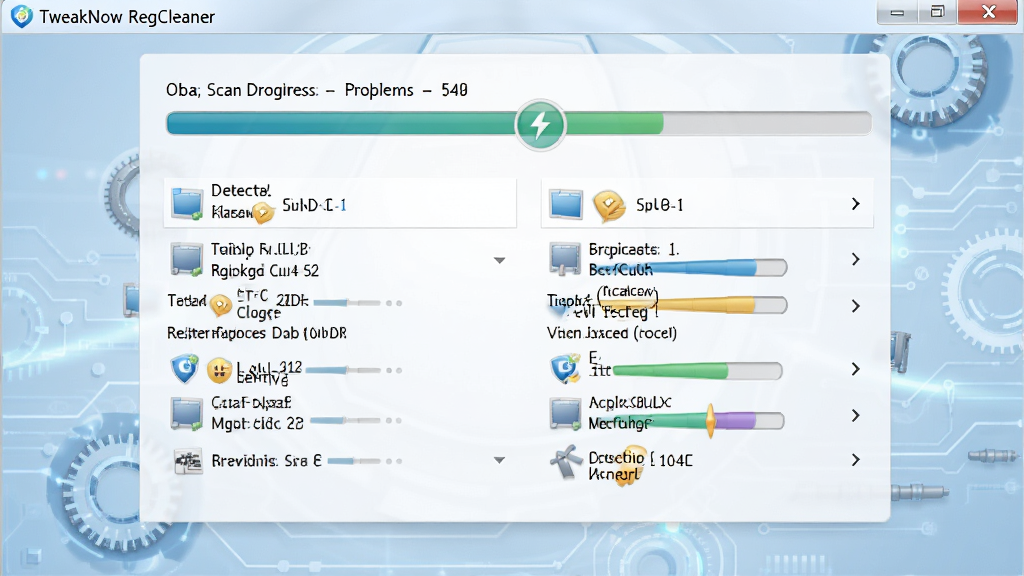
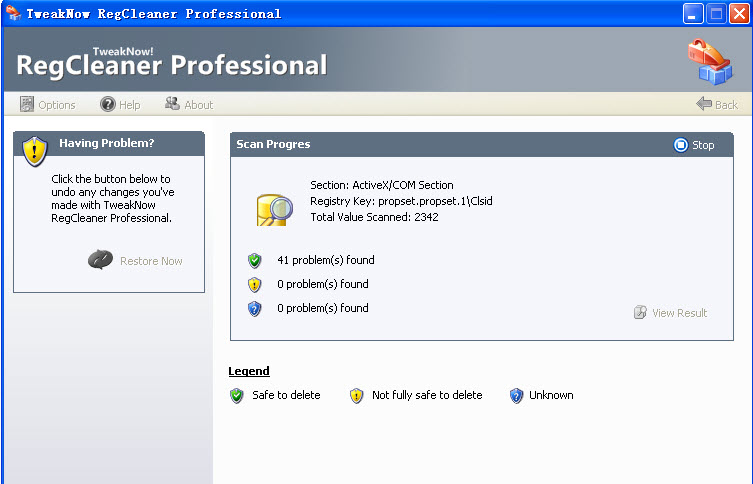
TweakNow RegCleaner 搭载了先进的注册表扫描算法,能够快速遍历系统注册表中的每一个角落,精准定位无效的软件残留项、失效的文件关联、错误的启动项以及冗余的 ActiveX 控件等。扫描过程透明可见,用户可以清晰看到每一类问题的数量与详情,并根据自身需求勾选或全选待清理项目,做到心中有数、清理有据。
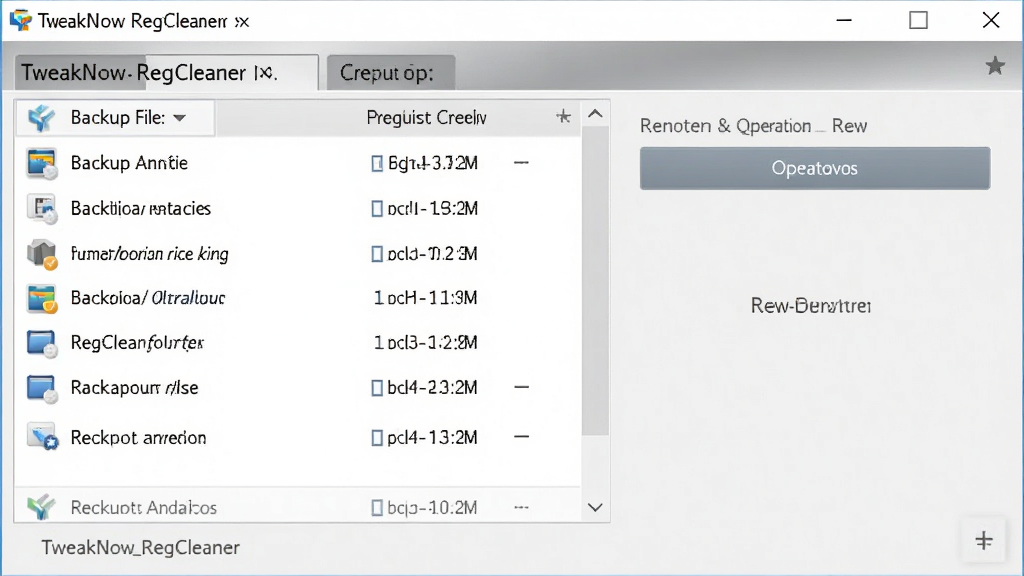
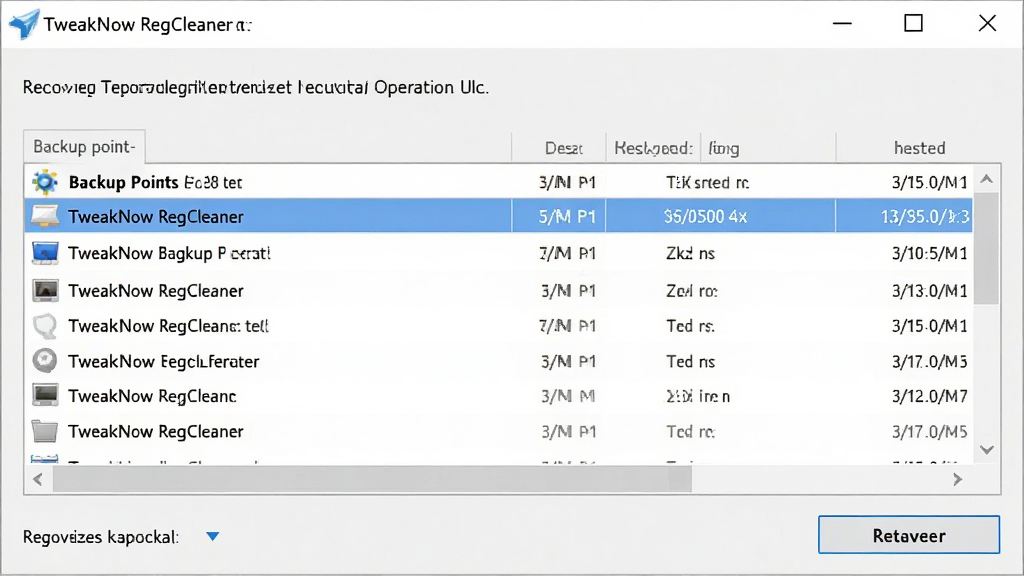
清理注册表最怕误删重要数据,TweakNow RegCleaner 为此内置了一键备份与还原功能。在进行任何清理操作之前,软件会自动为当前注册表创建完整的备份文件,用户也可手动指定备份位置。若清理后系统出现任何异常,只需通过还原向导选择之前的备份点,即可快速恢复原状,彻底解决用户的后顾之忧。
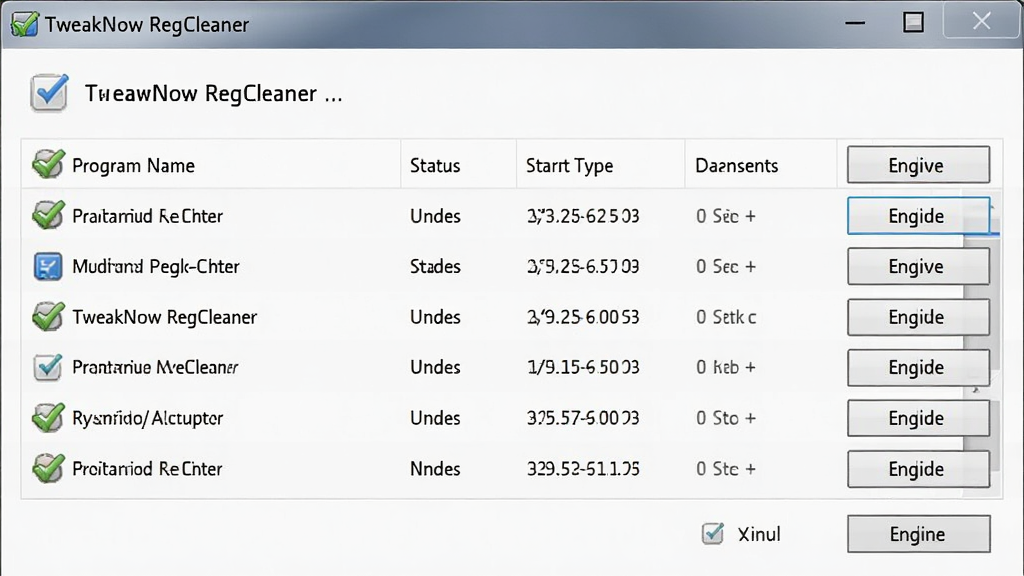
除了清理注册表,TweakNow RegCleaner 还提供了实用的启动项管理与右键菜单定制功能。用户可以在软件内直接查看所有开机自启程序,禁用无用的启动项以加快开机速度;同时也能删除不再需要的右键菜单项,减少鼠标右键菜单的冗余,让操作更加高效顺手。
针对不熟悉电脑操作的用户,TweakNow RegCleaner 特别设计了一键优化模式。点击该模式后,软件将自动执行扫描、清理、备份等一系列操作,全程无需人工干预,一键完成注册表优化。同时,用户还可以设置定期自动清理计划,让软件在指定时间自动运行,时刻保持系统注册表的清洁与健康。
| 功能模块 | 具体说明 | 适用场景 |
|---|---|---|
| 注册表清理 | 深度扫描并清理无效键值、残留项、失效链接 | 软件卸载后、系统卡顿、开机缓慢 |
| 备份还原 | 清理前自动备份,支持随时还原至任意备份点 | 任何清理操作前,系统异常时 |
| 启动项管理 | 查看、禁用、删除开机自启动程序 | 开机速度慢、后台程序过多 |
| 右键菜单管理 | 删除多余右键菜单项,自定义菜单内容 | 右键菜单臃肿、操作不便 |
| 一键优化 | 自动完成扫描、清理、备份全流程 | 小白用户、快速清理需求 |
| 自动清理计划 | 按设定周期自动执行清理任务 | 长期维护、定时优化 |
在使用 TweakNow RegCleaner 之前,请务必了解以下重要提示与操作技巧。
高危避坑:清理注册表前一定要创建备份点,万一误删系统关键项,可立即还原,避免系统崩溃。
强制操作:首次使用请先执行“扫描”而非直接“清理”,查看扫描结果中是否有自己认识的软件残留项,确认无误后再执行清理。
对于电脑端用户,建议在 Windows 10/11 系统上以管理员身份运行本软件,以获得完整的扫描与清理权限。
对于移动端用户,本软件不支持手机直接操作,但可通过远程桌面工具连接电脑进行管理,操作时注意网络稳定。
优化技巧:在“设置”中开启“自动备份”和“清理前确认”功能,既可保证安全,又能提升清理效率。
优化技巧:定期使用“自动清理计划”,每周执行一次扫描清理,可有效维持系统流畅度。
若在清理后出现软件无法打开或系统报错,首先使用软件的“还原”功能恢复备份,然后重启电脑,一般可解决问题。
若软件启动时提示缺少 .NET Framework 组件,请前往微软官网下载并安装最新版 .NET Framework 运行库。
若安装过程中被杀毒软件拦截,请将软件加入信任列表,或暂时关闭杀毒软件后重新安装。
温馨提示:软件默认仅清理当前用户级别的注册表项,系统级清理需手动勾选,非专业人士不建议操作。
若清理后系统出现蓝屏或无法启动,请使用 Windows 安全模式启动系统,然后运行本软件选择“还原”操作。
若扫描过程中程序卡死,请关闭其他占用内存较大的程序,或重启软件后再次扫描。
若软件界面显示乱码,请检查系统区域语言设置,将非 Unicode 程序语言设置为简体中文。
若软件无法联网检查更新,请检查防火墙设置,允许软件通过专用网络访问互联网。
若在清理过程中断电或强制关机,可能导致注册表损坏,此时可使用 Windows 自带的系统还原功能修复。
若不慎清理了重要软件的关键注册表项,导致软件无法运行,请重新安装该软件即可恢复。
请勿同时运行多个注册表清理工具,以免发生冲突导致系统不稳定。
建议在清理完成后重启电脑,让注册表更改彻底生效。
| 软件名称 | 功能优势 | 用户评分 |
|---|---|---|
| CCleaner | 清理垃圾与注册表优化 | ★★★★★ |
| Wise Registry Cleaner | 智能扫描安全清理 | ★★★★☆ |
| Glary Utilities | 多功能系统优化工具 | ★★★★☆ |
| Advanced SystemCare | 一键优化系统性能 | ★★★★★ |
| Registry Life | 快速修复注册表错误 | ★★★★☆ |
| JetClean | 轻量级清理与优化 | ★★★★ |
许多用户第一次接触注册表清理工具时,都会担心误删系统重要文件。TweakNow RegCleaner 内置了多重安全保障机制,只要按照以下步骤操作,就能安全无忧地使用。
首先,启动软件后点击“扫描注册表”,软件会快速列出所有问题项,你可以逐条查看详情,也可以直接点击“修复”按钮。
如果对注册表不太了解,建议勾选“创建还原点”选项,软件会在清理前自动备份,万一出现问题可以立即还原。
关于“TweakNow RegCleaner 安全吗”这个问题,只要从正规渠道下载(如腾讯软件中心),并保持软件更新至最新版本,就可以放心使用。
此外,软件还提供了“清理历史记录”功能,可以清除浏览器缓存痕迹,保护个人隐私。
如果你在使用过程中遇到任何问题,可以随时通过软件内的“帮助”菜单查看详细教程,或者访问官方网站获取技术支持。





 逸风工具箱apk手机软件
 Reg Organizer应用软件
 长生进程管理器系统软件
 魔盒应用软件
 欢太工具箱安装手机软件
 系统提速精灵系统软件
 WinUtilities(Windows优化大师)应用软件
 WizMouse应用软件
 TreeSize Free应用软件
 Uninstall Tool系统软件
 影子系统PowerShadow
 BlueScreenView
 极智声卡检测器
 WinDirStat
 Windows Sysinternals Suite(微软系统工具套件)
 USB Manager
 USB Image Tool
 Registry Workshop
 Process Explorer进程资源管理器
 Process Lasso进程优化工具