

版本:1.7.0 图像查看管理
分类:图像软件
时间:2026-09-15 15:16
大小:44.4M
等级:
环境:WinAll
授权:免费软件
语言:中文
XnViewMP是一款功能强大的跨平台图像查看与管理工具,凭借其卓越的性能和丰富的功能,在全球范围内拥有大量忠实用户。它不仅支持多达500余种图像格式的浏览与转换,还能高效地组织和管理海量图片资源。无论是专业摄影师、设计师,还是普通家庭用户,都能通过这款软件轻松应对日常图片处理与管理的各种需求。其简洁直观的界面设计和高度可定制的操作流程,使得图像管理工作变得前所未有的简单高效。
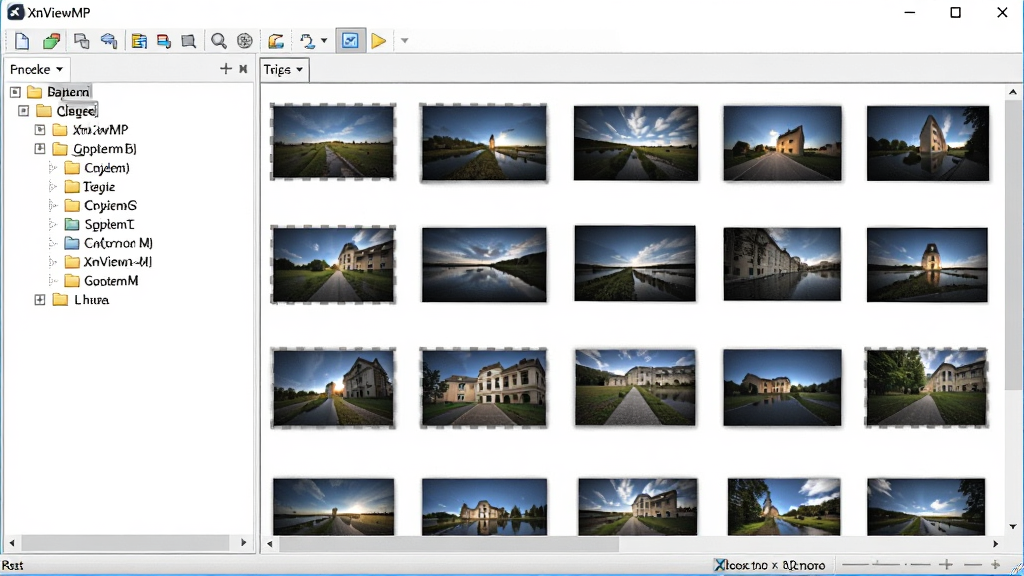
XnViewMP内置了强大的解析引擎,能够流畅打开包括JPEG、PNG、TIFF、RAW、WebP等在内的数百种图像格式,并支持将文件批量转换为其他常用格式。无论是浏览相机原始文件,还是处理网络下载的各类图片,它都能轻松胜任。
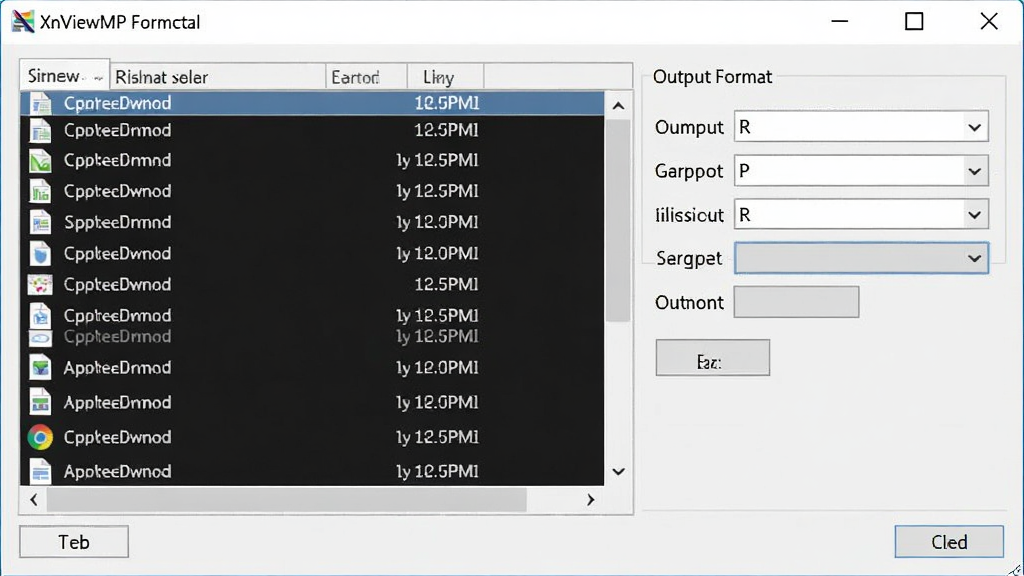
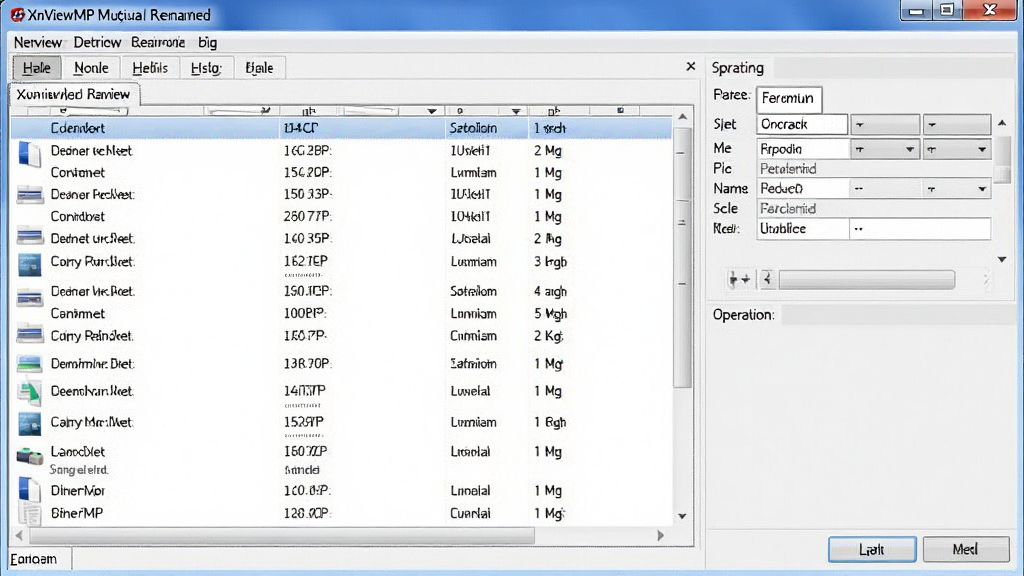
软件提供了强大的批量处理功能,用户可以一次性对大量图片执行重命名、调整尺寸、旋转、添加水印、调整色彩等操作。这极大地节省了手动逐张处理的时间,尤其适合需要处理大量图片的用户,显著提升工作效率。
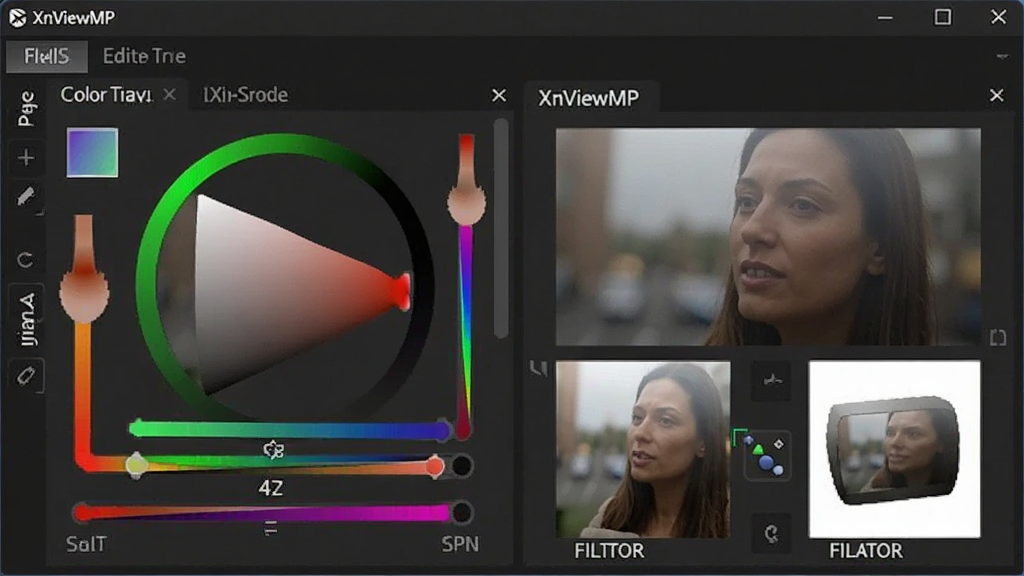
除了基础的查看与管理功能外,XnViewMP还内置了多种实用的图像编辑工具,如裁剪、红眼消除、色彩调整、滤镜应用等。这些工具足以满足日常的快速修图需求,无需再额外打开复杂的专业编辑软件。
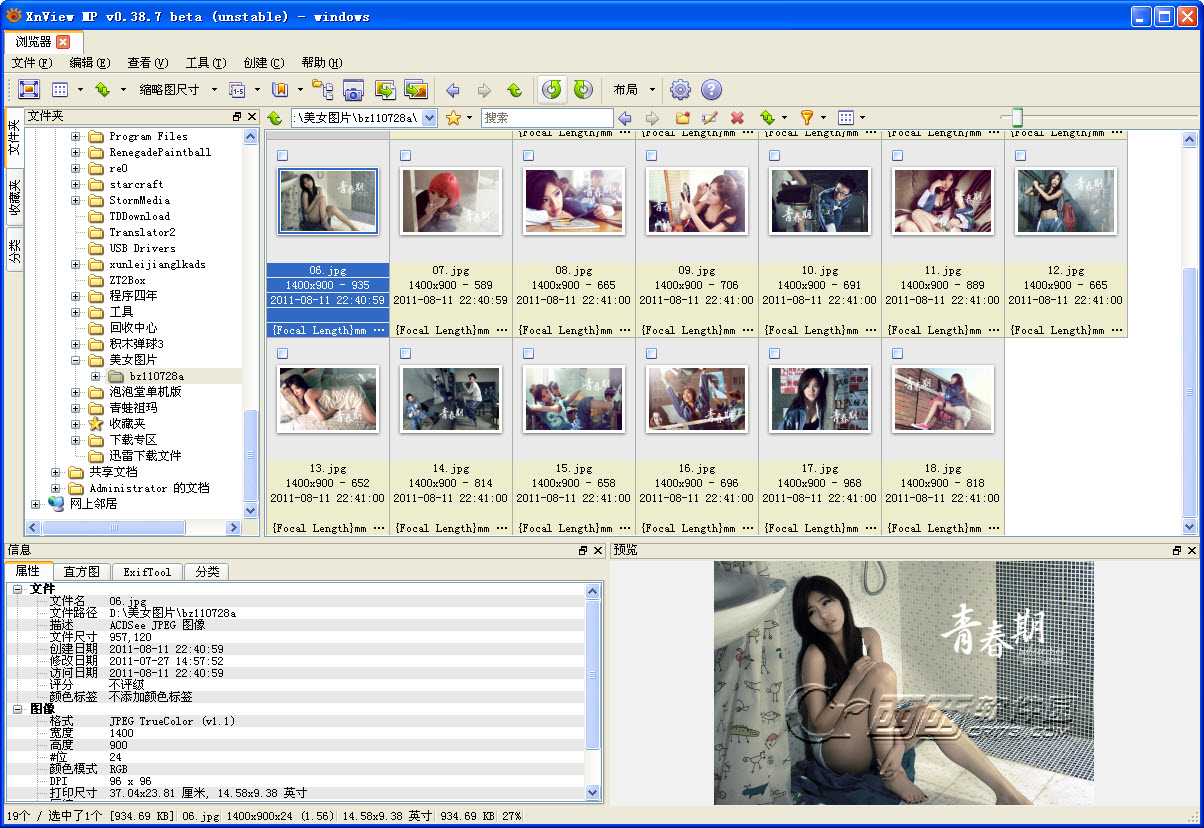
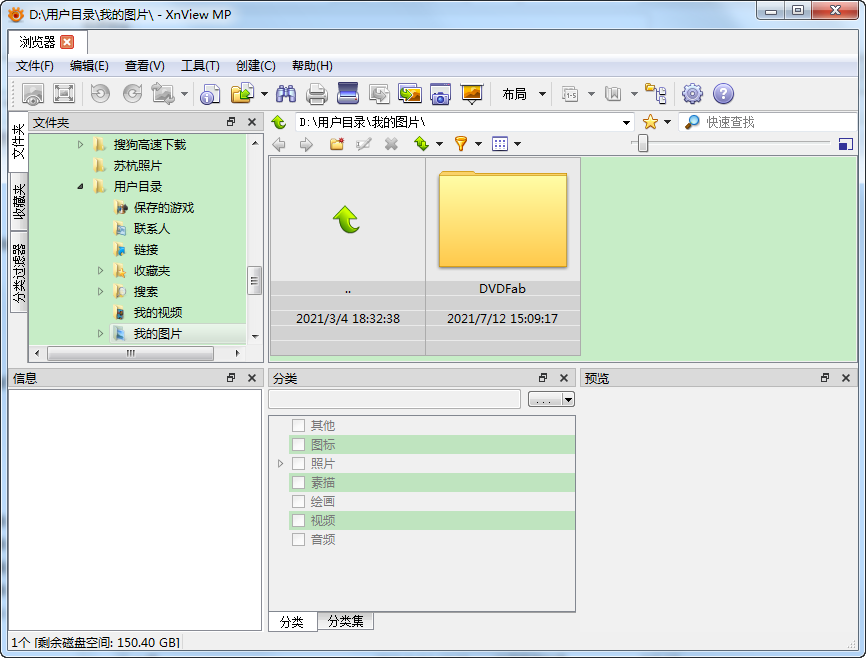
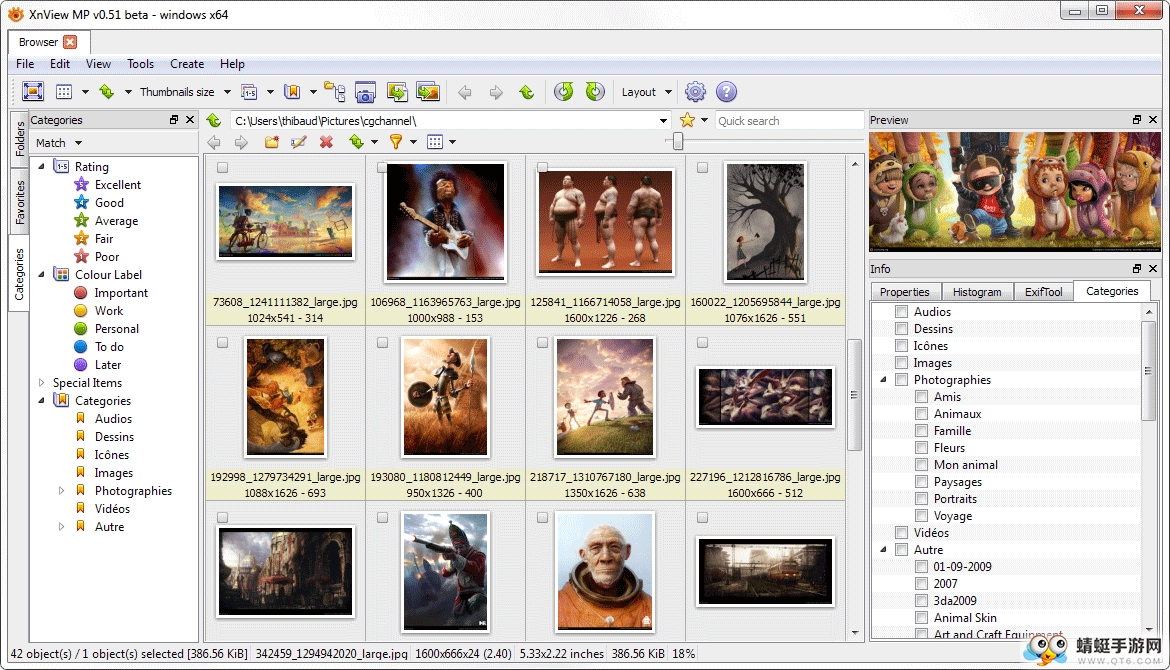
用户可以根据个人习惯自定义界面布局、工具栏和快捷键。软件支持全屏预览、缩略图浏览、幻灯片播放等多种视图模式,无论是快速浏览还是仔细查看,都能找到最舒适的操作方式。
XnViewMP支持Windows、macOS和Linux等多种操作系统,并提供了便携版,用户可以在不同设备上获得一致的操作体验。通过云存储服务,还可以轻松实现多设备间的图片同步与管理。
| 功能模块 | 具体说明 | 适用场景 |
|---|---|---|
| 文件管理 | 支持文件夹树、收藏夹、标签、评级和颜色标记,方便分类与检索。 | 整理硬盘中杂乱无章的图片文件。 |
| 格式转换 | 批量将图片转换为JPG、PNG、TIFF等格式,可自定义输出参数。 | 网络上传、报告插图、存档备份。 |
| 批处理命令 | 组合多种操作(如调整大小+重命名+转换格式)并保存为脚本,一键执行。 | 大批量处理相机照片或扫描文档。 |
| 视图模式 | 支持缩略图网格、胶片strip、全屏预览、双屏对比等多种查看方式。 | 快速浏览、摄影选片、设计对比。 |
| 幻灯片放映 | 可设置切换效果、播放间隔,并支持背景音乐。 | 家庭聚会、作品展示、自动演示。 |
| 屏幕捕获 | 支持全屏、窗口、区域和滚动截屏,并可直接编辑。 | 制作教程、保存聊天记录、分享屏幕内容。 |
| 色彩管理 | 支持ICC配置文件,确保色彩在不同设备间准确还原。 | 专业摄影、印刷输出、设计预览。 |
| 图片比较 | 可并排或叠加比较两张相似图片,并高亮显示差异部分。 | 选择最佳照片、检查修图效果。 |
| IPTC/EXIF编辑 | 查看和编辑照片的元数据信息,如拍摄参数、版权信息等。 | 摄影师归档、图库管理、信息溯源。 |
| 快捷键支持 | 几乎每个操作都支持自定义快捷键,方便高效操作。 | 重度用户快速完成高频操作。 |

XnViewMP的安装过程非常简单,下载安装包后双击运行,按照向导提示即可完成。在Windows系统上,建议选择安装到非系统盘(如D盘),避免占用C盘空间,这是基础温馨提示。
对于移动端用户,XnViewMP主要提供桌面版,但可以通过远程桌面等方式间接使用。若需在手机上处理图片,推荐使用其姊妹应用或系统自带相册编辑功能,不必刻意追求在手机上运行本软件。
高危避坑:请注意不要从非官方网站下载破解版或绿色版,这些版本可能捆绑恶意软件,导致电脑中毒或隐私泄露。务必从官网或可信的软件下载站获取安装包。
安装完成后,首次启动会提示选择语言和界面主题,建议选择中文和经典主题,以便更快上手。
在“工具”菜单的“选项”中,可以调整缩略图缓存大小、文件关联等。对于图片较多的用户,建议将缓存目录设置在非系统盘,并定期清理缓存,这是优化技巧。
优化技巧:在“查看”菜单中启用“以实际大小显示”或“适应窗口”快捷键,可以快速切换图片缩放比例,提升浏览体验。
如果遇到软件启动缓慢或卡顿,请检查是否开启了硬件加速。若显卡驱动较旧,可尝试关闭硬件加速,或更新显卡驱动到最新版本。
若出现“无法打开文件”错误,请确认文件是否损坏或格式是否受支持。对于RAW格式文件,可能需要下载相应的插件才能解析。
在编辑图片时,若提示“内存不足”,请关闭其他占用内存较大的程序,或增加虚拟内存大小。
如果软件界面文字显示不全,可能是系统DPI缩放设置过高,请在兼容性设置中勾选“替代高DPI缩放行为”。
当进行批量转换时,若遇到“文件名冲突”,软件会提示覆盖或跳过,建议选择“重命名”,避免覆盖原文件。
若发现图片颜色显示偏色,请检查显示器的色彩配置文件,并在XnViewMP中设置正确的显示器ICC文件。
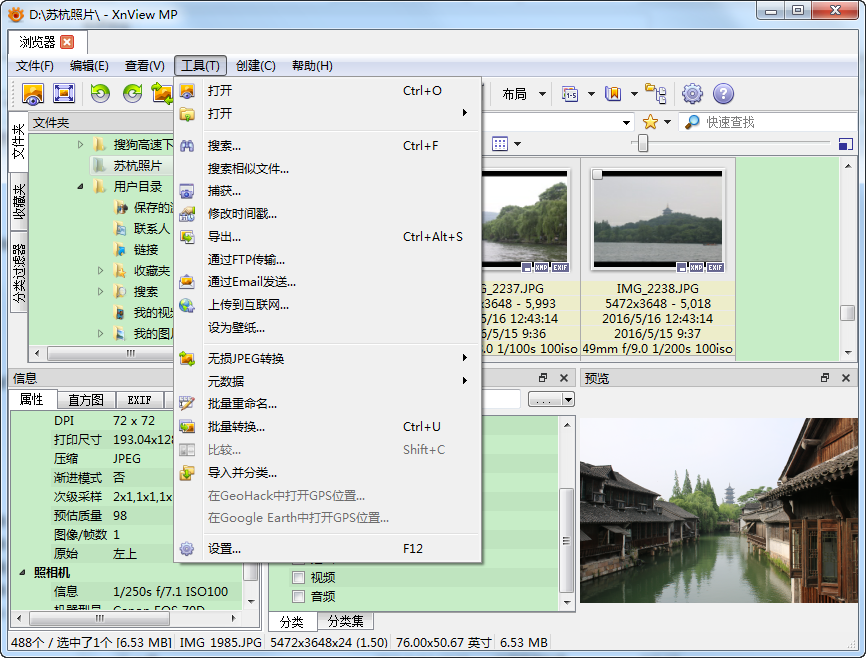
对于不熟悉快捷键的用户,可以在“工具”->“自定义快捷键”中查看所有快捷键列表,并按需修改。
定期使用软件的“检查更新”功能,可以获取最新功能和安全补丁。建议开启自动更新,确保软件始终处于最佳状态。
若软件崩溃或闪退,请尝试重新安装,并确保系统满足最低配置要求(Windows 7 SP1及以上)。
在使用“屏幕捕获”功能时,注意不要截取敏感信息,以免泄露隐私。
强制操作:在批量处理前,务必先备份原始文件,以防操作失误导致数据丢失。
这款软件功能丰富,但学习曲线较为平缓,多尝试几次就能熟练掌握。若遇到特定问题,也可以在官网论坛或社区搜索解决方案。
此外,若您的电脑缺少某些运行库(如VC++运行库),可能会导致软件无法正常启动,请前往本站搜索下载相应的运行库组件。
最后,建议定期整理图片文件夹,利用XnViewMP的“重复文件查找”功能,清理冗余图片,释放磁盘空间。
| 软件名称 | 功能特点 | 推荐指数 |
|---|---|---|
| IrfanView | 轻量快速,便携易用 | ★★★★☆ |
| ACDSee | 老牌经典,管理强大 | ★★★★☆ |
| FastStone Image Viewer | 浏览编辑,功能齐全 | ★★★★★ |
| XnView | 经典版本,兼容性好 | ★★★★☆ |
| Picasa | 谷歌出品,人脸识别 | ★★★☆☆ |
| Honeyview | 界面简洁,支持PSD | ★★★★☆ |
安装XnViewMP非常简单,首先从官网下载安装包,双击打开,按照提示点击“下一步”。可以选择安装路径,建议不要装在C盘。点击“安装”等待进度条完成即可。整个过程无需额外设置,几分钟就能完成。
在XnViewMP中,选中需要转换的图片,点击“工具”->“批量转换”。在弹出的窗口中,选择输出格式、目标文件夹,点击“转换”即可。可以同时处理数百张图片,非常高效。
XnViewMP是一款正规的软件,只要从官方网站或可信的下载站获取,不存在安全问题。它没有捆绑恶意插件,也不会收集用户隐私。但请务必避免使用破解版或来路不明的修改版。





 XnConvert完美版图像软件
 XnConvert图像软件
 凯蒂批量图片转换器图像软件
 Photo Magician图像软件
 转易侠图片压缩图像软件
 美图云修专业版图像软件
 迅读看图图像软件
 XnResize图像软件
 迅读看图图像软件
 XnResize图像软件
 Apowersoft看图助手
 HoneyCam
 七彩色淘宝图片误删还原工具
 VEGAS Pro VEGAS Pro 15
 Imagink
 王牌PDF转Word
 Movie Studio 14
 VEGAS Pro 14
 MassiGra
 极速看图
极速看图