

版本:1.0 批量图像缩放工具
分类:图像软件
时间:2026-08-24 15:37
大小:15.9M
等级:
环境:WinAll
授权:免费软件
语言:中文
XnResize是一款专为高效处理图片尺寸而设计的轻量级桌面工具,它依托于强大的XnView底层算法,为用户提供了极其便捷的批量缩放解决方案。无论是摄影爱好者需要快速输出多种尺寸的样张,还是电商运营人员需要为商品图一键生成适配不同平台的规格,亦或是普通办公族需要压缩图片以节省存储空间,XnResize都能凭借其简洁直观的操作流程和稳定可靠的输出质量,成为您数字资产管理中不可或缺的得力助手。它彻底改变了传统图片处理软件中繁琐的另存为流程,让批量转换变得前所未有的简单。

XnResize内置了多种高级重采样算法,包括Lanczos、Bicubic等,能够在调整图像尺寸时最大程度保留原图的细节与锐度,有效避免普通缩放工具常见的锯齿和模糊现象。用户可以在批量处理前通过实时预览窗口对比不同算法的输出效果,从而为每批图片选择最合适的算法,尤其适合对画质有严格要求的专业摄影后期场景。

软件内置了丰富的输出预设,覆盖了从社交媒体头像、网页横幅到高清打印等常见用途的尺寸模板。用户只需一键选择预设,即可自动套用对应的宽度、高度、分辨率及文件格式设置。同时,XnResize支持包括JPEG、PNG、WebP、TIFF在内的十余种主流图片格式的输出,并允许自定义压缩质量参数,在文件大小与画质之间取得理想平衡。

在批量缩放的同时,XnResize还提供了强大的文件重命名功能,支持添加前缀、后缀、序号、日期戳等变量,帮助用户快速建立有序的图片文件库。结合输出目录的自动分类选项,处理完成后的图片会被自动归档到以尺寸或日期命名的子文件夹中,极大提升了大量图片文件的整理效率,让工作流程更加顺畅。
| 功能模块 | 操作说明 | 亮点提示 |
|---|---|---|
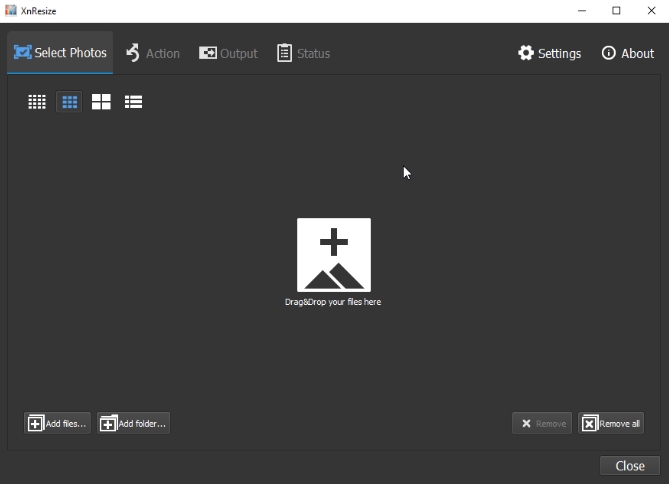
| 文件添加 | 支持拖拽或点击“添加文件”按钮导入单张或多张图片,也可直接拖入整个文件夹。 | 支持批量导入,无需逐个选择 |
| 尺寸设置 | 可自定义宽度、高度,或按百分比缩放,支持保持原始宽高比锁。 | 提供像素与百分比两种模式 |
| 输出格式 | 在输出设置中选择目标格式,并可调整质量滑块。 | 支持JPEG/PNG/WebP等 |
| 重命名规则 | 启用重命名,设置前缀、序号起始值及增量。 | 可预览最终文件名 |
| 开始处理 | 点击“开始”按钮,进度条实时显示处理进度。 | 处理过程中可随时取消 |

在电脑端,安装XnResize时建议保持默认安装路径,避免因权限问题导致软件无法正常读取图片文件。
若您使用的是Windows 10及以上系统,安装后右键图片文件,可直接通过“发送到”菜单调用XnResize进行快速缩放,但需在软件设置中开启“集成到系统右键菜单”选项。
对于移动端用户,虽然XnResize没有官方安卓版本,但您可以通过远程桌面软件连接电脑使用,或者使用其姊妹应用XnView的移动版进行基础缩放操作。
在批量处理前,请务必先在“输出目录”中设置好新的文件夹,切勿与原图片目录相同,以免覆盖原始文件,造成不可挽回的数据损失。
高危避坑:切勿将输出格式设置为与原图相同且输出目录指向原文件夹,否则会直接覆盖原图,且无法恢复。
优化技巧:处理大量高分辨率图片时,关闭其他占用内存的软件,可显著加快处理速度,避免内存不足导致的卡顿。
温馨提示:若您遇到软件闪退,请先检查图片文件是否为损坏格式,或者尝试更新显卡驱动后再运行。
若在启动时提示缺失DLL组件,请搜索并安装“Visual C++ Redistributable for Visual Studio 2015-2022”运行库。
在电脑端,若点击“开始”后长时间无响应,可能是图片文件过大或数量过多,可尝试分批处理,每次导入不超过100张图片。
在移动端使用远程桌面方式时,建议使用触控板模式,方便精确点击软件按钮。
若需要批量调整长图尺寸,建议使用“按宽度”模式并输入具体像素值,避免使用百分比导致图片宽度不一。
优化技巧:利用“重命名”功能,将处理后的图片统一添加日期前缀,便于日后检索。
若您发现输出图片颜色与原图有差异,请在“色彩管理”选项中,将色彩配置文件设置为“sRGB IEC61966-2.1”。
最后,定期清理软件的缓存目录,可以有效避免因缓存文件过多导致的启动缓慢问题。

| 软件名称 | 核心功能 | 用户评分 |
|---|---|---|
| XnView | 图片查看与格式转换 | ★★★★☆ |
| FastStone Photo Resizer | 批量缩放与重命名 | ★★★★★ |
| IrfanView | 轻量级图像查看器 | ★★★★☆ |
| ImageResizer | 右键批量缩放工具 | ★★★★☆ |
| RIOT | 图片压缩优化工具 | ★★★★☆ |
| Caesium | 批量压缩与缩放 | ★★★★☆ |
问题:XnResize怎么使用? 使用非常简单,启动软件后,将需要处理的图片直接拖入主窗口,然后在右侧设置输出尺寸、格式和输出目录,最后点击“开始”按钮即可。整个过程不需要任何专业技能,而且支持批量操作,极大提升了效率。
问题:XnResize安全吗?会不会有捆绑插件? 从腾讯软件中心下载的版本均通过安全检测,安装过程中请留意每一步提示,取消勾选任何推荐安装的额外软件即可。本软件本身是完全安全、无广告、无捆绑的,可以放心使用。
问题:XnResize支持安卓手机吗? 官方目前仅提供Windows电脑版本,但您可以通过远程桌面应用在手机上操作电脑上的XnResize,或者使用其姊妹应用XnView的移动版进行基础缩放。若您需要手机端批量缩放工具,可以搜索“图片压缩”等关键词寻找替代应用。





 XnResize图像软件
 固乔剪辑助手应用软件
 批量图片缩放app摄影拍照
 重野化生态系统大亨游戏(Rewild Tycoon)模拟经营
 PanzerWar装甲纷争测试版冒险解密
 SteelRevolt钢铁反抗人工智能飞行射击
 RainDay Studio Game Store假面骑士巫骑模拟器模拟经营
 Rising Seas木筏生存海平面上升安卓版冒险解密
 篝火猫咪咖啡馆最新版本(Campfire Cafe安装器)模拟经营
 末日纷争英雄觉醒最新版(Call of Heroes)冒险解密
 迅读看图
迅读看图 WPS图片
WPS图片 ExifPro
 天图视频剪辑工具
 金舟看图王
金舟看图王 PDF猫图片转PDF
 蓝码动力图片管理软件
 PaintTool SAI Ver2 2023中文解锁版
 PaintTool SAI Ver2 2024中文免费版PaintTool SAI
 PaintTool SAI Ver 2022破解版
 美图秀秀
美图秀秀