

版本:1.100.1 批量图片转换神器
分类:图像软件
时间:2026-09-15 14:51
大小:19.6M
等级:
环境:WinAll
授权:免费软件
语言:中文
XnConvert 是一款功能强大且免费易用的批量图片处理工具,它集格式转换、尺寸调整、滤镜特效、水印添加等众多实用功能于一身,能够帮助用户轻松应对大量图片的日常管理与后期处理需求。无论您是摄影爱好者、设计师,还是普通办公人员,都能借助 XnConvert 将繁琐的批量操作化繁为简,在数秒内完成成千上万张图片的格式转换与基础编辑,极大提升工作效率,让图片处理不再成为负担。
XnConvert 支持导入超过500种图片格式,并输出为JPEG、PNG、WebP、TIFF等常用格式。您只需将待处理的图片文件夹拖入软件,即可一键完成所有图片的格式统一转换,转换过程稳定高效,且能最大程度保留原始画质,满足不同平台的上传与存储需求。
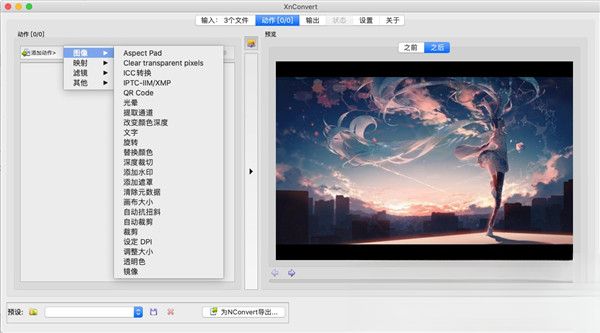
内置数十种图像滤镜与特效,包括黑白、复古、胶片、油画、锐化、模糊等。您可以在批量处理时预览每一种效果,并自由组合多个滤镜,为照片赋予独特艺术风格。所有效果均支持参数微调,让批量处理也能做到个性化定制,充分释放创意。
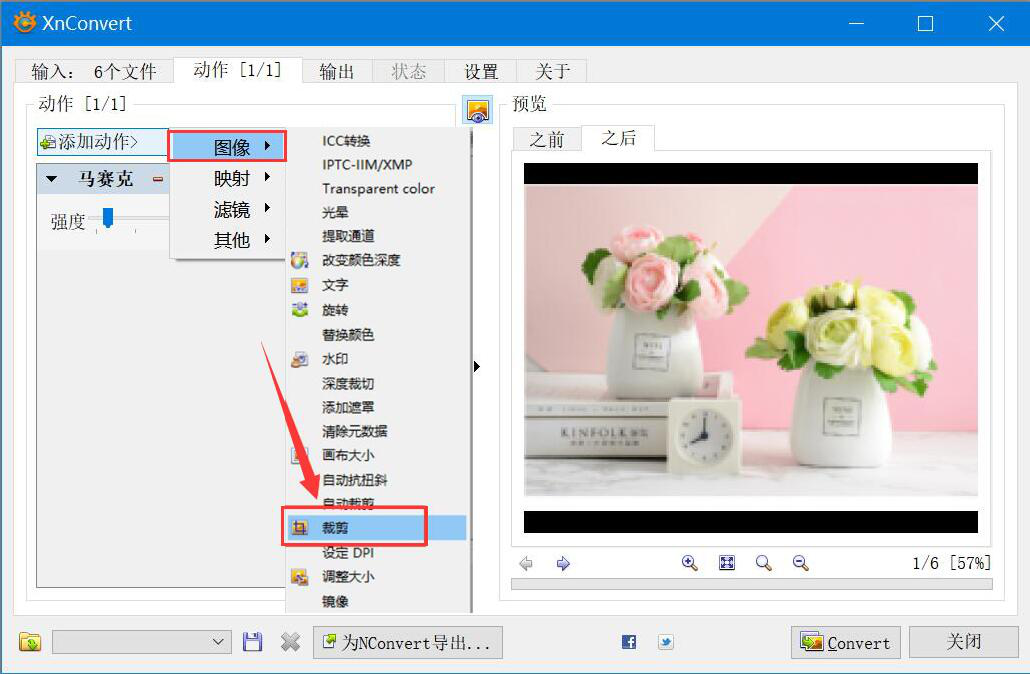
支持按百分比或像素精确调整图片尺寸,并提供等比缩放、强制拉伸、智能裁剪等多种模式。对于电商运营或社交媒体小编来说,可快速生成统一尺寸的缩略图、封面图,无需逐张手动修改,极大简化工作流程,确保输出图片规范一致。
可以批量给图片添加文字水印或图片水印,自由设置透明度、位置、旋转角度及字体样式。无论是保护版权还是品牌宣传,都能通过简单几步完成。水印功能稳定可靠,不会破坏原图结构,且支持多张水印叠加,满足不同场景下的个性化标注需求。
除了图像处理,XnConvert 还提供批量重命名功能,支持按序列号、日期、自定义文本等规则快速重命名文件。同时可编辑图片的EXIF、IPTC等元数据,帮助您更好地整理和管理照片库,保持文件整洁有序,检索更高效。
| 操作步骤 | 具体说明 | 注意事项 |
|---|---|---|
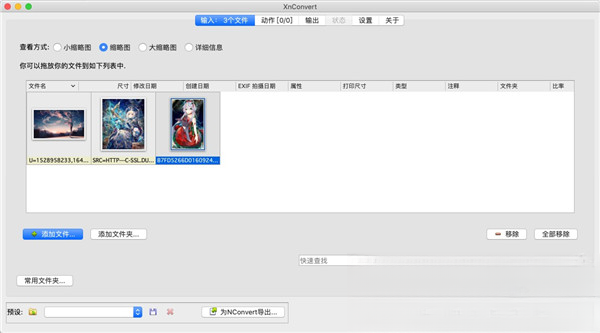
| 第一步:添加图片 | 点击“添加文件”或“添加文件夹”,也可直接拖拽图片至软件窗口。 | 支持批量添加,可一次导入整个文件夹。 |
| 第二步:设置输出格式 | 在“输出”选项卡中选择目标格式(如JPG、PNG),并可调整压缩质量、色彩空间等参数。 | 注意勾选“保留原始元数据”以保留拍摄信息。 |
| 第三步:应用操作 | 在“动作”选项卡中添加需要执行的批量操作,如缩放、旋转、滤镜、水印等。 | 可添加多个操作,软件会按顺序执行。 |
| 第四步:选择输出文件夹 | 指定处理后的图片保存路径,可选择“与原文件夹相同”或新建文件夹。 | 建议新建文件夹,避免覆盖原图。 |
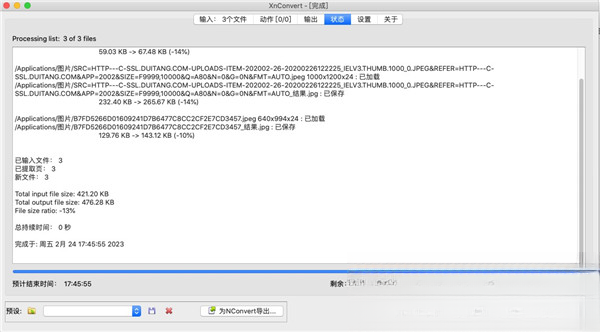
| 第五步:开始转换 | 点击“转换”按钮,软件将自动执行所有操作。 | 转换过程中可预览进度,支持中途取消。 |
使用XnConvert时,切勿在转换过程中关闭电源或强制退出软件,否则可能导致图片文件损坏。
善用“保存预设”功能,将常用操作组合保存,下次一键调用,大幅提升效率。
基础温馨提示:对于超大图片或批量任务,建议关闭其他占用内存的程序,保证转换速度。
若遇到闪退或卡顿,请先更新显卡驱动,并确认系统已安装.NET Framework 4.8或更高版本。
如果处理RAW格式文件,内存占用较高,建议分批处理,避免一次性导入过多文件导致内存溢出。
利用“批量重命名”功能可以同时完成图片格式转换和文件重命名,一步到位。
使用XnConvert非常简单:打开软件后,点击左上角的“添加文件”或“添加文件夹”,将需要处理的图片导入。接着在右侧“输出”选项卡中设置输出格式(如JPG),再在“动作”选项卡中添加缩放、旋转、滤镜等操作。最后点击“转换”按钮,选择保存位置即可完成。整个过程只需四步,非常适合新手快速上手。
在XnConvert中,批量重命名功能位于“工具”菜单下。点击“批量重命名”,您可以设置命名规则,例如添加前缀、后缀、使用日期时间或序列号。设置完成后,选择需要重命名的图片,点击“开始”,软件会自动按规则为所有图片重命名,操作高效且安全,不会影响原图内容。
要压缩图片大小,您只需在输出格式选择JPEG,然后调整“质量”滑块,降低质量数值即可减小文件体积。同时,您还可以在“动作”中添加“缩放”操作,将图片尺寸缩小,从而进一步减小体积。XnConvert支持预览压缩效果,确保画质在可接受范围内。





 Apowersoft看图助手图像软件
 凯蒂批量图片转换器图像软件
 Photo Magician图像软件
 转易侠图片压缩图像软件
 乐涂涂图片转换器图像软件
 金舟苹果HEIC图片转换器图像软件
 美图云修专业版图像软件
 XnResize图像软件
 XnResize图像软件
 WPS图片图像软件
 HoneyCam
 七彩色淘宝图片误删还原工具
 VEGAS Pro VEGAS Pro 15
 Imagink
 王牌PDF转Word
 Movie Studio 14
 VEGAS Pro 14
 MassiGra
 极速看图
极速看图 霄鹞PDF转换大师
 Mazaika