

版本:1.0.0 图形图像处理
分类:图像软件
时间:2026-09-15 10:01
大小:1.4M
等级:
环境:WinAll
授权:免费软件
语言:中文
MassiGra是一款集图像查看、批量处理与格式转换于一体的专业图形工具,凭借轻量化的引擎架构和丰富的实用功能,在摄影师、设计师及办公用户群体中广受好评。软件支持超过80种常见图像格式的快速解码,无论是日常浏览高像素照片,还是处理多图层工程文件,都能保持流畅稳定的操作体验。MassiGra内置的批处理模块可一次性完成重命名、尺寸调整、水印添加等重复性工作,大幅提升工作效率。同时,软件注重用户隐私安全,所有处理均在本地完成,无需上传云端,确保您的图片数据绝对私密。接下来,我们将从功能特色、操作技巧到常见问题,为您全面解析这款高效工具的过人之处。
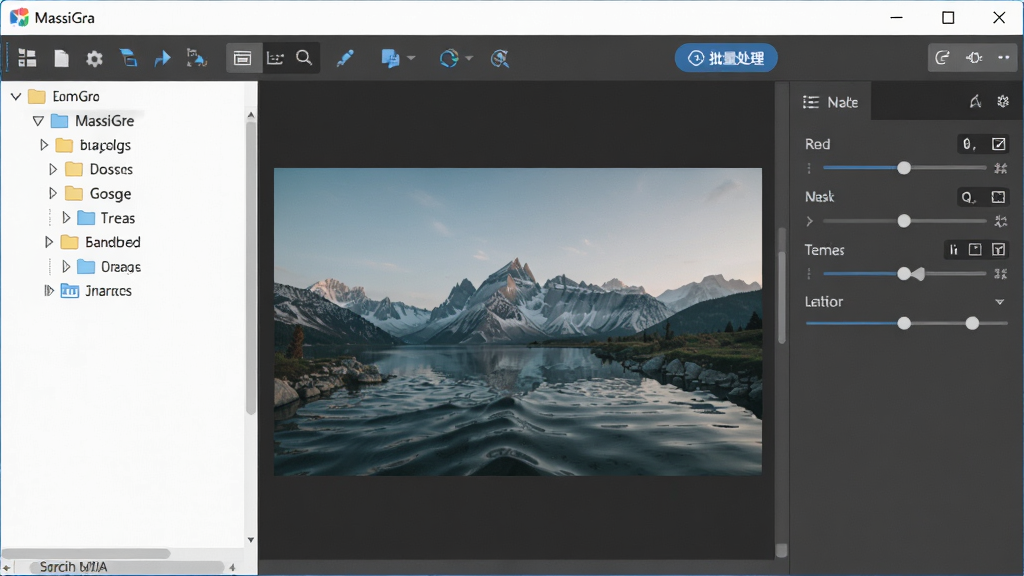
MassiGra采用自主研发的图形解码算法,即使面对50MB以上的超高清RAW文件或长达万帧的GIF动画,也能实现毫秒级加载。其独创的“预读缓存”技术会在您浏览当前图片时,提前加载相邻图片,滑动切换毫无卡顿。配合平滑缩放与手势操作,让您在放大查看细节与缩略图总览之间自如切换,彻底告别等待进度条的烦恼。
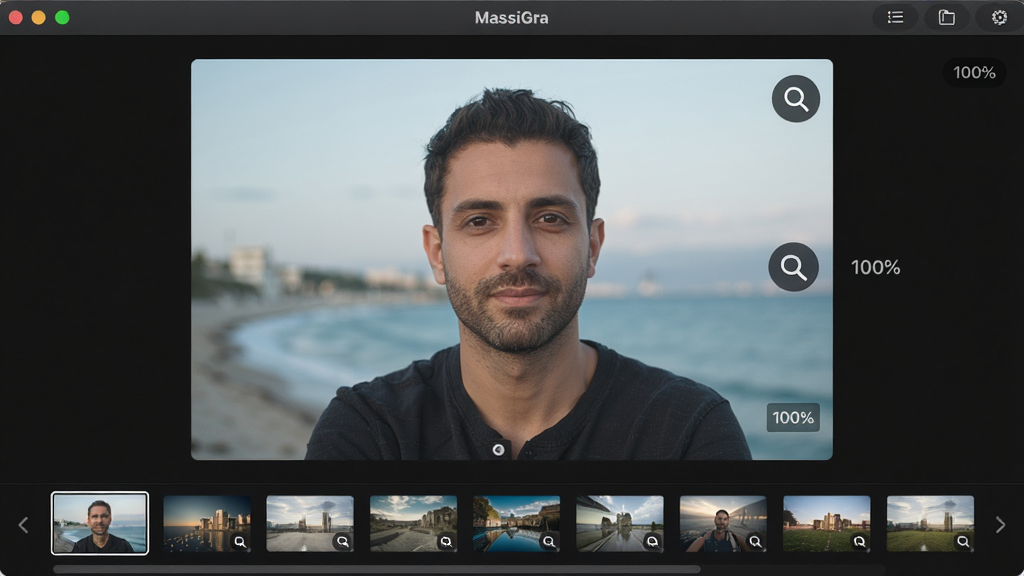
批量操作是MassiGra的强项。您只需一次设定,即可对数百张图片执行统一操作:修改尺寸、调整色彩平衡、添加文字/图片水印、转换格式(支持JPG/PNG/WebP/TIFF等)。软件提供“处理前预览”功能,效果实时可见,避免批量后返工。同时,任务队列支持暂停与断点续跑,即使中途关闭软件,下次启动也能继续未完成的任务,非常适合处理大量照片时的分阶段操作。
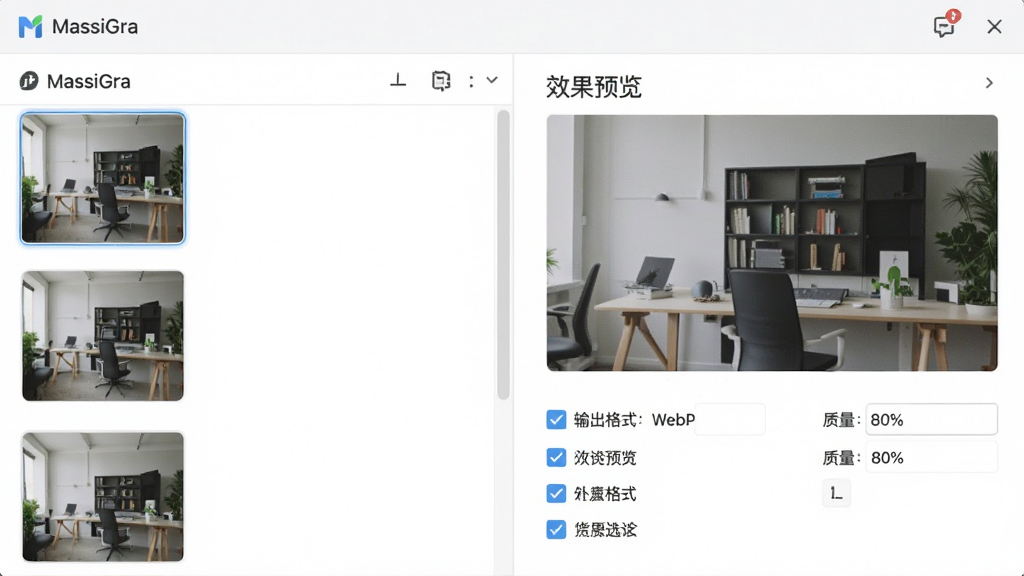
针对不同用途,MassiGra提供智能压缩方案。选择“网页优化”模式,软件会自动调整色深与压缩比,在保证肉眼可接受的画质下,将图片体积缩小70%以上。而“高质量打印”模式则保留全部色彩信息与元数据,满足专业输出需求。此外,它还支持批量从PDF中提取图片,或将多张图片合并为PDF文档,这些实用功能在同类软件中尤为突出。
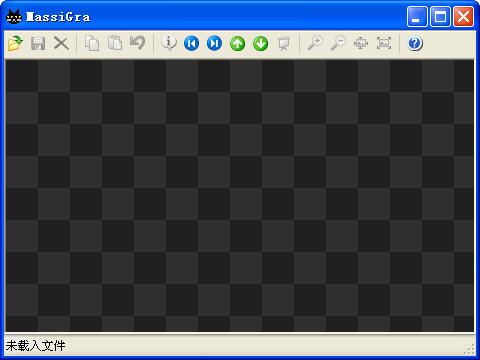
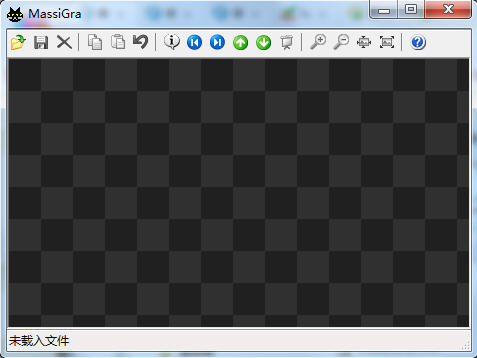
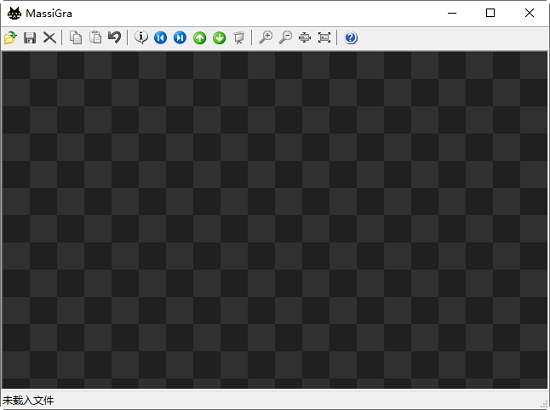
无论是新手还是老手,都能快速上手。界面支持浅色/深色主题切换,工具栏按键可自由增删,甚至支持手势快捷键自定义。您可以根据个人习惯,将常用功能设置为鼠标侧键或键盘组合键,操作效率再度提升。同时,软件占用内存极小,开启多个窗口也不会拖慢系统运行速度。
| 功能模块 | 具体操作 | 应用场景 |
|---|---|---|
| 批量重命名 | 选中多张图片,右键→“批量重命名”,可设置“前缀+序号+日期”等规则 | 整理旅行照片、工作素材归档 |
| 颜色调整 | 在“调整”面板中拖动色相/饱和度/明度滑块,或使用“自动增强”一键优化 | 修正偏色、提升照片通透度 |
| 格式转换 | 点击“文件”菜单→“另存为”,选择目标格式,或使用“批量转换”功能 | 将BMP转为JPG以便分享,PNG转WebP以加快网页加载 |
| 水印添加 | 在“工具”菜单→“水印”中,可添加文字或图片水印,支持调整位置/透明度/角度 | 保护原创作品版权 |
| 幻灯片放映 | 点击“视图”菜单→“幻灯片放映”,可设置切换间隔与过渡效果 | 向客户演示设计方案 |
无论您是Windows电脑用户还是安卓手机用户,MassiGra都能提供流畅体验。但不同设备在安装和使用时有一些差异需要注意,下面为您梳理关键要点:
【高危避坑】安装时务必从官网或腾讯软件中心等正规渠道下载,切勿使用第三方破解版,以防捆绑恶意插件。安装过程中注意取消勾选“附加推荐软件”,避免主页被篡改。
【强制操作】首次启动后,建议立即进入“设置”→“常规”,关闭“自动检查更新”开关,防止后台频繁联网影响性能,同时将“缓存目录”设置为非系统盘,避免占用C盘空间。
【优化技巧】若处理大量大尺寸图片,建议在“性能”设置中,将内存缓存上限提升至512MB,并启用“GPU硬件加速”,可显著提升缩放与滤镜响应速度。
【移动端适配】安卓版支持OTG读取相机SD卡,但需在系统设置中授予“存储权限”和“USB设备访问权限”。若无法识别RAW格式,请检查是否已安装对应解码插件。
【基础提示】当遇到双击图片无法打开时,请检查文件关联是否设置为MassiGra(右键→打开方式→选择MassiGra并勾选“始终使用”)。若闪退,请尝试安装最新版Microsoft Visual C++ 运行库,并确保系统为Win10及以上版本。
【网络问题】如果批量处理时使用“图床直传”功能失败,请检查防火墙是否拦截了软件联网,或切换至“本地保存”模式。
以上操作能解决90%的常见问题,若仍有异常,欢迎在评论区留言。

| 软件名称 | 核心优势 | 适用人群 | 用户评分 |
|---|---|---|---|
| XnView MP | 免费且支持多格式浏览 | 摄影爱好者 | ★★★★☆ |
| IrfanView | 极致轻量,启动极快 | 办公用户 | ★★★★☆ |
| FastStone Image Viewer | 批处理功能强大 | 设计师 | ★★★★★ |
| Honeyview | 支持PSD/RAW预览 | 专业修图师 | ★★★★☆ |
| ACDSee | 老牌经典,功能全面 | 资深用户 | ★★★★☆ |
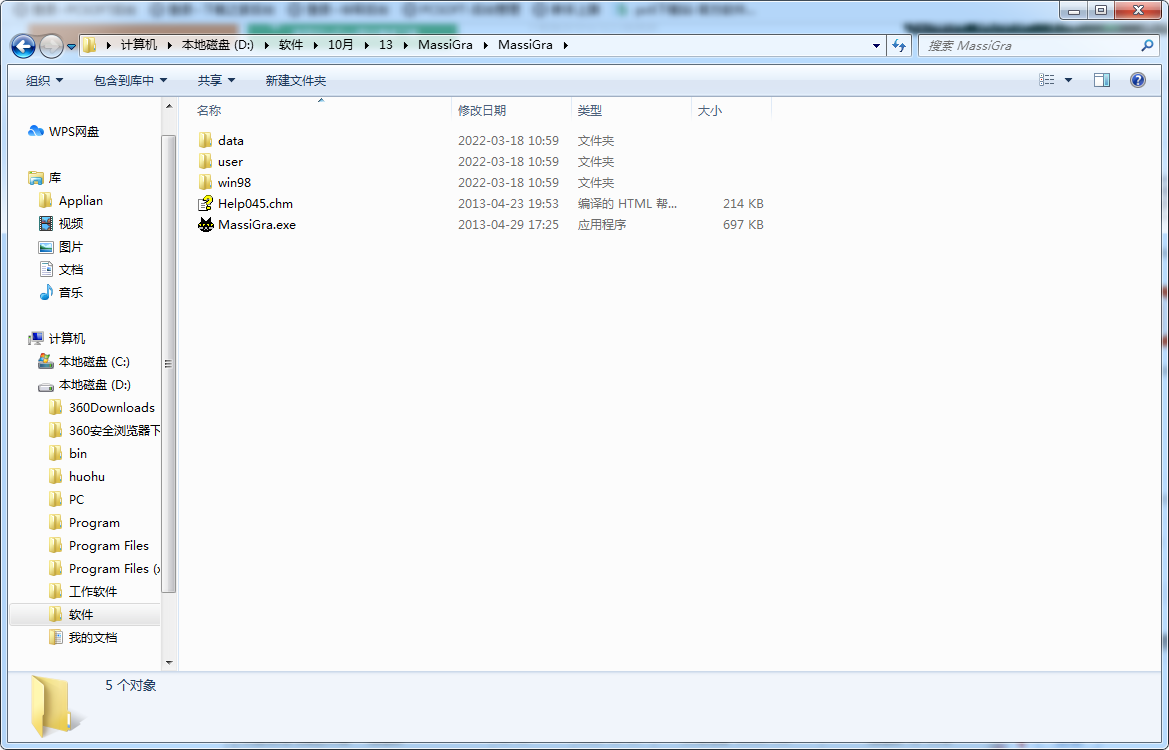
MassiGra怎么安装? 从腾讯软件中心下载安装包后,双击运行,按照向导点击“下一步”即可。注意安装路径不要选择系统盘(C盘),建议安装在D盘或E盘,避免系统盘空间不足。安装完成后,桌面会出现快捷方式,首次启动可能稍慢,因为要初始化组件,属正常现象。
MassiGra安全吗? 非常安全。软件通过腾讯软件中心的安全检测,无病毒、无广告弹窗。但提醒您务必从正规渠道下载,避免使用来路不明的修改版。使用过程中,软件不会收集您的任何隐私数据,所有操作均在本地完成。
MassiGra如何批量处理图片? 首先,在文件夹中按住Ctrl键多选需要处理的图片,或按Ctrl+A全选;然后,点击工具栏中的“批处理”按钮;在弹出的窗口中,您可以选择要执行的操作(如缩放、转换格式、加边框等),设置好参数后点击“开始”即可。处理过程中会显示进度条,完成后输出到指定文件夹。





 小熊格式转换app办公商务
 AstroBoxapp官方下载手机软件
 图片格式转换 -批量格式转换压缩app办公商务
 音乐格式转换器App下载手机软件
 Mazaika图像软件
 凯蒂批量图片转换器图像软件
 MKV转换器媒体软件
 枫叶FLV视频转换器mac版图像软件
 枫叶MPG格式转换器应用软件
 枫叶AVI视频转换器应用软件
 极速看图
极速看图 霄鹞PDF转换大师
 网页雪碧图制作专家
 bkViewer
 超级图库管理软件单机版
 迅捷流程图
迅捷流程图 All网站图片批量下载器
 迅捷CAD看图
 枫叶SWF转换器