

版本:最新版
分类:图像软件
时间:2026-08-24 15:23
大小:15.9M
等级:
环境:WinAll
授权:免费软件
语言:中文
XnResize是一款专注于图片尺寸批量调整与格式转换的桌面端效率工具,它的核心价值在于帮助用户摆脱逐张手工编辑图片的繁琐流程。无论是摄影爱好者需要将大批量照片压缩至网络分享尺寸,还是电商运营人员需要统一商品图片规格,XnResize都能通过直观的界面和强大的批处理引擎,在数分钟内完成成百上千张图片的自动化处理。软件在保持轻量级体积的同时,提供了对JPEG、PNG、WebP等主流格式的全面支持,并内置了多种缩放算法,力求在压缩文件体积与保持画面细节之间取得最佳平衡。这款工具尤其适合那些对效率有高要求,但又不想学习复杂专业软件的用户群体。

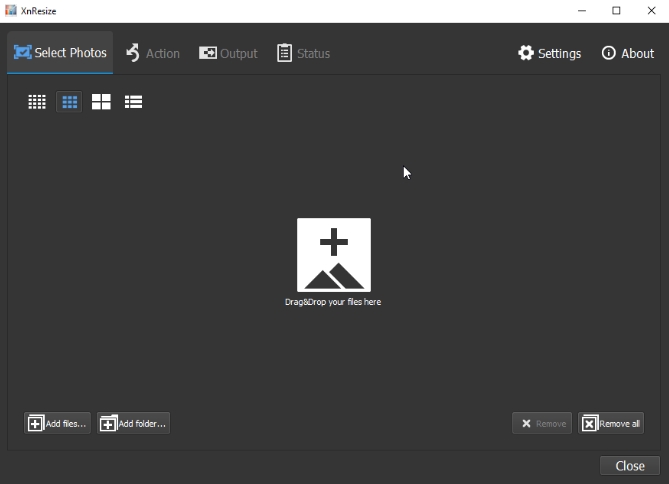
XnResize的核心优势在于其卓越的批处理能力。用户只需将待处理的图片文件夹一次性拖入软件窗口,即可在列表中预览所有图片。软件会为每一张图片分配独立的任务线程,确保多核处理器性能被充分利用。在处理包含数千张高分辨率大图的文件夹时,XnResize依然能保持稳定的运行速度和较低的内存占用,不会出现卡顿或崩溃现象,这极大地提升了工作流效率。

软件内置了丰富的尺寸预设方案,覆盖了社交媒体封面、电商主图、电子邮件附件、打印输出等常见场景。用户可以直接选择预设,也可以根据实际需求自定义宽度、高度、分辨率,甚至按照百分比或目标文件大小进行缩放。更为智能的是,XnResize支持批量重命名规则,用户可以在处理尺寸的同时,为输出文件添加统一的前缀、后缀或序列号,实现一步到位的文件管理。
为了确保图片在缩放后依然保持出色的清晰度,XnResize集成了多种专业缩放算法。例如,Lanczos算法适合高质量的照片缩放,能够有效抑制锯齿和摩尔纹;而双线性插值算法则更适合需要快速预览的场景。软件允许用户根据图片类型和用途自由切换算法,以在输出质量和处理速度之间找到最适合自己的平衡点。这在处理包含精细纹理或锐利边缘的图片时尤其重要。
除了尺寸调整,XnResize还扮演着格式转换器的角色。它支持读取超过500种图片格式,并可以将处理结果输出为JPG、PNG、WebP、TIFF等十余种常用格式。在转换过程中,用户还可以对输出图片的压缩质量、色彩空间(如sRGB或Adobe RGB)以及EXIF信息进行详细设置。这一功能对于需要向特定平台或设备交付图片的用户来说非常实用,免去了额外寻找转换工具的麻烦。
| 功能模块 | 操作路径 | 核心优势说明 |
|---|---|---|
| 批量添加文件 | 文件菜单 -> 添加文件/添加文件夹 | 支持拖拽操作,可一次导入整个目录树 |
| 尺寸设定 | 主界面右侧面板 -> 调整大小 | 支持像素、百分比、最长边等多种模式 |
| 格式转换 | 输出设置 -> 选择格式 | 支持常用格式互转,可自定义压缩率 |
| 重命名规则 | 输出设置 -> 重命名选项 | 支持通配符和序号填充,避免文件名冲突 |
| 预览对比 | 工具栏 -> 预览 | 可对比原图与输出图的大小及质量差异 |

对于初次接触XnResize的用户,建议先从简单的单张图片调整开始,熟悉软件界面布局。
将图片拖入软件窗口后,在右侧面板找到“调整大小”选项,输入目标宽度即可看到实时预览效果。
电脑端操作时,利用Ctrl键或Shift键可以快速多选文件,而移动端(通过模拟器)操作时则需注意长按进行多选。
高危避坑:在批量处理前,务必在“输出文件夹”中设置一个新的目录,切勿覆盖原始图片文件,以免造成不可逆的数据丢失。
对于涉及数百张RAW格式文件的处理,建议在“选项”中启用“低内存模式”,避免因内存溢出导致程序崩溃。
优化技巧:如果需要生成用于网页的图片,建议在“格式”中选择WebP并设置质量为80%,这是文件体积与画质的最佳平衡点。
若遇到输出图片颜色偏暗或偏亮的问题,请检查“色彩管理”设置,确保选择了正确的ICC配置文件。
基础温馨提示:软件默认语言为英文,可在“设置”->“语言”中切换为简体中文,界面会变得更加友好。
当批量处理过程中出现卡顿,可以先暂停任务,关闭其他占用内存的大型软件,再继续执行。
如果软件提示缺少必要的运行库(如Visual C++ Redistributable),请根据提示前往微软官网下载对应组件安装后重启软件。
遇到“无法读取图像”的报错,通常是因为图片文件损坏或扩展名被修改,建议先使用画图软件打开并另存为后再尝试。
处理完成后,软件会生成一份简单的处理报告,包含成功与失败的文件数量,便于用户核对。

| 软件名称 | 功能特点 | 用户评分 |
|---|---|---|
| ImageResizer | 轻量级快速缩放工具 | ★★★★☆ |
| Caesium 压缩器 | 主打高压缩率与批量处理 | ★★★★☆ |
| FastStone 缩放器 | 集成浏览与管理功能 | ★★★★★ |
| Fotosizer | 向导式操作简单易上手 | ★★★☆☆ |
| RIOT 优化器 | 实时对比压缩效果 | ★★★★☆ |
| LightImage 缩放器 | 支持批量旋转与转换 | ★★★☆☆ |
问:XnResize软件安全吗?可以放心使用吗?
答:XnResize是一款正规的桌面图像处理软件,官方版本不包含任何恶意插件或广告程序。在下载时,建议优先选择官方网站或如腾讯软件中心等信誉良好的第三方平台获取安装包。安装过程中,注意观察是否有捆绑安装的提示,取消勾选非必要的附加组件即可确保系统安全。
问:XnResize如何处理RAW格式文件?转换后画质会下降吗?
答:XnResize具备读取主流RAW格式(如CR2、NEF、ARW)的能力。在转换过程中,软件会通过内置的解码引擎对RAW数据进行处理。若将RAW转换为JPG,画质会根据你设置的压缩质量参数有所变化,建议将质量设置为90%以上以保留更多细节。若保持输出为TIFF或PNG无损格式,则画质不会有任何损失。
问:XnResize怎么批量修改图片尺寸而不改变纵横比?
答:在XnResize的“调整大小”设置面板中,勾选“保持纵横比”选项即可。这样一来,当你输入宽度或高度任意一个数值时,软件会自动计算并填充另一个维度的数值,确保图片不会因为拉伸而变形。你还可以选择“适合”模式,让图片在指定范围内自动缩放。





 重野化生态系统大亨游戏(Rewild Tycoon)模拟经营
 PanzerWar装甲纷争测试版冒险解密
 SteelRevolt钢铁反抗人工智能飞行射击
 RainDay Studio Game Store假面骑士巫骑模拟器模拟经营
 Rising Seas木筏生存海平面上升安卓版冒险解密
 篝火猫咪咖啡馆最新版本(Campfire Cafe安装器)模拟经营
 末日纷争英雄觉醒最新版(Call of Heroes)冒险解密
 皇家起义2中文版(RoyalRevolt 2)冒险解密
 石油人石油模拟器游戏(Landman Oil Simulator)模拟经营
 Altair HWDesktop硬件桌面管理工具应用软件
 WPS图片
WPS图片 ExifPro
 天图视频剪辑工具
 金舟看图王
金舟看图王 PDF猫图片转PDF
 蓝码动力图片管理软件
 PaintTool SAI Ver2 2023中文解锁版
 PaintTool SAI Ver2 2024中文免费版PaintTool SAI
 PaintTool SAI Ver 2022破解版
 美图秀秀
美图秀秀 彩虹猪PDF转换器
 金舟视频压缩软件