
咱们干工程或者搞设计的,谁没遇到过这种破事儿:甲方甩过来一张CAD图纸,让你把里面的坐标、面积、管线长度啥的赶紧弄出来。你要是老老实实一个个点着去查,那真是又累又容易出错。所以这期咱们就专门聊聊CAD扒图,说白了就是怎么用一些取巧的办法,把图纸里的数据又快又准地掏出来。我把我自己平时用的那些野路子、笨办法都翻出来了,保证都是人话,你照着做就行。
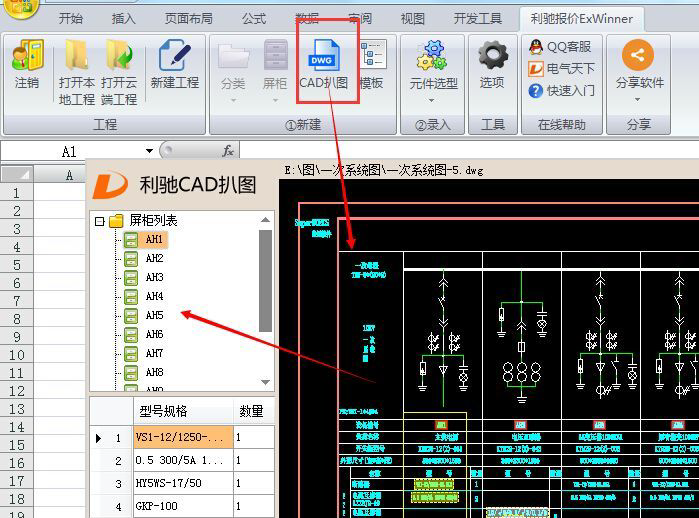
别一上来就急着开软件,磨刀不误砍柴工。我刚开始学CAD扒图的时候,就吃过亏,图纸打开乱七八糟的,线型颜色全混在一起,想选个东西都费劲。后来才明白,准备工作到位了,效率直接翻倍。首先,把图纸里那些没用的填充、标注、图框啥的,该冻结的冻结,该关图层的关图层,只留你真正需要扒数据的那部分。其次,把图纸单位搞清楚,是毫米还是米,这直接关系到你后面提取出来的坐标和面积准不准,差了1000倍那可就闹笑话了。最后,养成好习惯,先另存一份,万一扒图过程中把原图搞乱了,咱还有个后悔药吃。
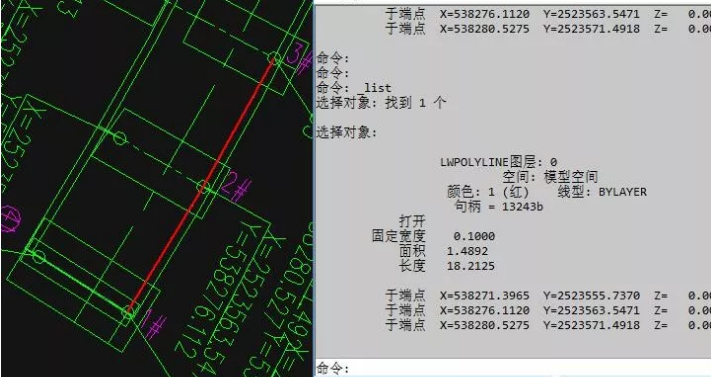
说到最基础的CAD扒图,那必须得提list命令,也就是常说的列表显示。这命令就跟它的名字一样实在,你选中一根线、一个圆,或者一个块,敲一下LI,回车,屏幕上立马就蹦出一个文本框,里面密密麻麻写满了这玩意儿的所有属性。坐标、长度、半径、面积、图层,甚至连句柄都在里面。我之前量一段管线的长度,就是靠这个,选中,敲LI,看结果,复制粘贴到表格里,比用标注去量快多了。不过得提醒一句,这命令一次选太多东西,那个文本框会变得超级长,看着头晕,我一般一次就选个三五个,一个一个来,稳当。
如果图纸里光是一个个的井盖、桩号就有百八十个,你再用list去点,手都得点抽筋。这时候就得用CAD自带的那个数据提取功能了,在工具菜单下面,叫“数据提取”,英文版是Data Extraction。这玩意儿我第一次用的时候觉得挺绕,其实就是个向导,一步步带着你走。你先把要提取的图纸或者整个文件夹都加进去,然后它会把里面所有的块、图层、线型都列出来,你勾选你需要的那个块,比如所有叫“检查井”的块,然后下一步,再把你要提取的属性勾上,比如坐标X,坐标Y,标高。最后一步,它可以直接给你输出成一个Excel表格或者txt文件。我第一次用这个功能扒完几百个坐标的时候,那感觉,简直爽翻了,一下午的活儿十分钟就干完了。这才是真正的CAD扒图,这才是提取数据的高级玩法。
有时候图纸又乱又杂,你想选的东西不统一,比如想把所有红色的、宽度是0.3的线都选出来,手动选得累死。这时候,那个叫快速选择(QSELECT)的过滤工具就派上大用场了。你右键,或者工具菜单里能找到。它的作用就是按条件筛选,你可以设置图层等于某某,颜色等于红色,线宽等于0.3,然后它一下就帮你把所有符合条件的对象全选上了。选上之后,你再配合上面的list命令,或者直接看特性面板(Ctrl+1),这些对象的共性数据不就全出来了嘛。这个招数对于清理图纸、归类整理特别管用,也是扒图前处理图纸的一把利器。
最后唠两句我在CAD扒图时踩过的坑。第一,别太迷信那些乱七八糟的插件,虽然有些插件确实能一键提取,但好多都是带病毒的,或者是只支持特定版本的CAD,你装上可能就崩了。用咱们上面说的原生命令,虽然步骤多点,但绝对稳,不会出事。第二,提取出来的数据,尤其是坐标,一定要检查一下坐标系对不对,是世界坐标系还是用户坐标系,这俩差了十万八千里,对不上点就全废了。第三,如果图纸是第三方软件画的,比如天正,有时候用CAD直接打开会缺东西,数据提取不全。这时候最好用天正自带的转旧版功能,转成T3格式,再用CAD打开扒图,就啥都能看见了。记住这几点,你CAD扒图基本就不会抓瞎了。
好了,这期关于CAD扒图的小技巧就分享到这儿。核心就是别硬来,用对方法,一个list命令,一个数据提取向导,再配合快速选择,大部分图纸数据都能轻松拿捏。希望我这些土办法能帮你在画图狗的路上,省出点摸鱼时间。





游戏软件





 新睿桥牌app下载手机游戏
 足球在线4移动版下载安装(FIFA Online 4 M)体育竞技
 创游世界坤坤突围小游戏冒险解密
 猫猫突围创游世界飞行射击
 恶魔轮盘赌创游版(创游世界)冒险解密
 狗狗突围创游世界飞行射击
 坤坤突围(创游世界)飞行射击
 无悔华夏下载正版2026策略塔防
 学校生活模拟器2下载中文版模拟经营
 鬼天3最新版本下载冒险解密
 鸣潮游戏官方下载动作格斗
 超进化物语九游版策略塔防
 天天跳绳app下载安装免费健康运动
 桌思游想app通讯社交
 番茄畅听免费下载安装最新版本新闻阅读
 测测app星座心理情感问答社区健康运动
 桂建通工人端app官方下载安装办公商务
 面面交友软件通讯社交
 3a云游app游戏辅助
 新浪微博app官方下载安装免费最新版通讯社交
 瑞儿美学生版app艺术素质测评考试学习
 薪朋友app办公商务
 元气酱app手机美化
 宝宝巴士app下载安装育儿亲子