
大家好啊,不知道你们有没有遇到过这种情况,正开着好几个窗口忙活呢,突然想回桌面找个文件,习惯性按下键盘上的快捷键,结果发现没反应!没错,说的就是那个「Win+D」或者「Win+M」,显示桌面的快捷键失灵了。我之前也碰到过一回,当时真给我急得不行,还以为是键盘坏了,后来一查才发现是系统设置或者某个软件给捣的鬼。今天我就把自己踩过的坑和试出来的方法都整理一下,希望能帮到跟我一样被这问题困扰的朋友。
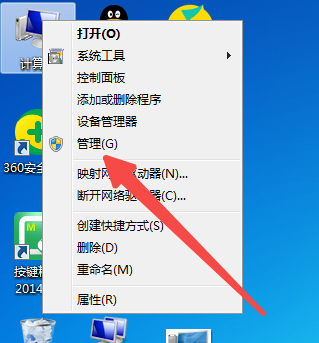
咱们遇到问题先冷静,别一上来就重装系统啥的,那太折腾了。首先你得确认一下,是不是键盘本身出问题了。你可以打开一个记事本,随便按几个字母键试试,如果字母都能正常打出来,那键盘硬件基本没问题。这时候再试试按「Win+D」,如果还是没反应,那大概率是系统层面的设置被改了。还有一种情况,就是你可能不小心把「显示桌面」这个功能从任务栏上给弄丢了。在Windows系统里,任务栏最右下角那个细细的小长条,就是显示桌面的快捷区域,鼠标点一下也能回到桌面。如果这个也没了,那咱们就得去设置里找回来。右键点击任务栏空白处,选择「任务栏设置」,看看有没有「显示桌面」相关的开关,把它打开就行。
很多人搞不清楚Win+D和Win+M到底有啥区别,其实这俩都能让窗口最小化回到桌面,但细节上有点不一样。Win+D是显示桌面,再按一次就能恢复之前打开的窗口,这个我个人觉得最方便,来回切换特别顺手。而Win+M呢,是所有窗口都最小化,但没有再按一次恢复的功能。如果你的Win+D失灵了,可以试试Win+M能不能用,要是能用,那说明系统的快捷键功能模块没坏,只是D这个键的映射出问题了。这时候,咱们可以试试重启一下资源管理器。方法很简单,打开任务管理器(Ctrl+Shift+Esc),找到「Windows资源管理器」,右键点击选择「重新启动」,等个几秒钟桌面图标会闪一下,然后再试试快捷键,有时候这样就好了,我那次就是这么弄好的。
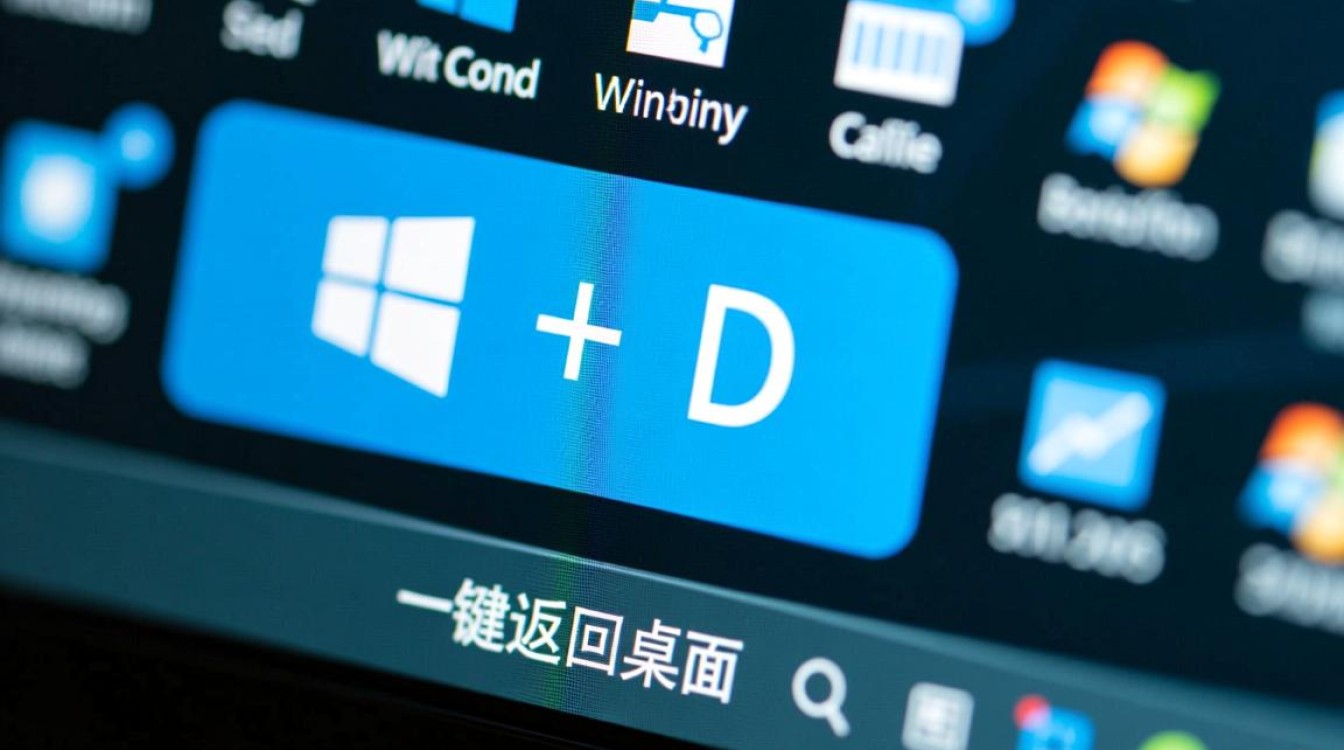
如果重启资源管理器还不管用,那咱们就得动点真格的了。这里要提醒一句,修改注册表有风险,操作之前最好先备份一下,或者创建一个系统还原点。咱们按Win+R打开运行窗口,输入regedit回车,打开注册表编辑器。然后依次展开到HKEY_CURRENT_USER\Software\Microsoft\Windows\CurrentVersion\Explorer\Advanced。在右侧的空白区域,我们需要找到或者新建一个名为「EnableXamlStartView」的DWORD(32位)值,把它的数值数据改成0。这个操作主要是针对Win10和Win11系统的,改完以后注销或者重启一下电脑,再试试显示桌面的快捷键,大概率就能恢复了。这个方法是我在网上看了好多教程,自己试了以后觉得最管用的一个,分享给大家。
要是你嫌改注册表麻烦,或者改了还是不行,那咱们就换个思路,不用键盘快捷键了。除了刚才说的任务栏右下角那个小长条,你还可以自己创建一个「显示桌面」的快捷方式。在桌面空白处右键,选择「新建」-「快捷方式」,然后在位置输入这串字符:explorer.exe shell:::{3080F90D-D7AD-11D9-BD98-0000947B0257},点下一步,名字随便起个比如「显示桌面」,点完成。以后你双击这个快捷方式,或者把它拖到任务栏上固定住,点一下就能显示桌面,效果跟快捷键一样,而且绝对不怕失灵。这个方法我推荐给好多朋友了,都说好用。
最后再说一个比较少见但确实存在的情况,就是第三方软件冲突。有些电脑管家、输入法或者截图工具,它们可能会占用系统的一些热键,导致「显示桌面」这个组合键被屏蔽掉。你可以回想一下,是不是最近装了什么新软件之后,快捷键才开始失灵的。如果是的话,试着把那个软件卸载掉,或者去它的设置里把热键改一下。还有一种可能是显卡驱动的问题,尤其是笔记本用户,更新一下显卡驱动有时候也能解决。总之,显示桌面快捷键失灵不是什么大毛病,按照上面说的步骤一步步排查,绝大多数情况都能自己搞定,实在不行再考虑用第三方工具或者重装系统。
好了,关于显示桌面快捷键失灵怎么恢复,我这几次实战经验大概就是这些了。从最简单的检查键盘、重启资源管理器,到改注册表、创建替代快捷方式,再到排查软件冲突,总有一种方法适合你。希望这篇分享能帮大家省点事,别再被这个小问题折腾半天。如果你们还有别的疑问或者更好的办法,欢迎在评论区留言交流,咱们一起把电脑用得顺顺当当的。





游戏软件




 新睿桥牌app下载手机游戏
 足球在线4移动版下载安装(FIFA Online 4 M)体育竞技
 创游世界坤坤突围小游戏冒险解密
 猫猫突围创游世界飞行射击
 恶魔轮盘赌创游版(创游世界)冒险解密
 狗狗突围创游世界飞行射击
 坤坤突围(创游世界)飞行射击
 无悔华夏下载正版2026策略塔防
 学校生活模拟器2下载中文版模拟经营
 鬼天3最新版本下载冒险解密
 鸣潮游戏官方下载动作格斗
 超进化物语九游版策略塔防
 辽宁移动办税app下载生活服务
 公交e出行app官方下载旅游出行
 掌上道聚城app官方下载最新版网上购物
 公交e出行最新版下载安装旅游出行
 小火箭幼儿编程app育儿亲子
 抖音豆包AI手机软件
 方舟健客网上药店下载app网上购物
 2026小红书app最新版通讯社交
 拾光盒子app办公商务
 河南税务app下载安装生活服务
 智慧云控app下载手机软件
 妄想山海云游戏app游戏辅助