

版本:6.0.42 多屏协作工具
分类:应用软件
时间:2026-10-08 08:23
大小:1.6M
等级:
环境:WinAll
授权:免费软件
语言:中文
ShareMouse是一款专为多台电脑用户打造的鼠标键盘共享软件,它能够让您使用一套鼠标和键盘同时控制多台Windows或Mac电脑,并在屏幕间无缝移动光标、复制粘贴文本和文件,极大地提升跨设备办公效率。无论是程序员、设计师还是金融从业者,都能通过ShareMouse告别频繁切换设备带来的繁琐操作,让多屏协作变得像操作一台电脑那样自然流畅。软件采用先进的网络同步技术,延迟低至毫秒级,无需额外硬件即可实现稳定连接,是高效办公和家庭娱乐的得力助手。
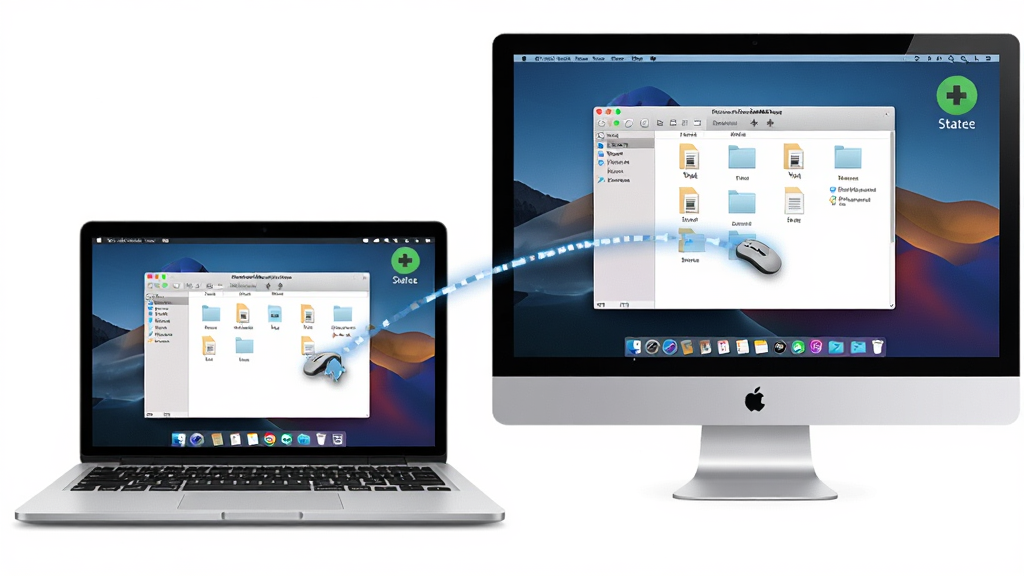
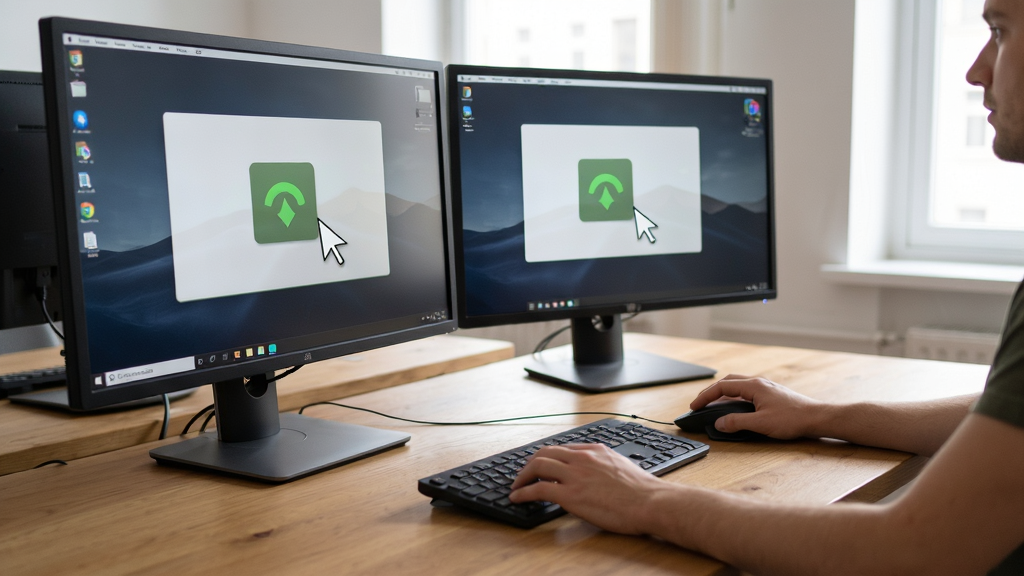
ShareMouse的核心功能是鼠标光标在多个屏幕之间无缝移动,无需按下任何快捷键,光标滑出屏幕边缘即可自动切换到另一台电脑。它支持多达9台电脑同时连接,且屏幕布局可以自由排列,完全按照您实际物理摆放的位置进行配置。无论是横向拼接还是纵向堆叠,光标移动方向与物理位置完全一致,体验如同使用一套多显示器系统,学习成本几乎为零。
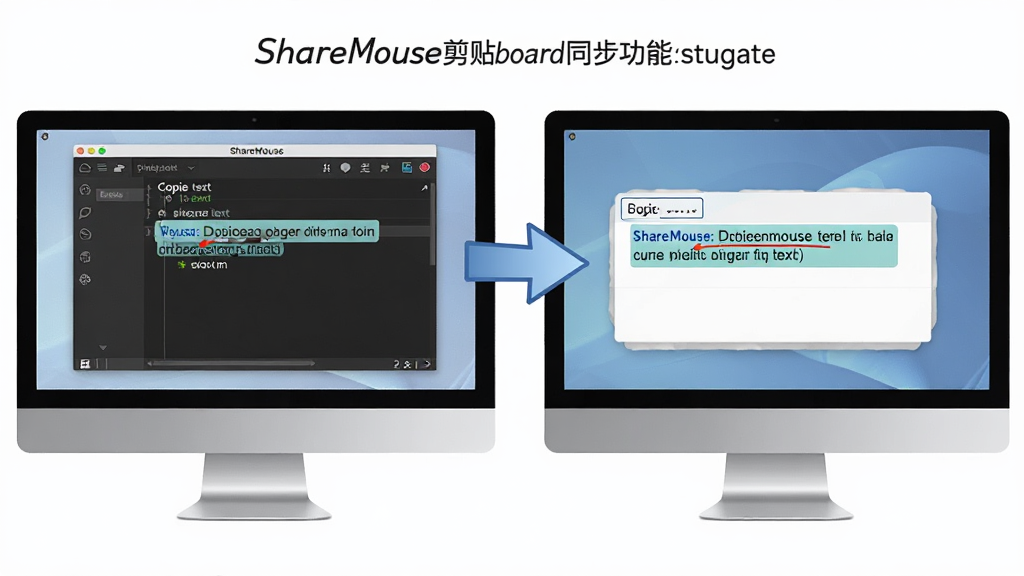
不止是鼠标键盘共享,ShareMouse还支持剪贴板内容的双向同步。您可以在电脑A上复制一段文本或截图,然后直接粘贴到电脑B的应用程序中,整个过程即时完成,无需通过网盘或即时通讯工具中转。对于需要频繁在两台电脑间传递资料的用户来说,这一功能大大简化了工作流,让信息流转更加高效。同时,它还支持文件拖拽传输,直接将文件从一台电脑拖放到另一台电脑的文件夹中,传输过程稳定可靠。
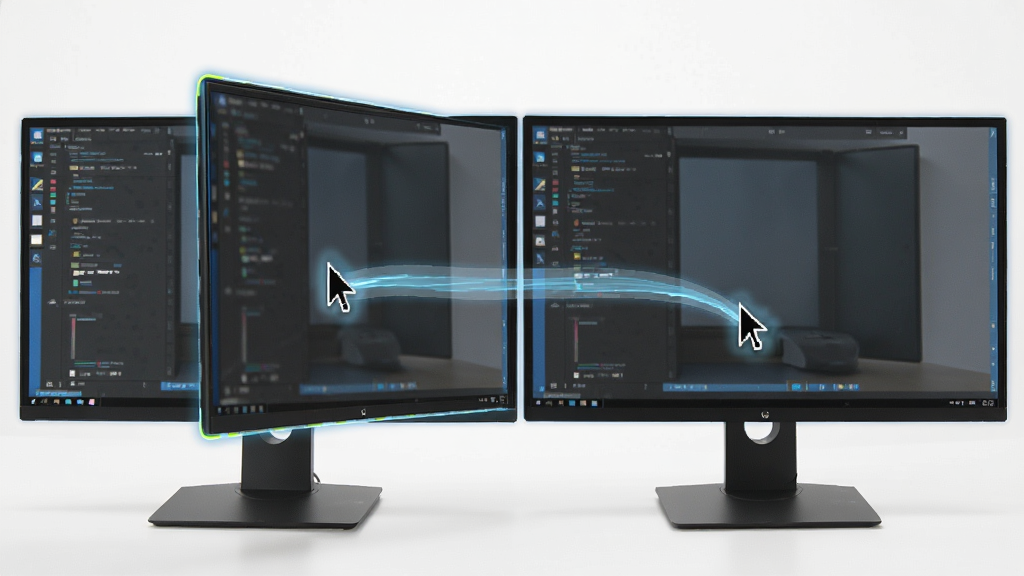
ShareMouse允许您使用一套键盘和鼠标控制所有连接的电脑,键盘输入、鼠标点击、滚动操作均能实时传递到目标电脑。它还支持键鼠锁定功能,防止在游戏或演示过程中鼠标意外滑入其他屏幕,确保操作精准无误。此外,软件内置多种连接模式,包括局域网自动发现和手动IP连接,适应不同网络环境,即使在复杂的办公网络中也能够快速建立稳定连接。
ShareMouse支持Windows和macOS双平台,无论您使用的是PC还是Mac,都能轻松实现跨系统协作。它兼容Windows 7及以上版本和macOS 10.10及以上版本,覆盖绝大多数主流操作系统。在多系统混合办公环境中,ShareMouse能够让Windows和Mac无缝配合,鼠标光标在系统间穿梭自如,文件共享也不再受系统限制,真正实现跨平台高效办公。
ShareMouse在数据传输过程中采用加密协议,确保键盘输入和剪贴板内容不会被第三方截获。它还支持连接认证功能,只有经过授权的电脑才能加入到共享会话中,有效防止未授权访问。此外,软件提供了详细的日志记录,方便您查看连接历史和操作痕迹,让多机协作更加安全可控。
| 功能模块 | 操作说明 | 注意事项 |
|---|---|---|
| 初始设置 | 在两台电脑上分别安装ShareMouse,并确保它们处于同一局域网内。软件会自动搜索并配对,也可通过输入IP地址手动添加。 | 若无法自动发现,请检查防火墙设置,允许ShareMouse通过专用网络通信。 |
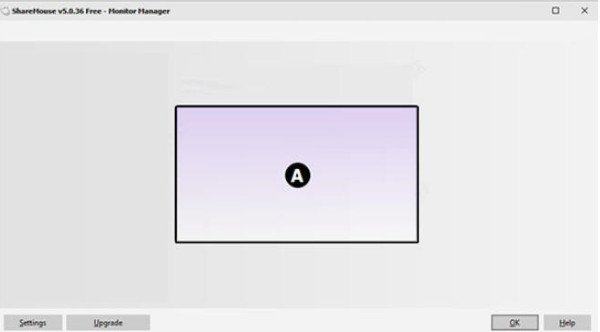
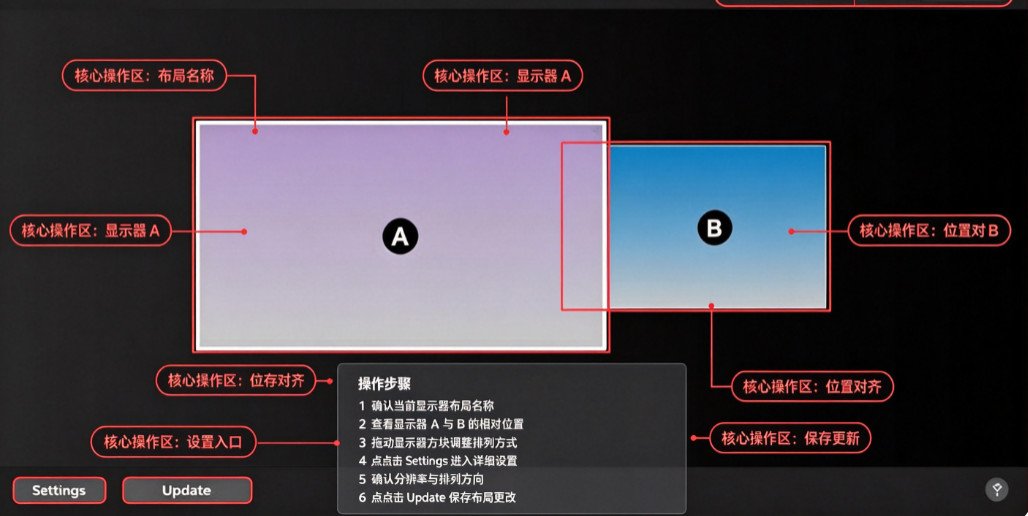
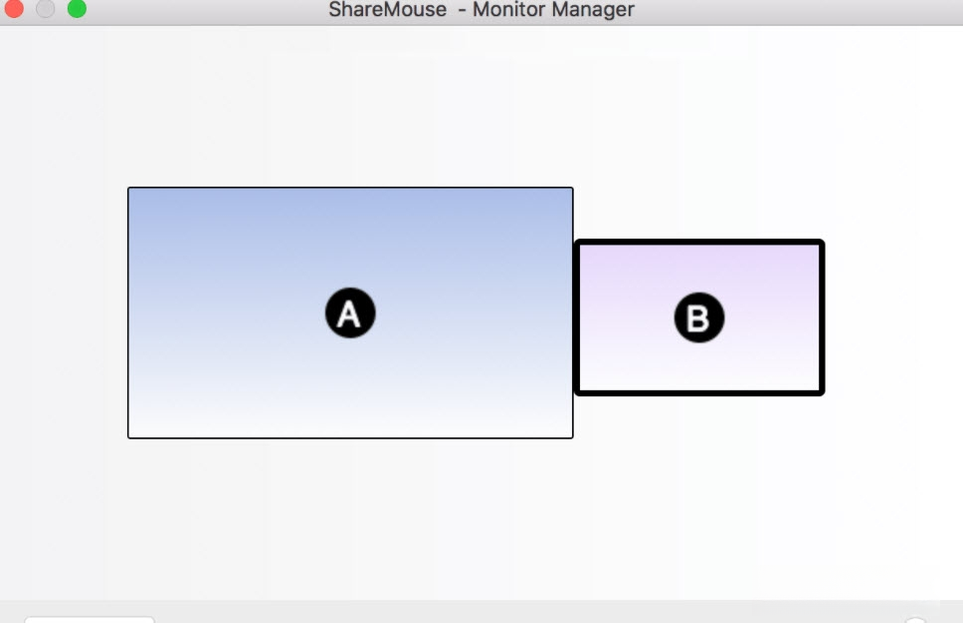
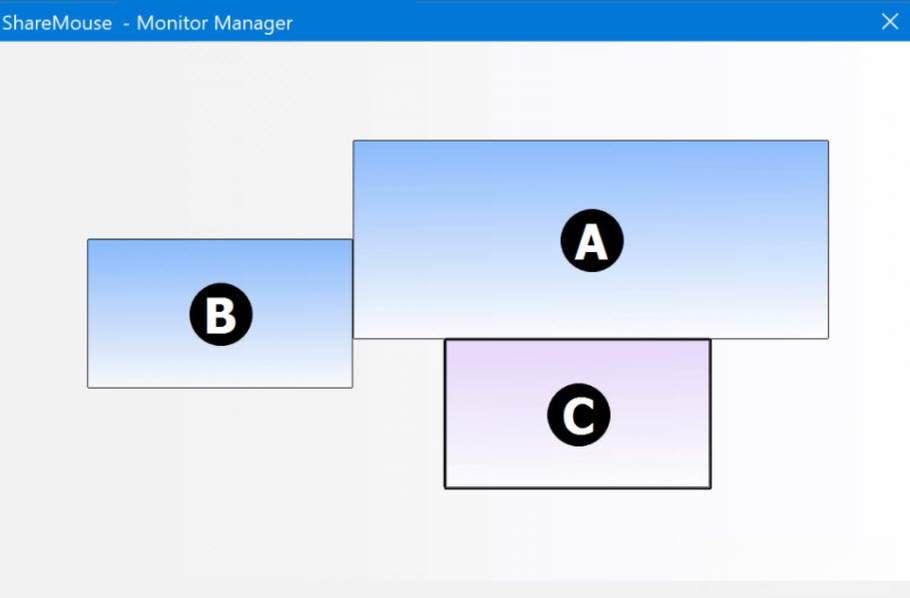
| 屏幕布局配置 | 在设置面板中,根据物理位置拖拽显示器图标,调整相互间的排列关系,例如左侧、右侧或上方。 | 布局必须与实际摆放一致,否则光标穿越方向会错误。 |
| 剪贴板同步 | 在任意一台电脑上复制内容,直接到另一台电脑粘贴即可。需在设置中确认"剪贴板同步"选项已开启。 | 剪贴板同步仅支持文本和图片,大文件建议使用文件拖拽传输。 |
| 键鼠锁定 | 双击Ctrl键可临时锁定鼠标,防止误滑出屏幕;再次双击解锁。 | 锁定状态有提示图标,避免在游戏中误触发。 |
| 文件拖拽传输 | 将文件从一台电脑的文件夹直接拖拽到另一台电脑的桌面或文件夹中。 | 传输速度受网络影响,建议使用有线网络以获得最佳体验。 |
在移动端(如平板或手机)上,您无法直接运行ShareMouse桌面版,但可以通过远程桌面应用间接控制。建议在电脑端安装完整版软件,并使用手机上的远程桌面客户端(如Microsoft Remote Desktop)连接到主机,实现移动办公。但请注意,移动端仅作为辅助操作手段,核心键鼠共享功能仍需在电脑间完成。
安装ShareMouse时,请务必从官网或可信渠道下载,避免第三方捆绑插件。安装过程中建议选择自定义安装,取消不必要的附加组件,并注意勾选创建桌面快捷方式以便快速启动。
首次运行时,Windows系统会弹出防火墙提示,请务必勾选"专用网络"并允许访问,否则软件无法正常通信。若使用的是公司网络,可能需要联系网络管理员开放相应端口。
在设置中,您可以调整光标穿越灵敏度、同步屏幕边缘热区大小等参数,建议根据实际显示器尺寸和分辨率进行微调,以获得最佳体验。若遇到光标卡顿或延迟,优先检查网络连接质量和CPU占用率。
当需要临时断开连接时,请使用软件提供的"断开"按钮,而不是直接关闭窗口,这样能保留配置信息,下次连接更快。若出现闪退或黑屏,请先查看系统日志,并尝试以管理员身份运行软件。
高危避坑:切勿在共享会话中同时操作两台电脑的相同文件,以免造成数据冲突或丢失。优化技巧:若多台电脑分辨率不同,可在显示设置中启用"平滑缩放",减少光标跳跃感。温馨提示:定期更新软件版本可修复已知Bug并提升兼容性。
| 软件名称 | 功能优势 | 评分 |
|---|---|---|
| MouseWithoutBorders | 微软官方工具,免费稳定 | ★★★★☆ |
| Synergy | 跨平台支持好,开源社区活跃 | ★★★★☆ |
| InputDirector | 支持多显示器,配置灵活 | ★★★☆☆ |
| Multiplicity | 功能全面,支持USB共享 | ★★★★☆ |
| Barrier | Synergy分支,完全免费 | ★★★★☆ |
要实现屏幕无缝切换,首先确保所有电脑安装相同版本的ShareMouse并处于同一局域网。打开主控端设置,在"显示"面板中,将显示器图标拖拽至与实际物理位置一致的方向。若您的显示器有不同分辨率,建议勾选"启用平滑光标移动"选项,减少视觉跳跃。另外,在"网络"设置中,将通信协议选择为"UDP"以获得更低延迟。如果遇到切换延迟,尝试关闭防火墙对ShareMouse的干扰,或更换为有线网络连接。
ShareMouse是一款正规的商业软件,拥有官方网站和官方数字签名,在安全性方面有保障。它采用AES-256位加密传输数据,确保键盘记录和剪贴板内容不会被窃取。但需注意,务必从官方或可信的软件下载站获取安装包,避免使用破解版或来历不明的修改版,以防植入恶意代码。另外,软件在运行时会占用少量系统资源,但不会影响日常办公性能。只要从正规渠道下载并保持软件更新,即可放心使用。





 PomocatApp下载手机软件
 代号fishon游戏休闲益智
 靠装勇者国际服(Overgeared Hero安装器)冒险解密
 欧陆战争7无限资源满级版(European War 7: Medieval)策略塔防
 人体保卫战无敌版(Defend Your Life!)策略塔防
 小小弓箭手中文版(TinyArchers)策略塔防
 Draw & Break It!画辆碰碰车小游戏休闲益智
 Ball Mayhem橄榄球大作战体育竞技
 Monster Tank怪物坦克竞技场休闲益智
 火柴人战争部队无限金币(Stick Army)动作格斗
 光速pdf阅读器电脑版应用软件
 飞火动态壁纸桌面版应用软件
 千问桌面版应用软件
 通义灵码pc端应用软件
 cursor电脑版应用软件
 黑鲨装备箱电脑版应用软件
 亦心ai闪绘电脑版应用软件
 kimi桌面版应用软件
 Sonic Visualiser
 ShellMenuView
 系统信息查看器SIV-System Information Viewer
 Screenshoter
 SecCopy
 RSS Wizard
 RouterPassView
 Okoker Removable Data Recovery
 RadioMaximus
 QuickMake简谱软件QuickMake
 Quick Batch File Compiler
 q10文本编辑器