

版本:1.0.0.0 进程管理利器
分类:应用软件
时间:2026-10-05 14:37
大小:168KB
等级:
环境:WinAll
授权:免费软件
语言:中文
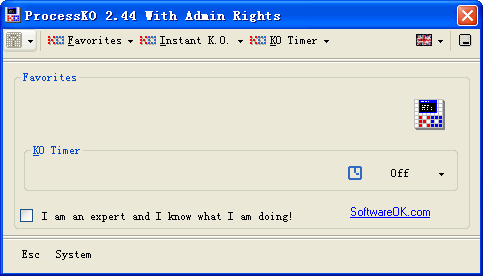
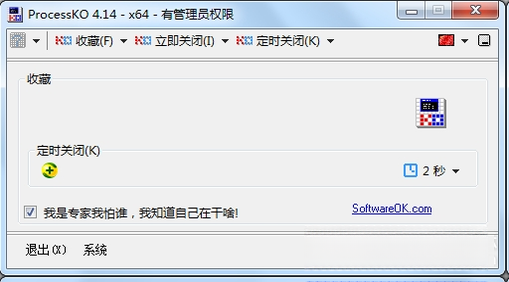
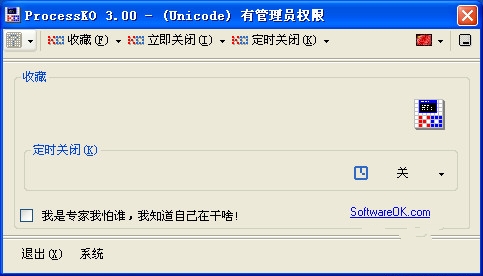
ProcessKo是一款专为Windows平台打造的进程管理与系统优化工具,旨在帮助用户轻松掌控电脑中运行的所有程序与后台服务。无论是普通办公用户还是资深技术爱好者,都能通过它直观的界面和强大的功能,快速识别占用资源过高的进程、排查异常程序、优化系统运行效率。ProcessKo以轻量、稳定、安全为核心设计理念,不携带任何捆绑软件,安装后即可立即使用,让您的电脑时刻保持最佳状态。
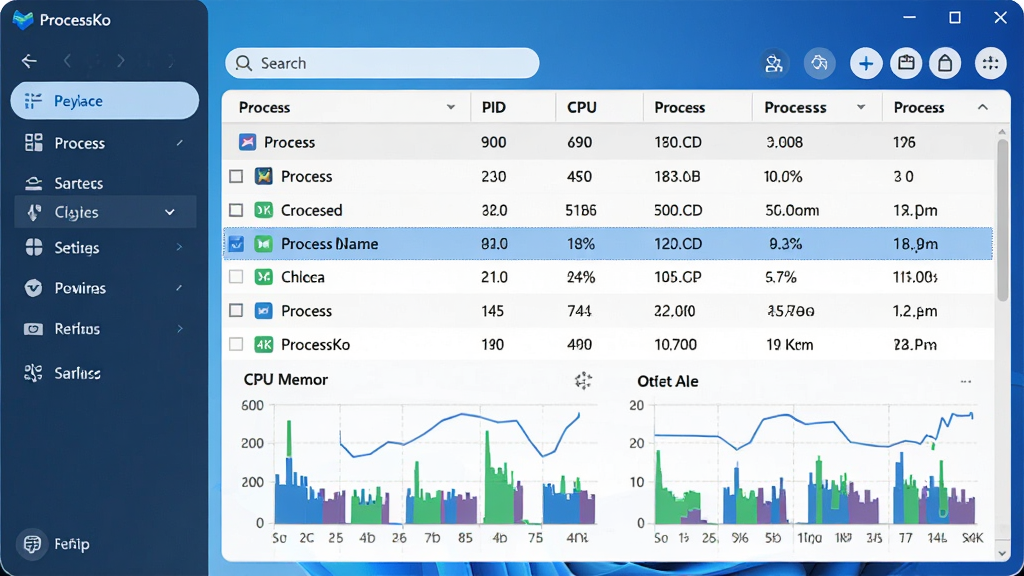
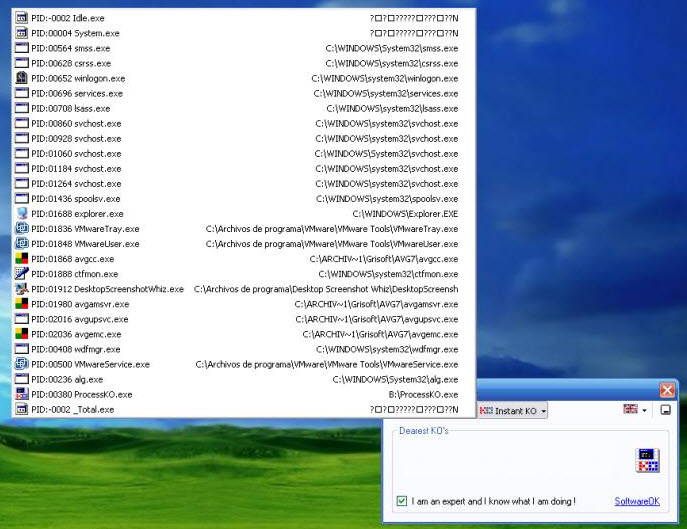
ProcessKo提供毫秒级刷新的实时进程列表,全面展示每个进程的CPU占用率、内存使用量、磁盘读写速度及网络流量。您可以通过颜色标识快速区分正常进程与异常进程,红色高亮代表高资源消耗或可疑行为。同时,内置智能分析引擎,自动识别已知的系统关键进程,并标注安全等级,让您对电脑运行状态一目了然。
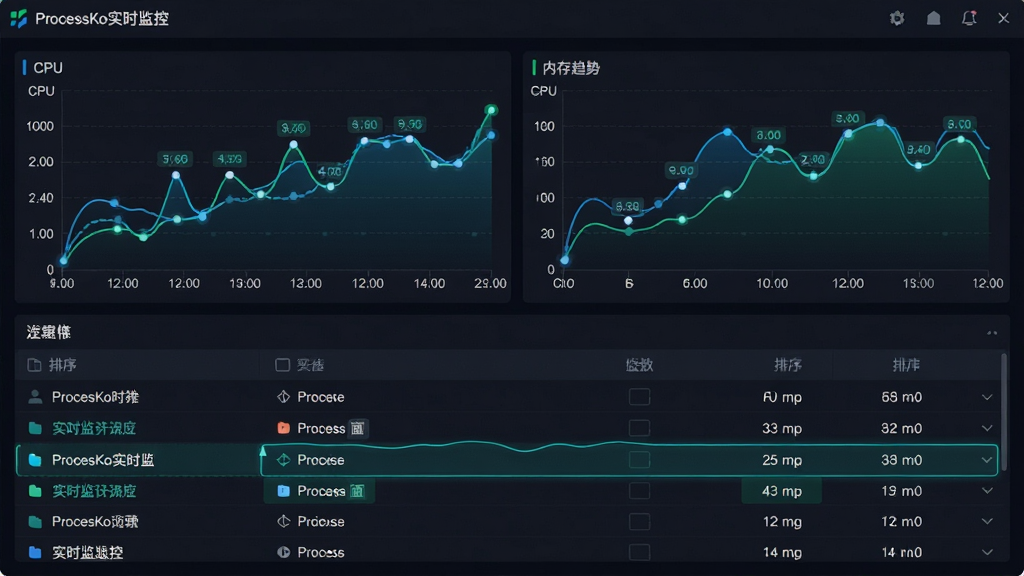
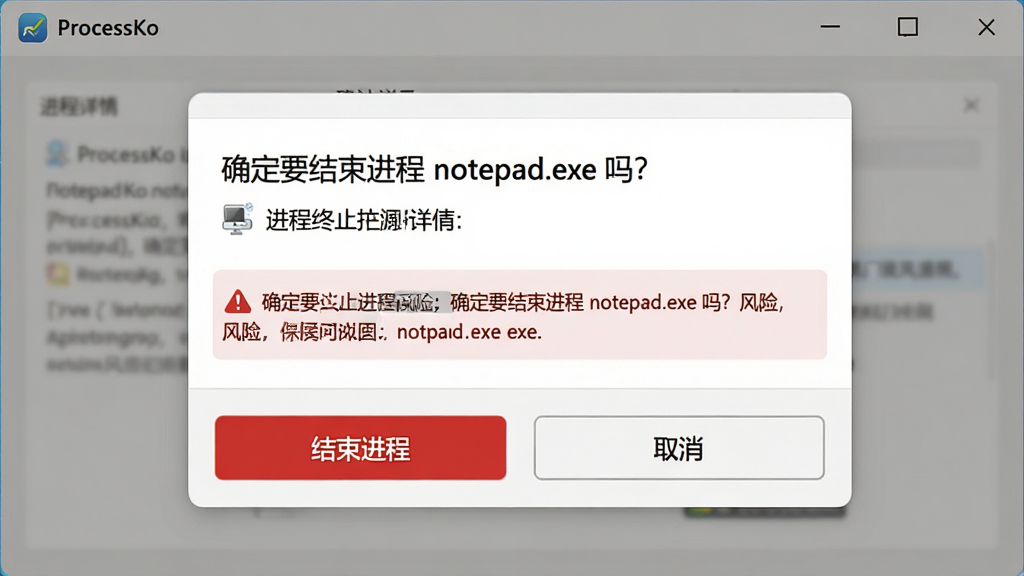
当遇到卡死或无法正常关闭的软件时,ProcessKo可一键强制结束相关进程。与系统任务管理器相比,它拥有更强的权限处理能力,能够深入结束进程树及子进程,避免残留进程继续占用系统资源。同时,内置防误杀保护机制,对于系统核心进程会弹出二次确认警告,确保操作安全可靠。
ProcessKo内置启动项管理工具,帮助您全面掌控开机自启的程序和服务。您可以禁用不必要的启动项,缩短系统开机时间,提升启动速度。工具会详细列出每个启动项的名称、所在注册表位置或启动文件夹路径,以及对应的软件厂商信息,让您轻松识别并清理恶意或冗余自启项目。
除了进程管理,ProcessKo还提供一键清理内存、释放系统缓存、关闭无效网络连接等优化功能。通过简单的点击操作,即可快速为系统腾出更多可用资源,尤其适合运行大型软件或游戏时使用。优化过程完全透明,每一步操作都有日志记录,并可随时恢复默认设置,绝不影响系统稳定性。
ProcessKo集成轻量级安全检测模块,可对未知进程执行云端查杀比对,识别潜在的木马、间谍软件或广告程序。一旦发现可疑项,会立即提醒用户并建议隔离或删除。同时支持将可疑文件样本匿名上报至安全社区,帮助共同构建更安全的软件生态。
| 功能模块 | 操作步骤 | 适用场景 |
|---|---|---|
| 进程查看 | 打开软件后,默认进入“进程列表”页面,所有运行中的进程按名称排序显示。点击列标题可进行排序。使用顶部搜索框可快速定位特定进程。 | 查找某个软件对应的进程,或排查未知进程。 |
| 终止进程 | 选中目标进程,点击右键选择“结束进程”或选中后点击上方“结束任务”按钮。在弹出的确认框中点击“确定”即可强制终止。 | 软件卡死、无法正常退出时使用。 |
| 启动项管理 | 点击左侧“启动项”标签,列出所有开机自启项目。选中不需要的项目,点击“禁用”按钮即可。 | 优化开机速度,减少后台资源占用。 |
| 系统优化 | 点击“一键优化”按钮,软件会自动扫描并清理内存缓存、临时文件等。优化完成后显示释放空间大小。 | 系统运行缓慢、内存不足时使用。 |
| 安全检测 | 点击“安全检测”标签,点击“开始扫描”,软件将遍历所有进程并与云端数据库比对。 | 怀疑电脑中毒或存在可疑进程时。 |
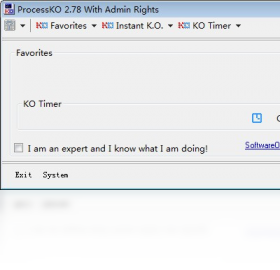
对于电脑端用户,安装ProcessKo时请务必从官方网站或可信下载站获取安装包,避免第三方捆绑。安装过程中注意取消勾选任何额外附带的推广软件,建议选择自定义安装路径,避免安装在系统盘(C盘)以节省空间。首次启动后,建议先进入“设置”选项,开启“开机自动运行”功能,这样可实时监控系统状态。在移动端(如使用Windows平板),界面会自动调整为触控优化模式,按钮更大,操作更直观。若遇到杀毒软件误报,请将ProcessKo加入信任列表,因为其底层驱动可能被部分安全软件误判。
当您在使用过程中遇到卡顿或无法正常启动时,请检查系统是否满足最低要求(Windows 7及以上),并确保已安装最新的.NET Framework运行库。若软件运行时出现闪退,请尝试以管理员身份运行;若出现黑屏,多半是显卡驱动兼容问题,可更新显卡驱动后重试。对于进程无法终止的情况,请先尝试“结束进程树”,若仍无效,则需进入安全模式操作。
高危避坑:切勿随意终止系统关键进程(如winlogon.exe、csrss.exe),否则可能导致系统崩溃或蓝屏。
优化技巧:定期使用“一键优化”功能,可有效减少内存碎片,提升游戏帧率。
基础温馨提示:建议每次更新软件后重启一次电脑,以便驱动生效。
| 软件名称 | 核心优势 | 用户评分 |
|---|---|---|
| Process Lasso | CPU自动优化 | ★★★★★ |
| 火绒剑 | 安全分析强 | ★★★★☆ |
| Process Explorer | 微软官方工具 | ★★★★★ |
| WindowTop | 窗口置顶增强 | ★★★★☆ |
| 流量监控器 | 网络速度监测 | ★★★☆☆ |
ProcessKo允许用户自定义进程管理策略,例如设置特定进程的CPU优先级或内存使用限制。这些控制变量通常存放在软件安装目录下的配置文件(如settings.ini或config.json)中。您也可以通过软件界面上的“选项”或“设置”按钮进行可视化调整,无需手动编辑文件。若需精确控制,请先备份原文件再修改。
第一步:下载并安装ProcessKo,确保从正规渠道获取安装包。第二步:启动软件,点击“进程列表”查看当前所有活动进程,并利用排序和搜索功能找到目标进程。第三步:针对目标进程执行操作,如结束进程、调整优先级或查看详细信息。第四步:根据需求进行系统优化或启动项管理,最后重启电脑使设置生效。整个过程简单直观,即使是新手也能快速上手。





 长生进程管理器系统软件
 逸风工具箱apk手机软件
 Windows Live 影音制作应用软件
 Reg Organizer应用软件
 魔盒应用软件
 欢太工具箱安装手机软件
 Primer应用软件
 PC小助手应用软件
 Panorado图像软件
 Mytouch易维触摸屏软键盘应用软件
 光速pdf阅读器电脑版应用软件
 飞火动态壁纸桌面版应用软件
 千问桌面版应用软件
 通义灵码pc端应用软件
 cursor电脑版应用软件
 黑鲨装备箱电脑版应用软件
 亦心ai闪绘电脑版应用软件
 kimi桌面版应用软件
 PureSync
 PrinterShare
 POP Peeper
 PlayTime
 PilotEdit Lite
 Power Data Recovery
 PC智能家电控制盒硬盘版
 PC智能家电控制盒
 PendMove
 PassworG