

版本:5.5 数据恢复工具
分类:应用软件
时间:2026-10-05 13:37
大小:5.6M
等级:
环境:WinAll
授权:免费软件
语言:中文
Power Data Recovery是一款功能强大的数据恢复软件,专为Windows平台设计,能够帮助用户从硬盘、U盘、存储卡、移动硬盘等多种存储设备中找回因误删除、格式化、分区丢失、病毒攻击等原因丢失的文件。无论是珍贵的照片、重要的文档,还是工作用的视频素材,Power Data Recovery都能提供高效、安全的恢复服务。软件界面简洁直观,操作流程清晰,即使是没有技术背景的普通用户也能轻松上手,快速完成数据恢复任务,是个人用户和企业用户值得信赖的数据安全卫士。
Power Data Recovery内置了先进的深度扫描算法,能够对存储设备进行全面细致的扇区级扫描,即使文件系统损坏或分区表丢失,也能通过底层数据重建技术找到残留的文件痕迹,最大程度提升数据恢复的成功率。无论是FAT、NTFS还是exFAT文件系统,软件都能完美兼容。
针对不同的数据丢失场景,Power Data Recovery提供了快速恢复、深度恢复、格式化恢复、分区恢复等多种模式。用户只需根据实际情况选择合适的模式,软件即可自动调整扫描策略,既保证了恢复效率,又兼顾了恢复深度。例如,误删除文件可选择快速恢复,而格式化或分区损坏则需使用深度恢复模式。
软件支持恢复超过1000种文件类型,包括常见的图片(JPEG、PNG、RAW)、视频(MP4、AVI、MOV)、音频(MP3、WAV)、文档(Word、Excel、PDF)、压缩包(ZIP、RAR)以及电子邮件等。无论丢失的是日常工作文件还是个人珍贵回忆,Power Data Recovery都能精准识别并完整还原文件内容。
在扫描完成后,用户可以通过预览功能查看每个文件的具体内容,确认文件是否完好无损。同时,软件支持按文件类型、大小、日期等条件进行筛选,用户只需勾选需要恢复的文件,即可一键导出到指定位置,避免恢复大量无用文件造成的时间浪费。
| 项目 | 详细说明 |
|---|---|
| 支持系统 | Windows XP/Vista/7/8/10/11(32位及64位) |
| 硬件要求 | CPU:1GHz以上;内存:1GB以上;硬盘空间:建议预留500MB用于安装和临时文件存储 |
| 支持的存储设备 | 硬盘、U盘、SD卡、CF卡、记忆棒、移动硬盘、SSD固态硬盘等 |
| 文件系统支持 | FAT12/16/32、NTFS、NTFS5、exFAT、HFS+等 |
| 恢复模式 | 快速恢复、深度恢复、格式化恢复、分区恢复、坏道恢复 |
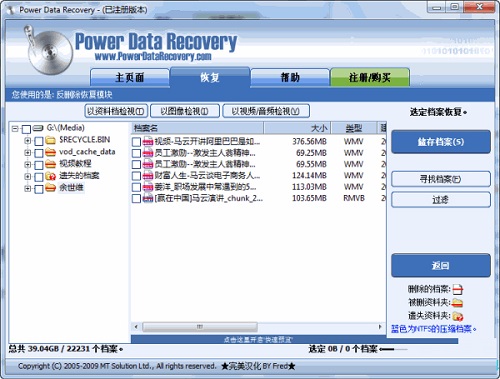
在使用Power Data Recovery进行数据恢复时,掌握一些关键技巧能够显著提升恢复成功率,同时避免二次损害。
首先,重要:当发现文件丢失后,请立即停止对存储设备的任何写入操作,包括新建文件、移动文件、安装软件等,因为新数据可能覆盖掉原有文件的数据簇,导致恢复难度增加甚至无法恢复。
对于电脑端用户,建议将恢复的软件安装到非丢失文件所在的分区,例如C盘文件丢失,应将软件安装到D盘或E盘,避免安装过程覆盖数据。
对于移动端用户,如果恢复的是手机存储卡(如SD卡),建议将卡取出,通过读卡器连接电脑进行扫描,而不是直接在手机上操作,因为手机系统会持续写入缓存文件,干扰恢复效果。
优化技巧:在扫描过程中,可以点击“暂停”按钮,先预览已找到的文件,如果已经找到目标文件,可以停止扫描直接恢复,节省时间。
优化技巧:对于大容量硬盘,建议先使用“快速恢复”模式,如果找不到目标文件,再使用“深度恢复”模式,避免一开始就进行耗时的全盘扫描。
优化技巧:恢复后的文件建议保存到另一个磁盘分区或外部存储设备,避免覆盖源数据。
温馨提示:如果恢复过程中出现卡顿或长时间无响应,可能是由于扫描的文件过多导致,请耐心等待,或尝试关闭其他占用资源的程序。
针对常见的报错问题,如“扫描到一半闪退”、“恢复的文件无法打开”等,首先建议检查软件版本是否为最新,并确保系统已安装必要的运行库组件,如Microsoft Visual C++ Redistributable,可在站内搜索“Visual C++运行库”下载安装。
如果恢复的文件预览正常但无法打开,可能是文件头损坏,可尝试使用“深度恢复”模式重新扫描。
对于“设备无法识别”的问题,请检查设备连接是否正常,或尝试更换USB接口/读卡器。
最后,重要:切勿将恢复的文件保存到原丢失文件所在的分区,以免造成数据覆盖,导致恢复失败。
| 软件名称 | 核心优势 | 用户评分 |
|---|---|---|
| Recuva | 轻量易用,恢复速度快 | ★★★★☆ |
| EaseUS Data Recovery | 功能全面,支持多种设备 | ★★★★★ |
| DiskGenius | 分区管理+数据恢复二合一 | ★★★★☆ |
| Wondershare Recoverit | 界面美观,支持视频修复 | ★★★★☆ |
| Stellar Data Recovery | 专业级恢复,支持RAID | ★★★★☆ |
| PhotoRec | 开源免费,支持多平台 | ★★★★☆ |
| R-Studio | 网络恢复,专业用户首选 | ★★★★★ |
| Ontrack EasyRecovery | 老牌软件,可靠性高 | ★★★★☆ |
问:Power Data Recovery恢复数据靠谱吗?
答:Power Data Recovery是一款成熟稳定的数据恢复工具,采用深度扫描算法,能够有效找回因误删除、格式化、分区丢失等原因丢失的文件。软件在恢复过程中会以只读模式访问存储设备,不会对源数据造成二次破坏,因此是安全可靠的。不过,任何数据恢复软件都无法保证100%恢复成功,最终结果取决于数据丢失后的操作情况,建议在发现数据丢失后立即停止使用设备。
问:Power Data Recovery如何恢复U盘数据?
答:首先将U盘插入电脑,打开Power Data Recovery,选择“深度恢复”模式,然后选中U盘对应的磁盘分区,点击“开始扫描”。扫描完成后,通过预览功能找到需要恢复的文件,勾选后点击“恢复”按钮,选择保存路径(注意不要保存到U盘本身),即可完成恢复。
问:Power Data Recovery安全吗?会不会有病毒?
答:Power Data Recovery是正规软件,官方版本不含任何病毒或恶意插件。建议从官方网站或可信的下载站获取软件,避免使用破解版或来路不明的修改版。在安装过程中,注意取消勾选捆绑的第三方软件,以保证系统安全。





 数据恢复管家app手机软件
 数据恢复神器app免费版手机软件
 数据恢复机app手机软件
 数据恢复大师助手官方版手机软件
 数据恢复助手免费版手机软件
 数据恢复大师免费版(数据恢复极速大师)手机软件
 极风数据恢复中心app手机软件
 涂师傅数据恢复应用软件
 涂师傅数据恢复mac版应用软件
 魔方数据恢复应用软件
 光速pdf阅读器电脑版应用软件
 飞火动态壁纸桌面版应用软件
 千问桌面版应用软件
 通义灵码pc端应用软件
 cursor电脑版应用软件
 黑鲨装备箱电脑版应用软件
 亦心ai闪绘电脑版应用软件
 kimi桌面版应用软件
 Primer
 PC小助手
PC小助手 PC智能家电控制盒硬盘版
 PC智能家电控制盒
 PendMove
 PassworG
 PassMark PerformanceTest
 OutlookStatView
 NewsLeecher
 Noteicon
 Notepadex
 Office Tab(办公标签页工具)