

版本:11.29.5 手机打印工具
分类:应用软件
时间:2026-10-05 14:21
大小:1.9M
等级:
环境:WinAll
授权:免费软件
语言:中文
PrinterShare是一款跨平台远程打印与共享打印解决方案,让您随时随地通过手机或电脑连接家中、办公室甚至世界各地的打印机,轻松输出文档、照片、网页和邮件附件。无论是日常办公还是家庭使用,PrinterShare都能打破设备与距离的限制,为您带来高效便捷的打印体验。软件支持Wi-Fi、蓝牙、云端等多种连接方式,兼容数百款主流打印机型号,让打印不再受空间约束,真正实现“随时随地,想印就印”。
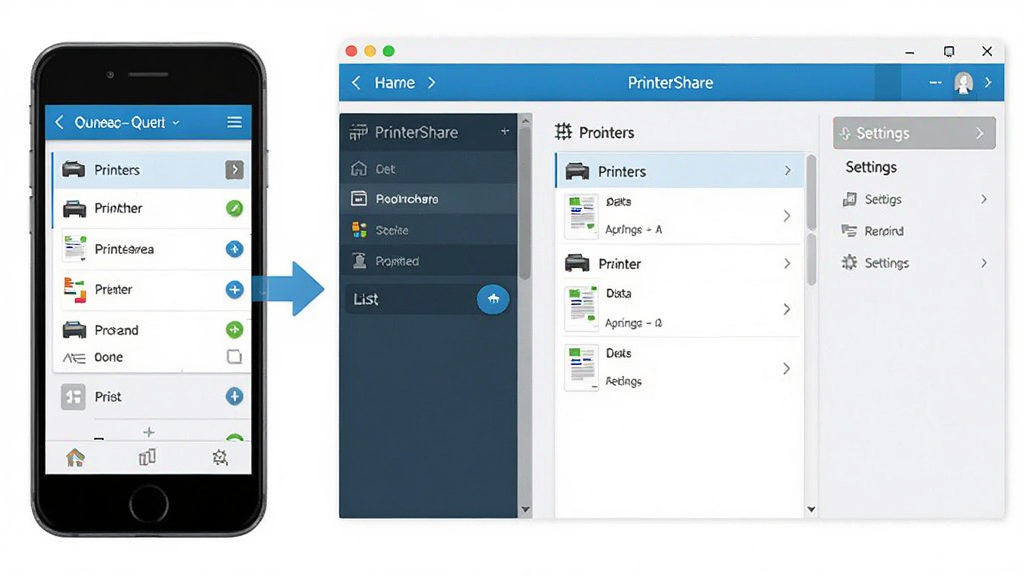
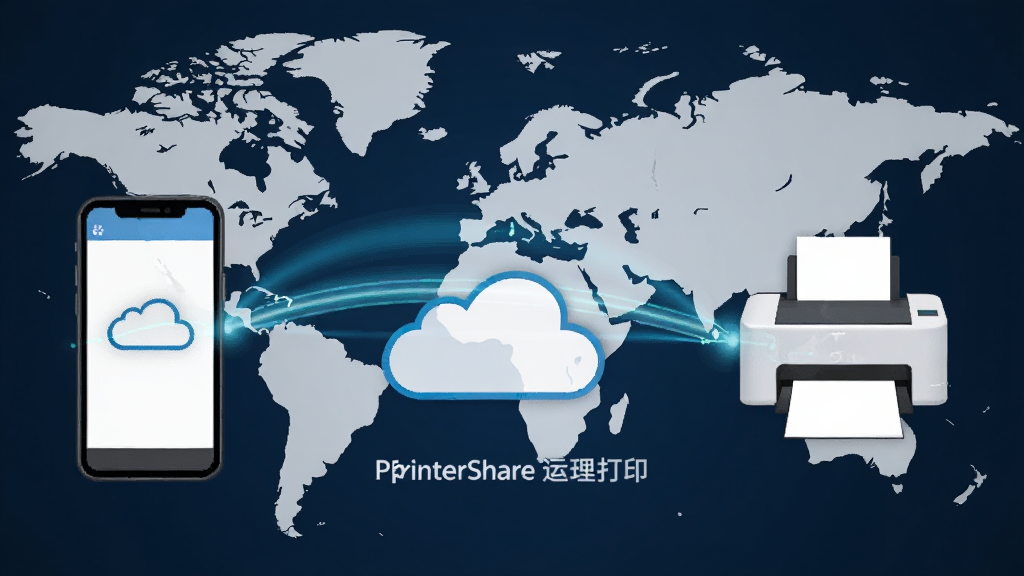
PrinterShare突破传统打印的局域网限制,通过云端服务器中转,您可以在任何有网络的地方直接向家中或办公室的打印机发送打印任务。无需复杂的端口映射或路由器设置,只需在电脑端安装配套驱动并保持开机,即可实现跨地域远程打印,出差途中也能随时打印重要文件。
支持Android、iOS、Windows、macOS等主流操作系统,覆盖手机、平板、电脑等多种终端。无论是通过USB数据线直连、Wi-Fi局域网共享,还是蓝牙近场打印,PrinterShare都能稳定识别并驱动绝大多数喷墨、激光、热敏打印机,包括HP、Canon、Epson、Brother等知名品牌,让旧打印机也能焕发新生。
内置强大的文档解析引擎,无需转换格式即可直接打印PDF、Word、Excel、PowerPoint、TXT、图片等多种常见文件。同时支持从云存储(如Google Drive、Dropbox、OneDrive)直接调取文件打印,省去下载保存的繁琐步骤,提升办公效率。
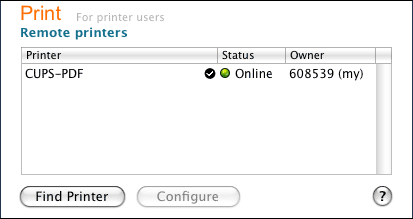
在局域网内,PrinterShare允许您将已连接的打印机共享给其他设备使用,无需逐台安装驱动,即可实现多人共用一台打印机,尤其适合小型办公室或家庭环境。共享列表清晰展示所有可用打印机状态,一键连接,即点即打。
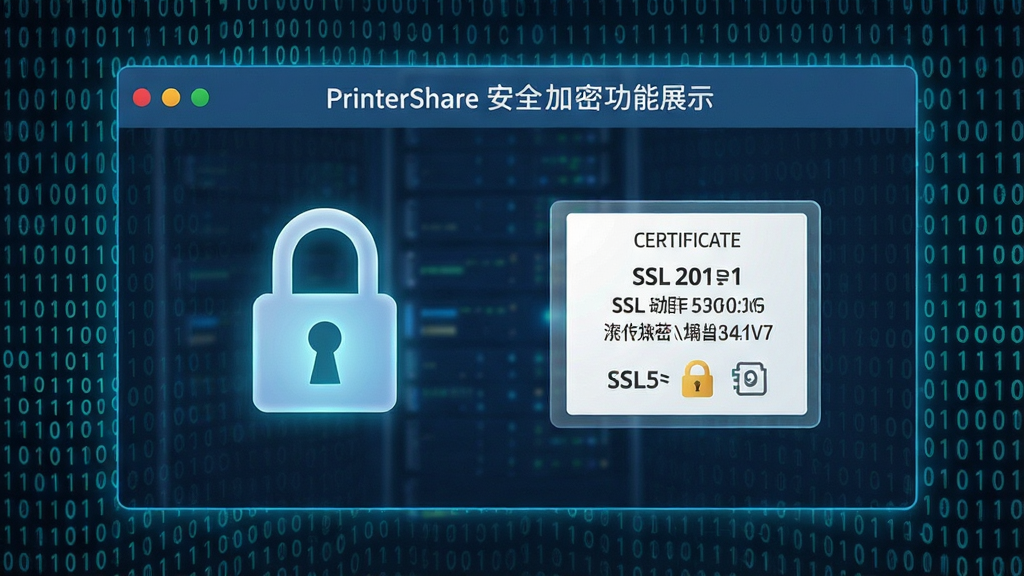
所有打印数据在传输过程中均采用256位SSL加密,确保敏感文件内容不会被第三方窃取或篡改。无论是企业合同还是个人隐私资料,都能安心通过云端远程打印,保障信息安全。
| 项目 | 详细说明 |
|---|---|
| 支持系统 | Windows 7/8/10/11、macOS 10.12及以上、Android 5.0及以上、iOS 11及以上 |
| 连接方式 | Wi-Fi、蓝牙、USB数据线、云端远程连接 |
| 支持的打印机 | HP、Canon、Epson、Brother、Samsung、Xerox等数百款主流品牌 |
| 文件类型 | PDF、DOC/DOCX、XLS/XLSX、PPT/PPTX、TXT、JPG、PNG、GIF等 |
| 云存储支持 | Google Drive、Dropbox、OneDrive、Box等 |
| 语言支持 | 简体中文、繁体中文、英文、日文、韩文等40多种语言 |
| 共享限制 | 免费版最多共享2台打印机,高级版无限制 |
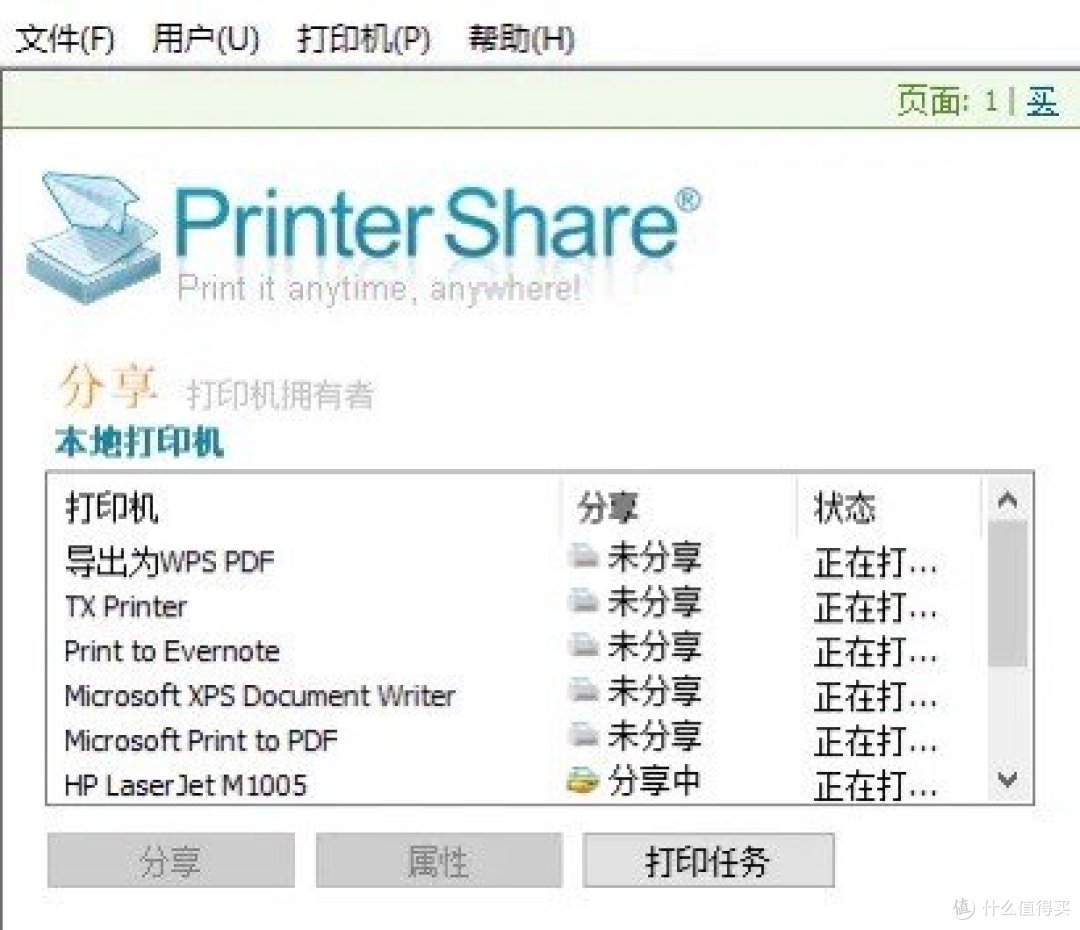
新用户安装后,请先确保手机与打印机处于同一Wi-Fi网络,然后打开软件,点击“添加打印机”按钮,软件会自动扫描局域网内的可用设备。若无法自动发现,可手动选择打印机品牌和型号,或通过IP地址添加。添加成功后,即可选择本地文档或照片进行打印。若需远程打印,请在电脑端也安装PrinterShare并注册同一账号,开启“允许远程打印”选项。手机端在打印界面选择“远程打印机”即可。遇到打印任务卡住时,先检查打印机是否缺纸或卡纸,然后取消任务重新发送。如果连接失败,请尝试关闭防火墙或路由器AP隔离功能。对于蓝牙打印,需在系统设置中开启蓝牙并配对成功后再使用。建议在设置中开启“自动更新”,以获取最新功能与驱动支持。移动端和电脑端操作逻辑基本一致,但电脑端功能更丰富,支持批量打印和双面打印等高级选项。
移动端打印前请确认手机电量充足,避免打印过程中因断电导致任务中断。
电脑端安装驱动时,请关闭杀毒软件,避免误拦截导致安装失败。
远程打印时,确保电脑端保持开机且软件处于运行状态,否则无法接收任务。
若提示“打印机脱机”,请检查打印机电源和数据线连接,重启打印机再试。
打印照片时,建议选择“高质量”模式,以获得更清晰的色彩还原。
免费版打印文档会附带水印,如需去除水印或解锁全部功能,请升级到高级版。
部分打印机需要额外安装对应品牌驱动,可前往官网下载并安装。
使用蓝牙打印时,请确保设备距离不超过10米,中间无墙体遮挡。
遇到闪退或卡顿,请清除软件缓存或重启手机,通常可解决90%的问题。
如果软件无法识别打印机,请确认打印机支持PCL或PostScript语言,并更新打印机固件。
| 软件名称 | 功能优势 | 评分 |
|---|---|---|
| 趣打印 | 手机直连打印机,无需电脑 | ★★★★☆ |
| 打印宝 | 支持云端打印,操作简单 | ★★★★☆ |
| 蜜打印 | 微信小程序打印,免安装 | ★★★★ |
| 打印帮 | 多平台支持,稳定流畅 | ★★★★ |
| 企鹅打印 | QQ直接打印,方便快捷 | ★★★☆☆ |
| 无线打印 | Wi-Fi直连,无需路由器 | ★★★☆☆ |
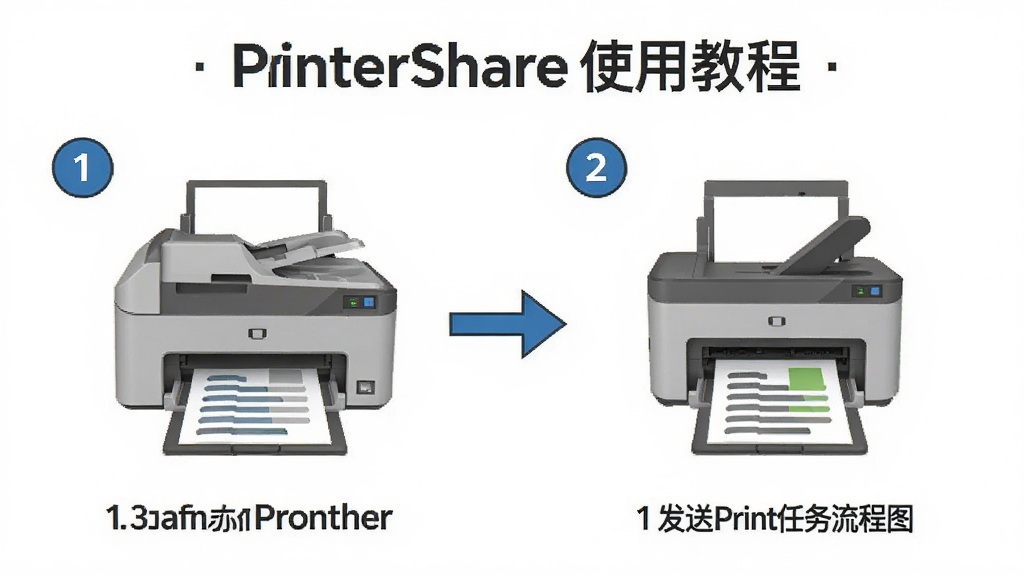
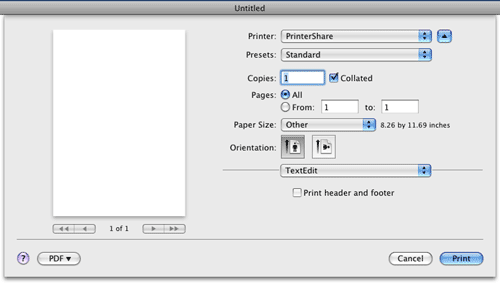
PrinterShare使用非常简单:安装后,打开软件并授予存储权限,点击“添加打印机”,软件会自动搜索同一Wi-Fi下的打印机。若找不到,可手动输入打印机IP地址。添加成功后,选择要打印的文件(支持PDF、图片、Office文档等),点击打印即可。要设置远程打印,需在电脑端也安装PrinterShare,并注册账号登录,然后在电脑端开启“远程打印”开关。手机端登录同一账号后,在打印机列表中选择“远程打印机”即可看到已共享的电脑,选择打印机后发送任务。远程打印时,电脑必须保持开机并联网,否则无法接收任务。如果远程连接失败,请检查电脑防火墙是否允许PrinterShare通信,或在路由器中开启UPnP功能。
PrinterShare免费版支持基本的本地打印和共享打印,但打印文档时会添加水印,且只能共享2台打印机,无法使用远程打印功能。高级版(付费版)则移除所有水印,支持无限共享打印机,并解锁远程打印、云打印等高级功能。对于经常需要出差或在外办公的用户,高级版非常实用,可以随时打印公司文件。对于普通家庭用户,如果仅在同一Wi-Fi下打印,免费版基本够用。建议先试用免费版,如果确实需要远程打印,再考虑升级高级版,通常一次性买断或订阅制,价格适中。
PrinterShare在传输过程中采用256位SSL加密,理论上打印内容不会被第三方窃取。但任何云端服务都有潜在风险,建议不要通过该软件打印包含高敏感信息的文件(如身份证复印件、银行账单等)。同时,请从官方渠道下载软件,避免使用破解版,以免被植入恶意代码。使用远程打印时,确保电脑端密码强度足够,并定期更换密码。软件本身也获得了Google Play和App Store的安全认证,可以放心使用。





 printershare手机打印下载手机软件
 奔马打印机app办公商务
 佳打印机APP办公商务
 无线手机打印机app办公商务
 全能手机打印机app办公商务
 万能手机打印机app办公商务
 手机打印机软件手机软件
 明米通APP手机软件
 讯飞口袋打印app考试学习
 精臣云打印app手机软件
 光速pdf阅读器电脑版应用软件
 飞火动态壁纸桌面版应用软件
 千问桌面版应用软件
 通义灵码pc端应用软件
 cursor电脑版应用软件
 黑鲨装备箱电脑版应用软件
 亦心ai闪绘电脑版应用软件
 kimi桌面版应用软件
 POP Peeper
 PlayTime
 PilotEdit Lite
 Power Data Recovery
 Primer
 PC小助手
PC小助手 PC智能家电控制盒硬盘版
 PC智能家电控制盒
 PendMove
 PassworG
 PassMark PerformanceTest
 OutlookStatView