

版本:1.90 文件监控工具
分类:系统软件
时间:2026-10-05 09:47
大小:120KB
等级:
环境:WinAll
授权:免费软件
语言:中文
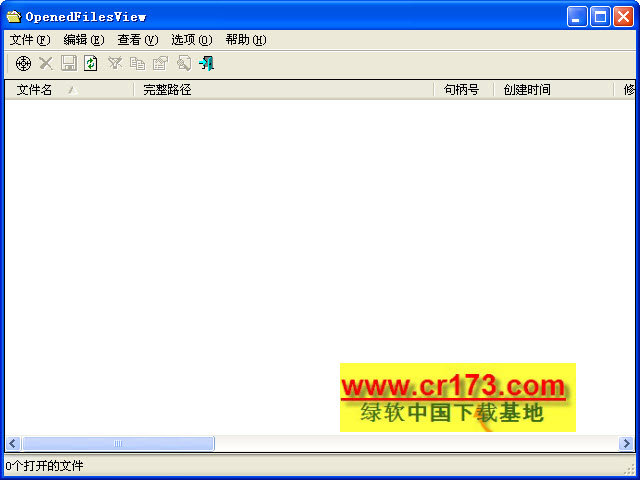
OpenedFilesView是一款由NirSoft开发的轻量级系统文件查看工具,主要用于实时监控和显示当前系统中所有被其他进程打开的文件、文件夹和动态链接库(DLL)文件。它能够清晰列出每个打开文件的进程名称、文件路径、句柄类型以及读写状态等关键信息,帮助用户深入了解系统资源的占用情况,快速定位被锁定的文件,解决文件无法删除、移动或重命名等常见系统问题。OpenedFilesView无需安装,解压即可直接运行,界面简洁直观,操作门槛极低,无论是普通用户排查文件占用问题,还是技术人员进行系统深度分析,都能获得高效、精准的解决方案。
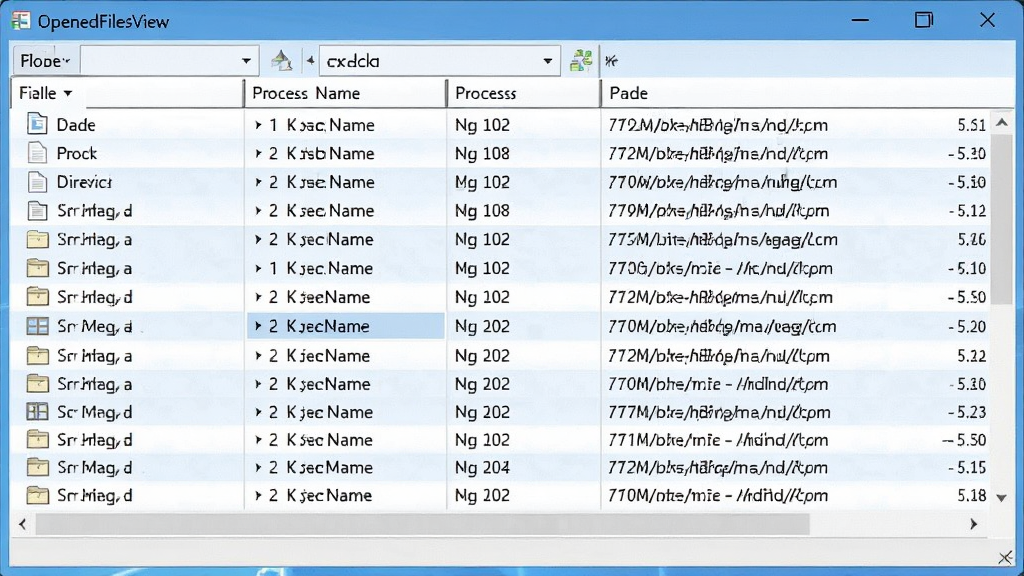
OpenedFilesView能够以秒级频率刷新系统文件打开状态,用户可随时查看当前哪些文件正被哪些进程占用,包括系统关键文件、应用程序组件以及用户文档等。该功能对于排查文件锁定问题尤为实用,当用户尝试删除或修改某个文件却提示“文件正在使用”时,通过OpenedFilesView即可快速定位占用进程,从而采取相应措施。
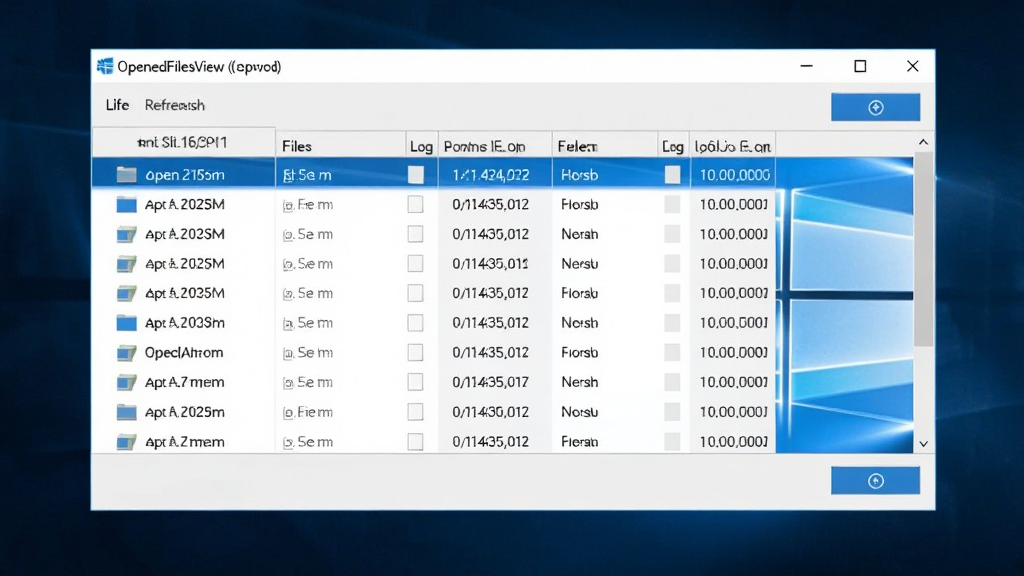
软件支持按进程名称、文件路径、句柄类型、文件大小等十余种属性进行排序,用户只需点击对应列标题即可实现升序或降序排列。同时提供强大的筛选功能,用户可以输入关键词快速过滤出特定进程或文件,极大提升查找效率,即使系统中同时打开数百个文件,也能迅速定位目标。
OpenedFilesView不仅展示文件基本信息,还深入解析每个句柄的类型,包括文件句柄、目录句柄、DLL句柄、键值句柄等。这一功能对于开发者或高级用户分析程序运行机制、排查模块加载异常具有重要参考价值,能够帮助用户更全面地理解系统内部工作状态。
软件提供命令行参数支持,用户可通过命令方式启动并指定输出格式,便于集成到自动化脚本或批处理任务中。同时,OpenedFilesView为绿色便携软件,无需安装即可运行,不会在系统中留下多余注册表项或垃圾文件,适合在U盘或维护盘中随身携带使用。
| 操作方式 | 具体步骤 | 适用场景 |
|---|---|---|
| 查看文件占用 | 启动OpenedFilesView,软件自动扫描并列出所有打开的文件,点击列标题可排序 | 日常监控系统文件状态 |
| 定位占用进程 | 在文件列表中右击目标文件,选择“打开进程属性”即可查看对应进程详细信息 | 解决文件被占用无法删除问题 |
| 导出文件列表 | 点击“文件”菜单,选择“保存为文本/CSV/HTML”格式,自定义导出路径 | 生成报告或进一步分析 |
| 使用命令行 | 在CMD中执行“OpenedFilesView.exe /stext output.txt”等参数,实现自动化输出 | 批量处理或脚本集成 |
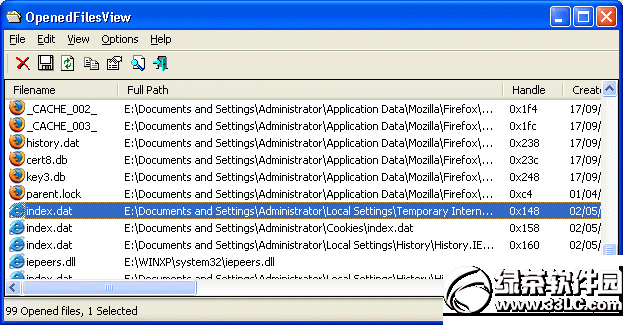
OpenedFilesView作为一款专业的文件监控工具,其操作逻辑非常直观,但仍有部分细节值得用户重点关注。
首先,在电脑端使用时,建议以管理员身份运行软件,否则部分系统关键文件的句柄信息可能无法完整读取,尤其是在Windows 10及以上系统中,权限限制更为严格。
如果遇到软件无法启动或提示缺少DLL文件,请先安装Microsoft Visual C++ Redistributable运行库,并确保系统为Windows 7 SP1及以上版本。
对于移动端用户,OpenedFilesView本身不提供手机版本,但可以通过远程桌面类工具连接PC端使用,此时需注意网络稳定性,建议在局域网环境下操作,以获得更流畅的体验。
在安装或运行过程中,请务必从官方网站或可信下载站获取软件包,避免第三方捆绑插件,造成系统安全风险。
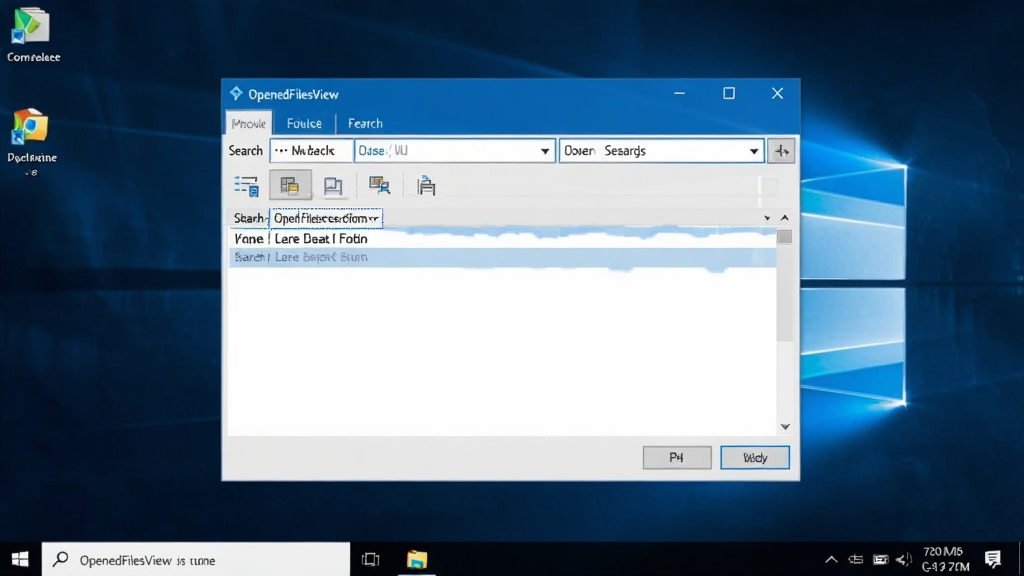
当需要定位某个文件被哪个进程占用时,可使用工具栏上的“查找”按钮,输入文件路径或进程名进行快速检索,比手动滚动列表更高效。
此外,软件支持自定义刷新频率,在“选项”菜单中可调整间隔时间,默认1秒即可满足大多数场景需求,若系统性能较低,可适当延长刷新间隔,减少资源占用。
如果软件出现卡顿或列表无响应,可尝试关闭实时刷新模式,改为手动刷新,或重启软件进程,通常能恢复正常。
最后,建议定期将文件列表导出备份,尤其是在进行复杂系统维护操作前,可帮助用户回退排查思路,提高排错效率。
| 软件名称 | 功能优势 | 评分 |
|---|---|---|
| Process Explorer | 进程管理功能强大 | ★★★★★ |
| Handle | 命令行句柄查看工具 | ★★★★ |
| Unlocker | 一键解锁占用文件 | ★★★★ |
| LockHunter | 文件锁解除工具 | ★★★★ |
| IObit Unlocker | 右键集成解锁操作 | ★★★★ |
| OpenedFilesView | 轻量易用监控工具 | ★★★★★ |
要快速定位文件占用,只需在软件主界面上方的搜索框中输入文件名称或路径关键词,软件会立即过滤列表,高亮显示匹配项。然后右击该记录,选择“打开进程属性”即可查看占用进程的详细信息,包括进程ID、路径、命令行等,从而精准判断是哪个程序锁定了文件。
OpenedFilesView由知名开发者Nir Sofer开发,是纯粹的绿色软件,无任何恶意代码或捆绑插件。从官方渠道下载后,可通过杀毒软件扫描确认安全。软件运行时仅读取系统句柄信息,不会对系统文件进行任何修改,请放心使用。





 硬改摄像头APP摄影拍照
 设备信息助手官方下载手机软件
 万能遥控器速配免费app生活服务
 IconsExtract系统软件
 HostsMan安全软件
 HDDScan硬盘检测工具系统软件
 Free USB Guard安全软件
 ObjectDock应用软件
 ObjectDock硬盘版应用软件
 宽带快速连接器网络软件
 Magic Utilities
 Hotkey resolution changer
 Free Window Registry Repair免费版
 Free Window Registry Repair
 System Cleaner
 Intel英特尔Processor Identification Utility工具
 WinDbg
 显示桌面
显示桌面 Microsoft .NET Framework 4.5.1
 CCleaner