

版本:
分类:图像软件
时间:2026-09-28 16:38
大小:36.9M
等级:
环境:WinAll
授权:免费软件
语言:中文
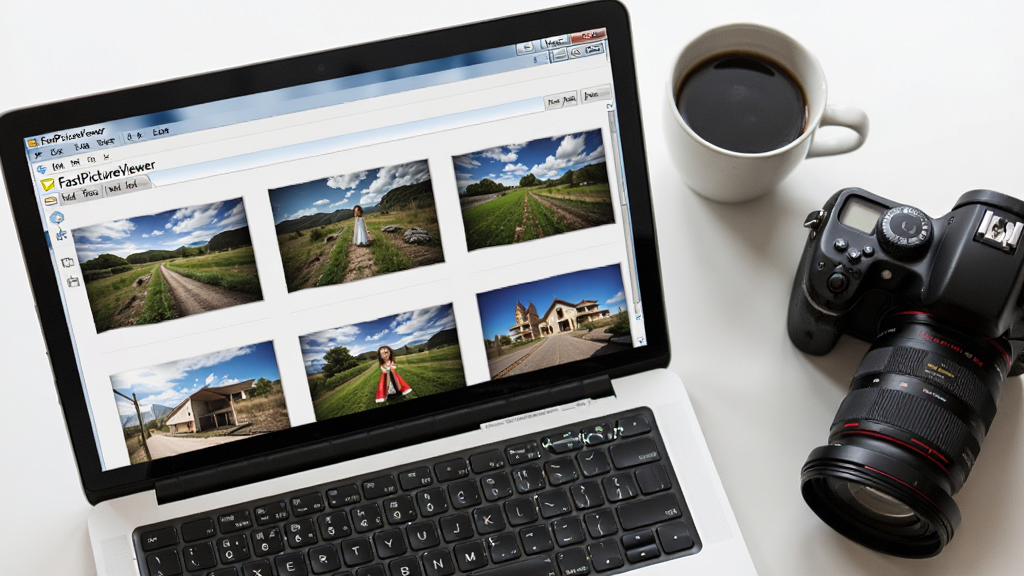
FastPictureViewer 是一款专为专业摄影师与摄影爱好者打造的极速图片浏览工具,它彻底颠覆了传统看图软件“载入慢、切换卡”的糟糕体验。其核心引擎基于先进的图像解码算法,能够实现几乎零延迟的图片切换与缩放,即使面对数千万像素的超大尺寸RAW格式文件,也能在瞬间完成渲染。软件界面设计极简,摒弃了繁杂的侧边栏和工具栏,将全部空间留给照片本身,为您提供沉浸式的纯享看图体验。无论是快速预览、对比筛选还是批量检查,FastPictureViewer 都能以惊人的速度和流畅度,成为您工作流中最高效的影像管理利器。
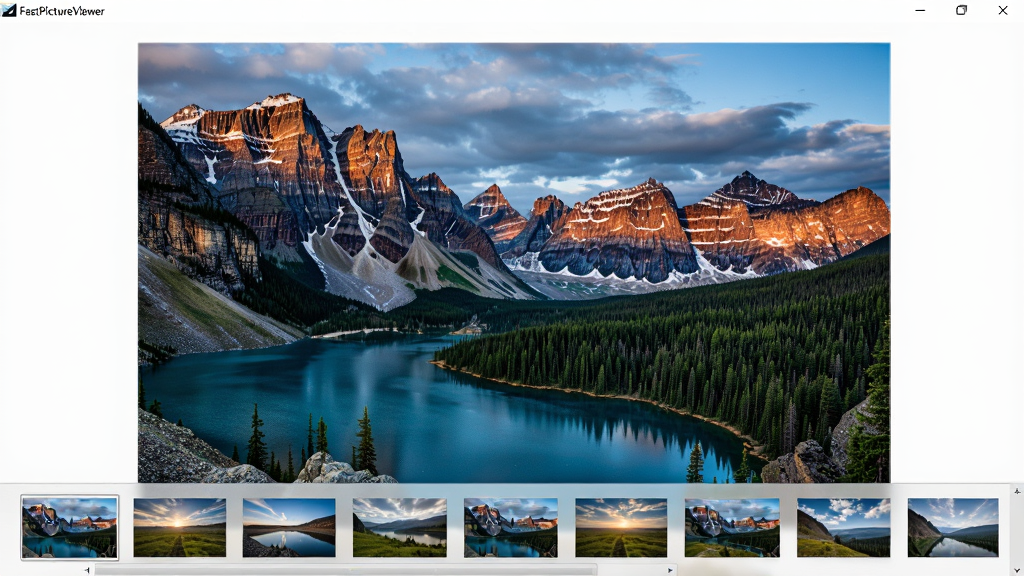
FastPictureViewer 采用独有的多线程预读与缓存技术,在您浏览当前照片时,便会智能预加载相邻的多张图片。这意味着您在翻看照片时,几乎感觉不到任何等待时间,图片切换如行云流水般顺畅。该引擎尤其擅长处理由高端单反相机生成的RAW、DNG等专业格式,让海量照片的初筛工作变得无比轻松。
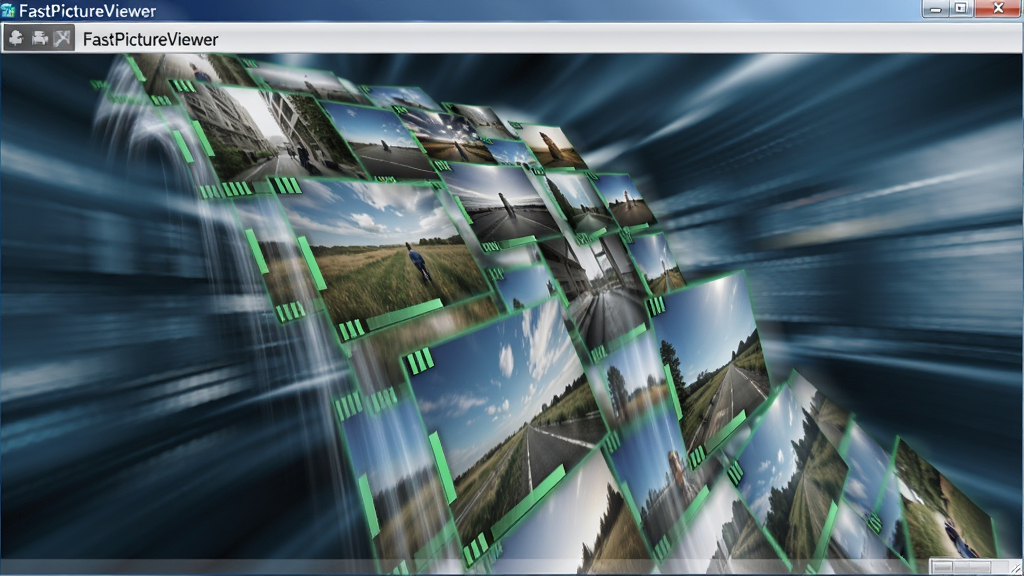
软件内置了强大的编解码器,几乎支持市面上所有主流的图片格式。除了常见的JPEG、PNG、GIF、BMP之外,更完美支持CR2、NEF、ARW等数百种相机原始RAW格式,无需额外安装第三方插件或Codec Pack,开箱即用。对于需要处理多种来源素材的用户而言,这无疑极大地简化了工作流程,避免了因格式不支持而频繁更换软件的烦恼。
对于色彩有着严苛要求的专业用户,FastPictureViewer 提供了完整的色彩管理支持。它能够准确读取并应用图片内嵌的ICC色彩配置文件,确保在支持广色域的显示器上呈现出最真实、最准确的色彩。无论是用于印刷校色还是后期修图的前期筛选,都能提供可靠的色彩预览保障。
内置独特的图片对比视图,支持将两张或多张相似的照片并排摆放,进行像素级的细节对比。您可以通过一键放大镜功能,快速检查焦点是否锐利、画面是否有噪点,从而在海量连拍照片中迅速挑选出最佳作品。这一功能极大提升了选片效率,是摄影工作流中不可或缺的实用工具。
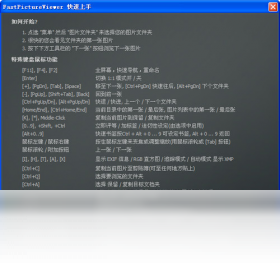
| 操作类别 | 具体功能 | 操作方式与亮点说明 |
|---|---|---|
| 文件浏览 | 文件夹快速加载 | 直接拖拽整个文件夹到软件窗口,即可瞬间完成所有照片的加载与索引,无需繁琐的导入操作。 |
| 图片切换 | 键盘快捷键控制 | 支持使用键盘的 方向键 或 WASD 键进行上一张/下一张切换,左手操作,浏览效率极高。 |
| 缩放查看 | 1:1 像素级预览 | 单击鼠标中键或按 空格键 可在适应窗口与100%原始大小之间快速切换,方便检查细节锐度。 |
| 全屏模式 | 沉浸式无干扰预览 | 按 F 键或双击图片进入全屏模式,隐藏所有界面元素,让您专注于照片本身,提供最纯净的查看环境。 |
| 对比筛选 | 多图并排对比 | 在缩略图栏中按住 Ctrl 键点选多张图片,即可进入对比模式,支持最多四张图片同屏对比细节。 |
| 文件管理 | 快速标记与删除 | 在浏览过程中,可按 X 键标记为待删除,或按 1-5 星级进行快速评级,方便后期统一处理,管理流程更科学。 |
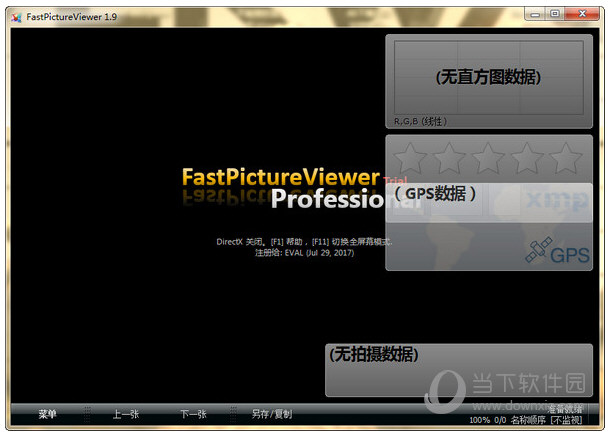
初次使用FastPictureViewer,建议先前往官网下载最新的 {package_version_name} 版本,安装过程非常简单,全程下一步即可。在电脑端,请务必允许软件访问图片文件夹的权限,否则可能无法读取缩略图,若遇到闪退问题,请优先检查显卡驱动是否为最新版本,老旧驱动是导致黑屏或卡顿的主要原因。
对于移动端用户,虽然软件主要面向PC平台,但您可以通过远程桌面类应用间接使用其强大的浏览功能,但这并非官方推荐的使用场景。
【高危避坑】切勿将软件安装在C盘系统盘,尤其是Program Files目录下,否则可能因权限不足导致无法写入缓存文件而频繁报错。建议安装到D盘或其他非系统分区。
【优化技巧】在软件的“设置-高级”选项中,将“缓存大小”调整至2GB以上,可以显著提升大图浏览的流畅度,尤其是在快速翻阅大量RAW文件时效果明显。
【温馨提示】若您下载的压缩包中不包含可执行文件,请检查是否被杀毒软件误删。解压前请关闭Windows Defender的实时防护或添加信任区。
当软件提示缺少“MSVCP140.dll”等运行库时,无需重新下载软件,请在本站搜索“微软VC++运行库合集”并安装即可解决。若在浏览过程中遇到图片显示为纯色或黑块,通常是显卡驱动兼容性问题,请更新驱动或尝试在设置中切换为“软件渲染”模式。
如果在全屏预览时出现鼠标指针消失的情况,可按键盘上的 ESC 键退出全屏即可恢复。为了获得最佳体验,建议将显示器色彩模式设置为“sRGB”或“Adobe RGB”,以充分发挥软件的色彩管理优势。最后,请定期清理软件缓存目录,避免因缓存文件过多占用磁盘空间。
| 软件名称 | 核心优势 | 用户评分 |
|---|---|---|
| 美图看看 | 界面清爽,操作简单 | ★★★★☆ |
| 协议看图 | 轻量快速,极速启动 | ★★★★☆ |
| ACDSee | 老牌经典,功能全面 | ★★★★★ |
| IrfanView | 极度精简,资源占用低 | ★★★★☆ |
| 快图看图 | 格式支持丰富,兼容性强 | ★★★★☆ |
| 火狐看图 | 浏览器式标签管理 | ★★★☆☆ |
FastPictureViewer 的核心价值在于“快”,因此最大化其效率的关键在于熟练使用键盘。首先,您需要摒弃鼠标点击按钮的习惯,将左手放在键盘方向键区域,通过左右键切换图片,这种操作方式比鼠标点击快数倍。其次,善用“自动播放”功能,在“视图”菜单中开启幻灯片模式,并设置合适的切换间隔,可以快速浏览整个文件夹的缩略效果。最后,善用颜色标签功能,为选中的照片打上不同颜色的标记,例如红色代表“删除”,绿色代表“入选”,这样在后期整理时就能一目了然,极大提升选片效率。
关于FastPictureViewer Codec Pack,首先要明确的是,在FastPictureViewer的最新版本中,官方已经内置了绝大多数主流RAW格式的解码支持,因此对于大多数用户而言,通常无需再单独安装Codec Pack。如果您在打开某些特殊冷门格式时提示缺少编解码器,建议您直接从软件官网下载对应的组件,以确保安全。请务必警惕第三方网站提供的所谓“解码器整合包”,这些非官方渠道的文件可能捆绑恶意软件或广告插件,安装前请务必进行病毒扫描,以保障您的电脑安全。
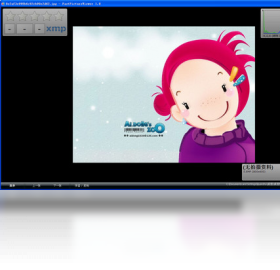





 FastPictureViewer(极速看图)图像软件
 Fresh View图像软件
 吉吉看图图像软件
 bkViewer图像软件
 蜂蜜浏览器图像软件
 帝国王国闲置塔防(Empire Kingdom TD)冒险解密
 中世纪多人战争(Epic Battles Online)策略塔防
 魔绫像素地牢游戏(Magic Ling Pixel Dungeon)冒险解密
 天空风笛安卓版(Sky Piper)休闲益智
 合并娃娃超级菜单版(Merge Fellas)休闲益智
 Diagram Designer
 白云截屏助手
 小小图片下载器
 Blender
 Inkscape
 七彩色图片批量处理工具
 图美易特照片打印软件
 图片批量下载专家硬盘版
 图片批量下载专家
 电影魔方
电影魔方 好桌道看图王