

版本:1.3.0 压缩解压工具
分类:应用软件
时间:2026-09-30 12:49
大小:1.4M
等级:
环境:WinAll
授权:免费软件
语言:中文
jZip是一款专为Windows平台打造的免费压缩与解压缩软件,凭借其轻巧的体积、直观的界面以及对主流压缩格式的广泛支持,成为众多用户在文件管理过程中的得力助手。无论是日常办公中需要快速打包资料,还是从网络上下载到的ZIP、RAR等格式的压缩包,jZip都能轻松应对,帮助用户高效完成文件的压缩与解压操作。软件基于成熟稳定的压缩引擎,在保证高压缩率的同时,也注重操作体验的流畅性,让每一位用户都能快速上手,享受简单便捷的文件管理服务。
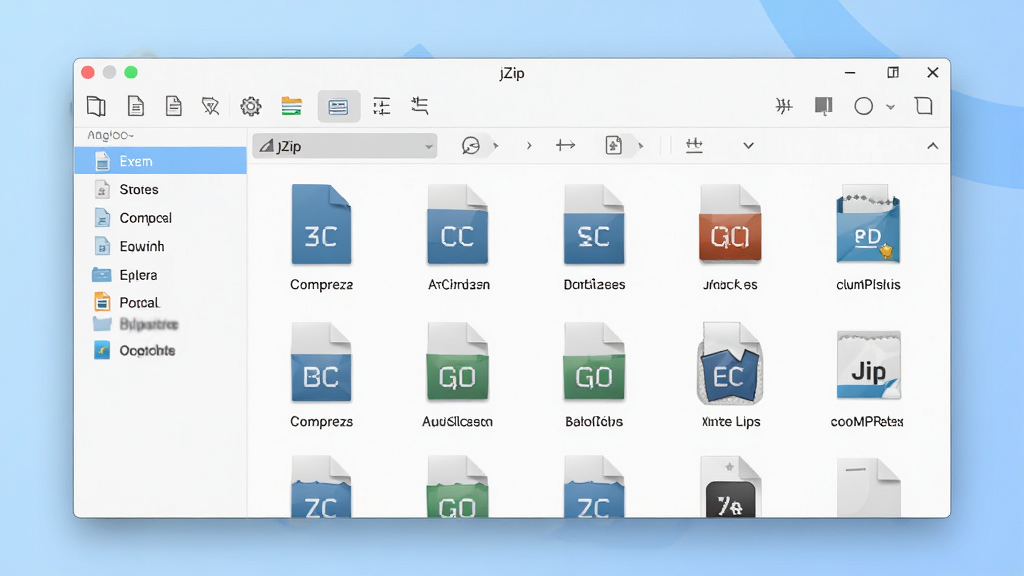
jZip不仅支持ZIP格式的压缩与解压,还内置了对RAR、7Z、TAR、GZIP等多种常见压缩格式的解压支持。这意味着用户无需再为遇到特殊格式的压缩包而烦恼,只需右键点击文件,选择“使用jZip打开”,即可快速查看并提取其中的内容。软件对多卷压缩包和加密压缩包也有良好的支持,用户输入正确的密码后即可正常解压,大大提升了文件处理的灵活性。
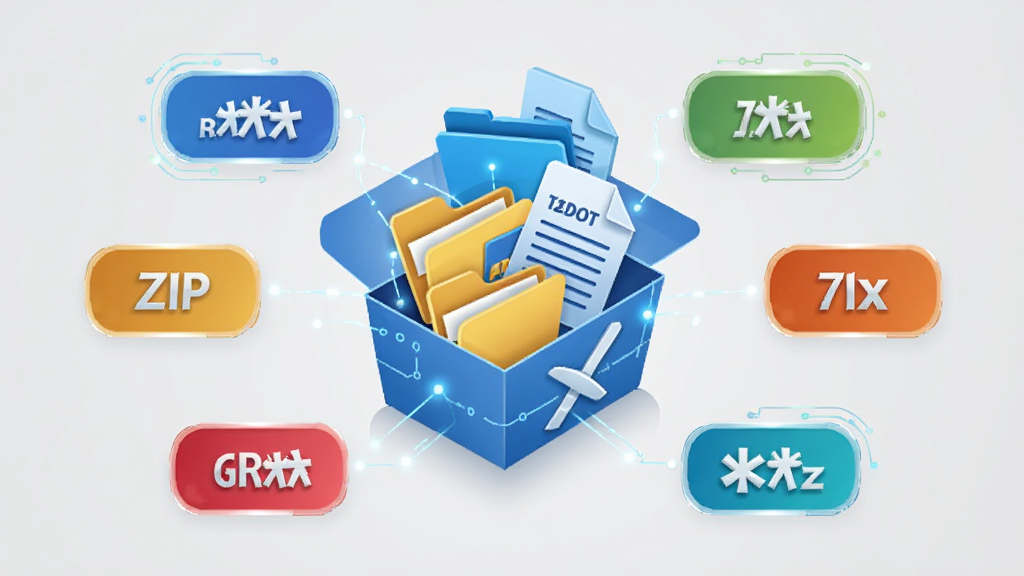
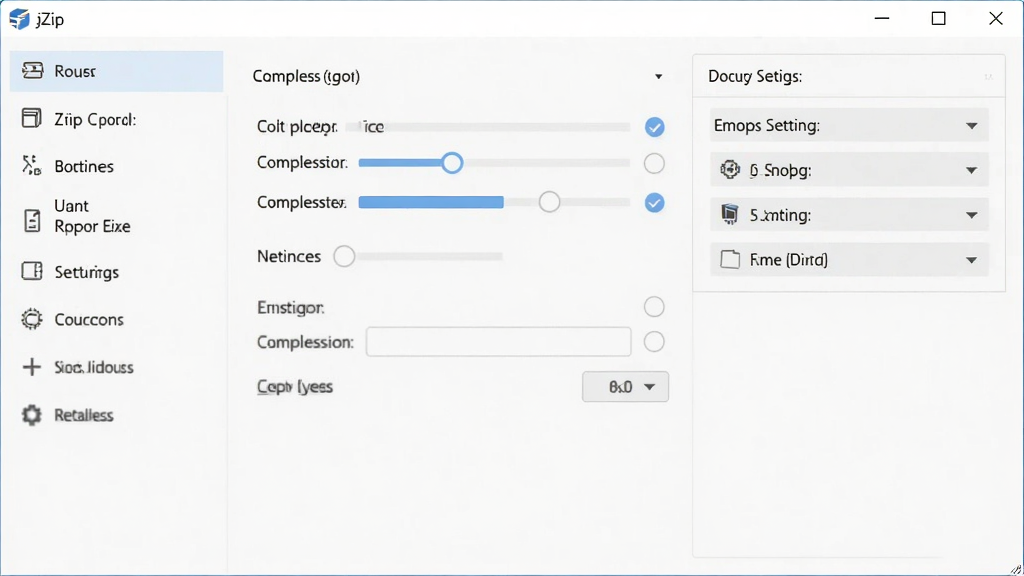
采用多线程并行处理技术,jZip在压缩大型文件或批量文件时能够充分利用CPU资源,显著提升压缩速度。同时,软件提供了“存储”、“标准”、“极致”等多种压缩等级选项,用户可以根据实际需求在压缩速度和文件大小之间取得平衡。对于经常需要传输大文件的用户而言,jZip能够有效减少等待时间,提升工作效率。
安装jZip后,系统右键菜单会自动集成“添加到压缩文件”和“解压到当前文件夹”等快捷选项。用户无需先打开软件主界面,直接在文件资源管理器中选中文件,右键点击即可完成压缩或解压操作,极大地简化了操作步骤。这种无缝集成的设计,让文件管理流程更加顺畅,尤其适合追求效率的办公人群。
对于涉及个人隐私或商业机密的重要文件,jZip提供了AES-256位加密算法,用户可以为压缩包设置强密码,确保文件在传输和存储过程中的安全性。同时,软件在解压时会自动检测文件是否包含恶意脚本或可执行文件,并给出安全提示,帮助用户规避潜在风险,保障电脑环境的安全稳定。
| 功能模块 | 操作说明 | 适用场景 |
|---|---|---|
| 快速解压 | 右键压缩包,选择“解压到指定文件夹”,即可一键完成解压,支持自定义输出路径。 | 日常下载的软件包、文档压缩包 |
| 创建压缩包 | 选中多个文件或文件夹,右键选择“添加到压缩文件”,在弹窗中设置格式、压缩等级及密码。 | 发送邮件附件、备份资料 |
| 分卷压缩 | 在压缩设置中启用“分卷压缩”,输入每个分卷的大小,即可生成多个小体积压缩包。 | 上传网盘或论坛附件大小受限时 |
| 加密管理 | 在“高级”选项卡中设置密码,并选择AES-256加密,确保文件内容不被未授权访问。 | 传输合同、个人信息等敏感文件 |
| 格式转换 | 通过“工具”菜单中的“转换格式”功能,可将其他格式的压缩包转换为ZIP格式。 | 提高兼容性,方便他人解压 |
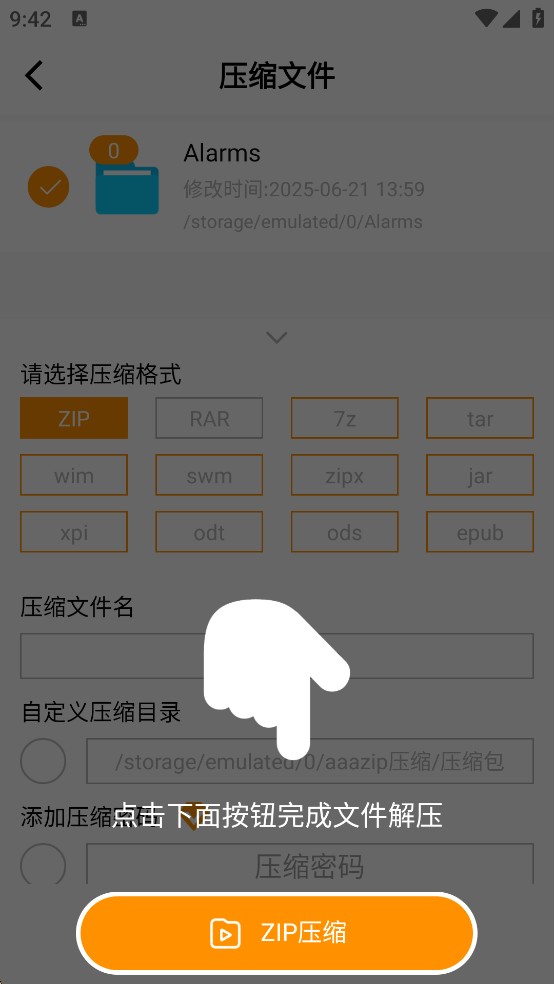
对于刚接触jZip的用户,以下使用指南将帮助你更快地掌握软件操作,同时避开一些常见的坑。
高危避坑:在安装jZip时,请务必取消勾选捆绑的第三方推广软件,建议选择“自定义安装”并仔细查看每一步,避免安装不必要的浏览器插件或工具条。
强制操作:解压文件前,请确保目标磁盘有足够的可用空间,否则会导致解压失败或文件损坏。
优化技巧:对于包含大量小文件的压缩包,建议在压缩时将“压缩等级”设置为“标准”,以获得更快的处理速度;若追求最小体积,则选择“极致”模式。
温馨提示:jZip支持Windows 7及以上版本,在Win10/11系统上运行稳定,但在Windows 7上可能需要安装.NET Framework 4.5以上版本。
如果在解压过程中遇到“文件被占用”的提示,请关闭正在使用该文件的程序,或者重启电脑后再尝试。
对于加密压缩包,请牢记密码,软件不提供密码找回功能;若忘记密码,只能通过第三方工具尝试破解。
移动端用户请注意:jZip目前仅提供Windows桌面版,若需在手机或平板上解压文件,可尝试使用“ZArchiver”等安卓应用,并注意在官方应用商店下载,避免安装恶意软件。
若软件突然闪退或卡顿,请尝试更新显卡驱动、关闭后台无关程序,或重新安装jZip。若问题依旧,请检查系统是否感染病毒,使用杀毒软件进行全盘扫描。
若无法解压大于4GB的文件,请确认压缩包格式为ZIP64或7Z,否则可能因格式限制而失败。
若右键菜单未显示jZip选项,请重新运行安装程序,选择“修复”模式,即可恢复右键菜单集成。
jZip是一款正规的免费压缩软件,本身是安全可靠的。它采用业界标准的压缩算法,不包含恶意代码。不过,由于软件在安装时可能会捆绑第三方推广程序,建议用户从官方网站或可信的应用商店下载,并在安装时选择“自定义安装”,手动取消勾选不必要的附加组件,这样可以确保电脑环境的纯净安全。
当您下载到分卷压缩包(如part1.rar、part2.rar)时,只需将所有分卷文件放在同一个文件夹内,然后右键点击第一个分卷文件(通常是part1),选择“使用jZip解压”,软件会自动识别并依次合并所有分卷,完成解压。请确保所有分卷文件都完整下载,否则解压会失败。
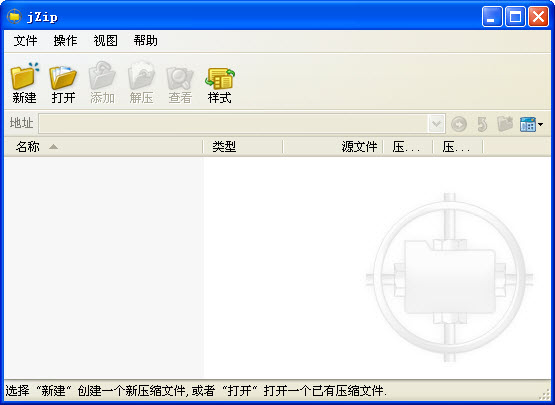
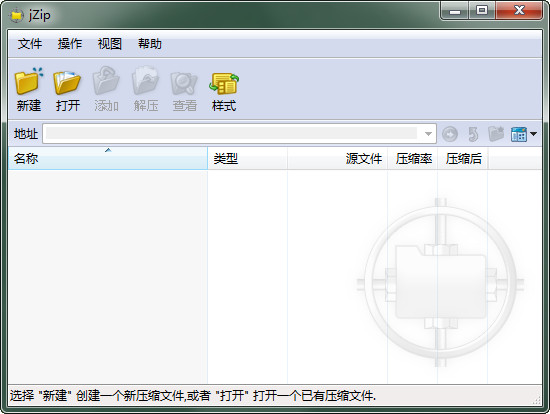
打开jZip,点击“新建”创建压缩包,在添加文件后,找到“加密”选项,输入您想要设置的密码并确认。建议使用包含字母、数字和特殊字符的强密码,并牢记密码,因为软件不提供密码找回功能。加密后的压缩包在解压时需要输入正确的密码才能打开。





 压缩包解压app手机软件
 解压本地文件app手机软件
 解压缩软件app手机软件
 Bandizip应用软件
 奇客压缩宝应用软件
 云橙图片压缩软件图像软件
 迅捷压缩应用软件
 星速压缩应用软件
 AutoZipper应用软件
 PeaZip豌豆压缩应用软件
 光速pdf阅读器电脑版应用软件
 飞火动态壁纸桌面版应用软件
 千问桌面版应用软件
 通义灵码pc端应用软件
 cursor电脑版应用软件
 黑鲨装备箱电脑版应用软件
 亦心ai闪绘电脑版应用软件
 kimi桌面版应用软件
 Joboshare PSP Video Converter
 JetClean垃圾清理优化工具
 JEdit
JEdit JetBoost
 IndieVolume
 InnoIDE
 IECacheViewIE缓存查看器
 iBAT 批处理编辑工具
 Incrediface
 Digibook阅读器
 Hotkey Helper
 HDD Low Level Tool硬盘低级格式化工具