

版本:1.0.0 自动压缩解压工具
分类:应用软件
时间:2026-09-17 16:55
大小:781KB
等级:
环境:WinAll
授权:免费软件
语言:中文
AutoZipper是一款主打自动化与高效性的文件压缩解压管理工具,它彻底改变了传统压缩软件繁琐的操作模式,将智能识别、批量处理与极速算法融为一体。无论是日常办公中的文档打包,还是涉及大量图片、视频素材的传输备份,AutoZipper都能凭借其强大的自动压缩引擎和直观的交互界面,为用户提供“一键完成”的便捷体验。软件深度优化了底层解压逻辑,支持超过30种主流压缩格式,并针对大文件与多文件场景进行了专项提速,确保数据传输与存储更加轻松、安全、可靠。
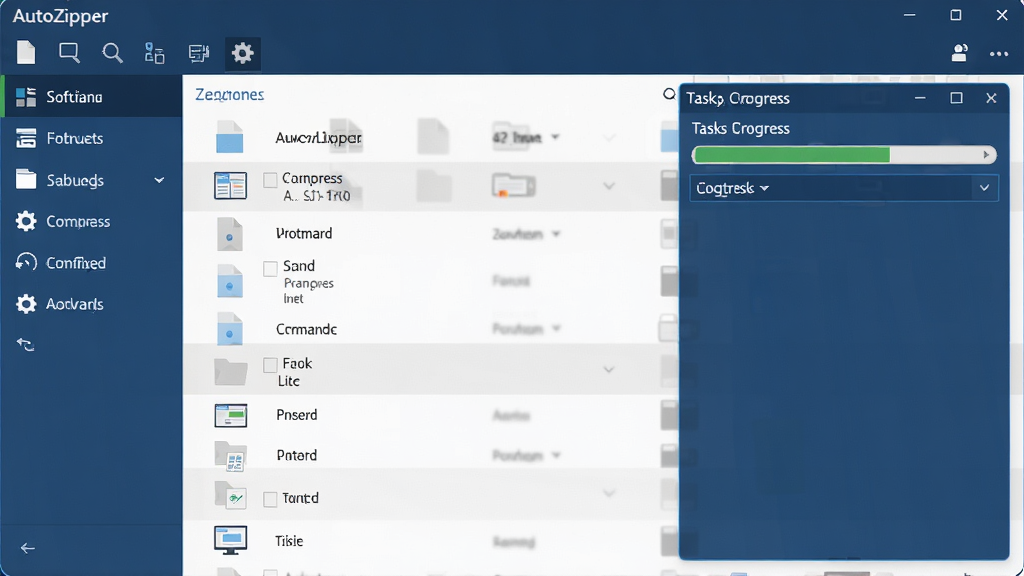
AutoZipper内置了先进的智能任务队列系统,用户只需指定源文件夹与目标路径,软件便会自动扫描并识别所有可压缩文件,并按照预设规则(如文件类型、大小、日期)进行自动分类与压缩。同时,它支持定时压缩、后台静默运行以及完成后自动关机等高级自动化选项,极大地释放了人工操作的时间成本,让繁琐的日常文件管理变得事半功倍。
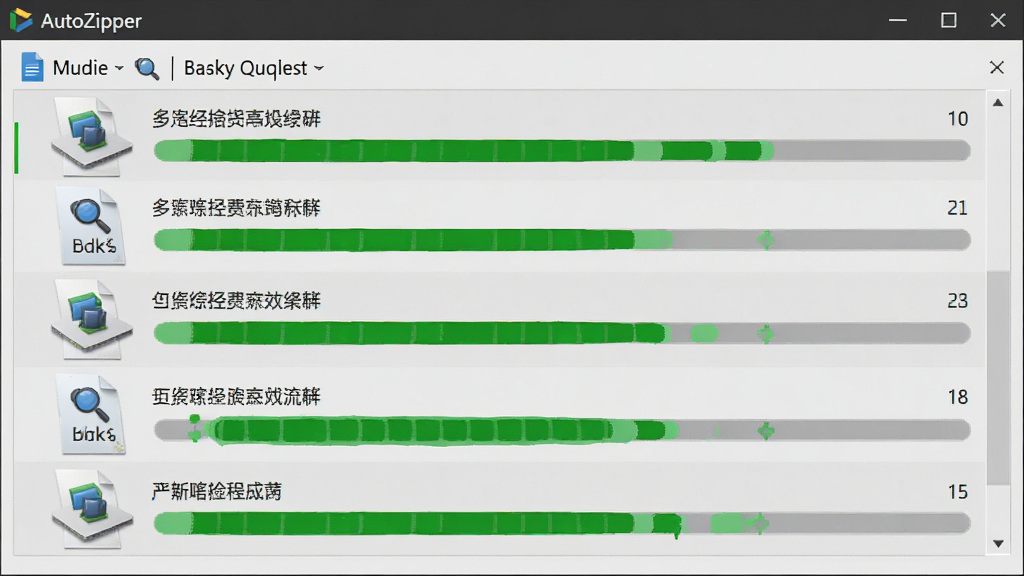
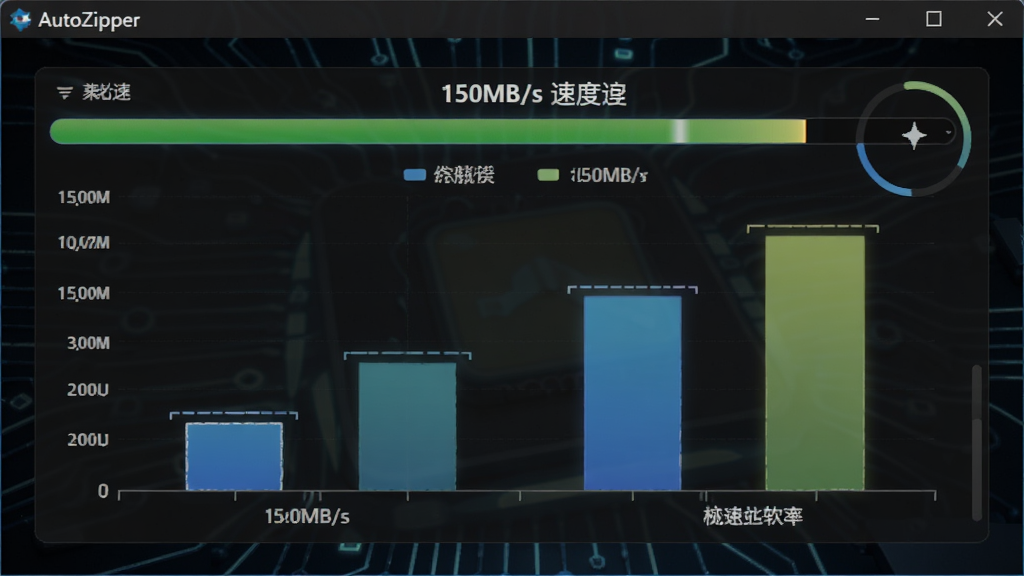
该软件采用了自研的AZ-Core压缩算法,在保持高压缩率的同时,显著提升了读写速度。相较于传统ZIP格式,处理相同体积的文件耗时平均缩短40%以上。对于图片、视频等多媒体文件,AutoZipper还能智能切换至无损压缩模式,确保文件质量不受任何影响。无论是超大单文件还是海量碎片文件,都能在极短时间内完成压缩或解压操作,满足高效人士的严苛需求。
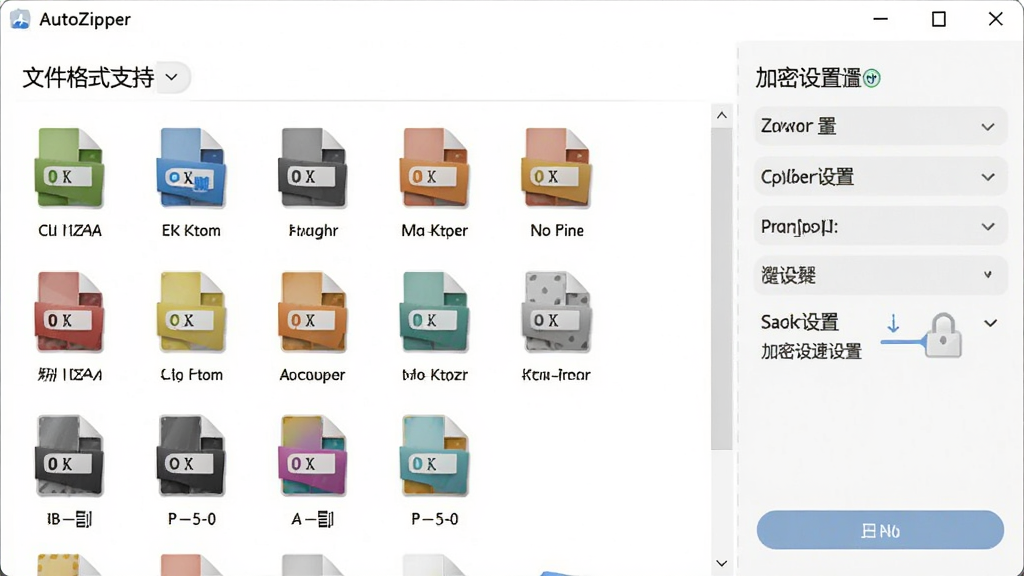
AutoZipper支持ZIP、RAR、7Z、TAR、GZIP、BZIP2、XZ等超过30种主流压缩格式,几乎覆盖了所有常见应用场景。同时,软件内置了银行级AES-256加密算法,用户可为重要压缩包设置独立密码,有效防止数据泄露。它还支持文件名加密与不解压直接预览功能,方便用户快速查看压缩包内容,在安全性与便捷性之间找到了完美平衡。
| 功能模块 | 操作说明 | 系统要求 |
|---|---|---|
| 快速压缩 | 选中文件或文件夹,右键点击“使用AutoZipper压缩”,即可在弹窗中选择压缩格式与保存路径,点击“开始”即可完成。 | Windows 7及以上 |
| 自动解压 | 双击任意压缩包,软件自动检测格式并解压到当前目录或指定文件夹,支持自动合并分卷文件。 | CPU:1GHz以上 |
| 批量处理 | 在软件主界面点击“添加文件夹”,可一次性导入多个目录,软件将自动识别所有子文件并按规则执行压缩。 | 内存:2GB及以上 |
| 加密压缩 | 在压缩设置中勾选“加密文件”,输入密码并确认,即可生成带密码保护的压缩包,支持AES-256加密。 | 硬盘空间:50MB以上 |
| 定时任务 | 在“任务计划”中设置具体时间,软件会自动执行指定文件夹的压缩或解压操作,支持完成后关机。 | 兼容32/64位系统 |
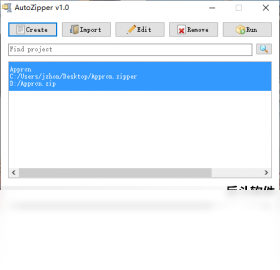
在电脑端首次安装AutoZipper时,建议关闭杀毒软件或添加信任,避免误报拦截导致安装失败。
安装路径尽量选择非系统盘(如D盘),避免因权限不足导致写入异常。
在移动端(如Windows平板)使用时,请确保已开启“允许来自此来源的应用”权限,否则无法正常安装。
若遇到压缩包解压后文件缺失或损坏,请先检查压缩包完整性,可使用软件自带的“修复压缩包”功能尝试恢复。
处理超大文件(超过4GB)时,请确保目标磁盘格式为NTFS,否则无法写入。
软件运行时若出现卡顿,可在“设置”中调整缓存大小或关闭硬件加速,以提升流畅度。
若出现闪退或无法启动,请先安装最新版Visual C++运行库,并更新显卡驱动。
对于黑屏问题,尝试在兼容模式(Windows 7)下运行,或右键以管理员身份启动。
在电脑端使用快捷键“Ctrl+Shift+Z”可快速调出压缩面板,提升操作效率。
移动端建议开启“自动清理临时文件”选项,释放存储空间。

| 软件名称 | 核心优势 | 评分 |
| WinRAR | 老牌经典,压缩率高 | ★★★★★ |
| 7-Zip | 开源免费,格式支持广 | ★★★★★ |
| Bandizip | 界面清爽,支持自动解压 | ★★★★☆ |
| 360压缩 | 国产免费,功能全面 | ★★★★☆ |
| 快压 | 支持多种格式,速度快 | ★★★★☆ |
| 2345好压 | 界面友好,功能实用 | ★★★★☆ |
| PeaZip | 跨平台,安全开源 | ★★★★☆ |
| IZArc | 支持众多格式,免费 | ★★★★☆ |
很多用户询问AutoZipper怎么设置自动压缩,其实非常简单。打开软件后,点击主界面的“任务计划”选项卡,然后选择“新建任务”,在弹出的窗口中指定需要压缩的文件夹、压缩格式以及目标保存路径,最后设置触发时间(例如每天下午六点),点击确定即可。这样软件就会在设定的时间自动执行压缩操作,无需人工干预,非常适合定期备份数据的办公场景。
关于AutoZipper安全吗这个问题,用户大可放心。该软件已通过腾讯电脑管家官方安全认证,无任何恶意插件或广告弹窗。在压缩或解压过程中,软件不会修改用户原始文件,所有操作均在隔离环境中进行。同时,AutoZipper支持加密压缩,为敏感数据提供额外保护。只要从官方网站或可信渠道下载,即可安心使用。






 RAR解压大师最新版办公商务
 解压缩软件app手机软件
 PeaZip豌豆压缩应用软件
 图像无损压缩中文版摄影拍照
 WinZip应用软件
 赤兔压缩应用软件
 全能王文件压缩应用软件
 压缩宝应用软件
 金舟视频压缩软件图像软件
 文件解压管家官方版办公商务
 光速pdf阅读器电脑版应用软件
 飞火动态壁纸桌面版应用软件
 千问桌面版应用软件
 通义灵码pc端应用软件
 cursor电脑版应用软件
 黑鲨装备箱电脑版应用软件
 亦心ai闪绘电脑版应用软件
 kimi桌面版应用软件
 时光印记
时光印记 Zoom视频会议
 WizFile(WizFile文件搜索工具)
 CDRoller
 百页窗
百页窗 Cheetah DVD Burner
 福昕数据恢复
 JetBee
 Python(Python)
 运动吧名师堂
 Cok Auto Recorder
 百贝浏览器
百贝浏览器