

版本:{package_version_name} 绿色版
分类:应用软件
时间:2026-09-30 10:52
大小:59KB
等级:
环境:WinAll
授权:免费软件
语言:中文
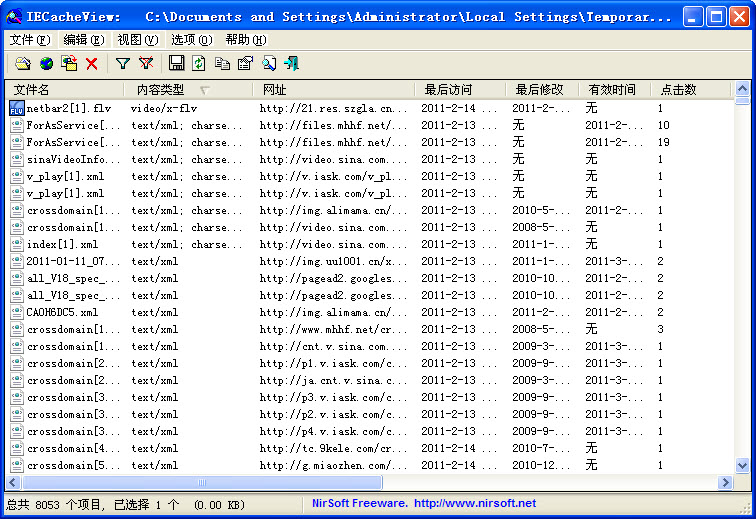
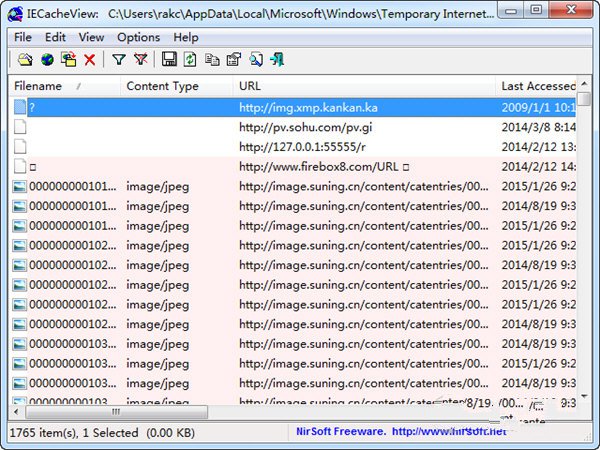
IECacheView是一款专为Windows平台打造的IE浏览器缓存文件查看与管理工具,由知名系统工具开发商NirSoft出品。它能够深度扫描Internet Explorer及Edge浏览器(IE兼容模式)的缓存目录,以列表形式清晰展示每一个缓存文件的URL、文件名、文件大小、缓存时间、过期时间、访问次数等详细信息,并支持将列表导出为HTML、XML、CSV或文本文件,方便用户后期分析或归档。对于网页开发调试人员、系统维护人员以及注重隐私安全的普通用户而言,IECacheView提供了一种轻量、高效且免安装的缓存可视化解决方案,无需复杂的操作,双击即可运行,即刻掌握浏览器缓存全貌。
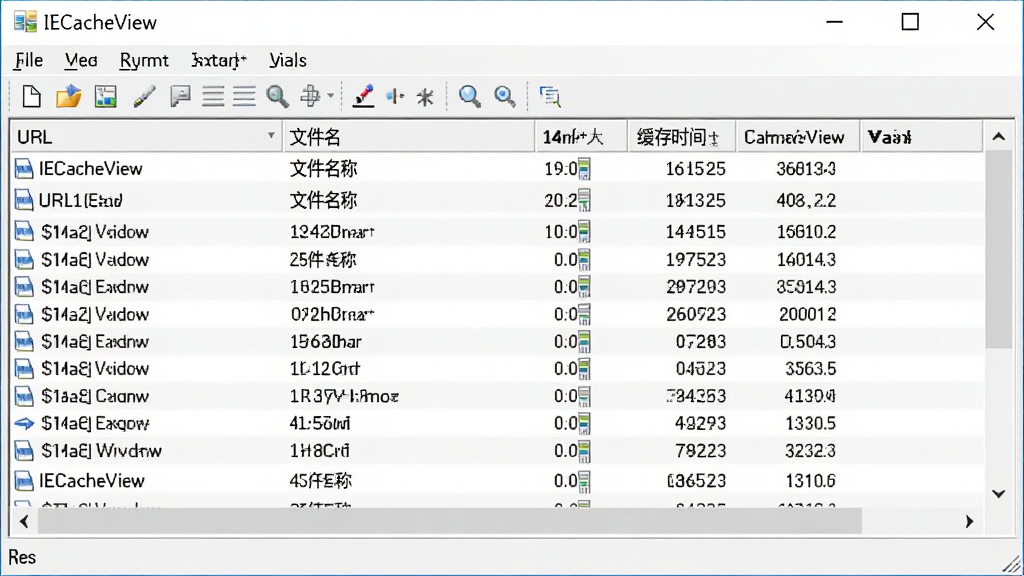
IECacheView能够自动识别当前系统用户下IE及Edge浏览器的缓存存储路径,无需手动配置即可快速加载全部缓存条目。同时支持通过命令行参数指定其他用户或自定义缓存目录,满足多用户环境或特殊场景下的深度扫描需求,让缓存数据无处遁形。
面对成百上千的缓存文件,用户可以通过内置的过滤框输入关键词,实时筛选出包含特定字符串的URL或文件名。还支持按文件扩展名、缓存时间范围、文件大小进行高级过滤,帮助用户在海量数据中秒速锁定目标文件,无论是查找某张图片还是某个脚本资源都变得轻而易举。
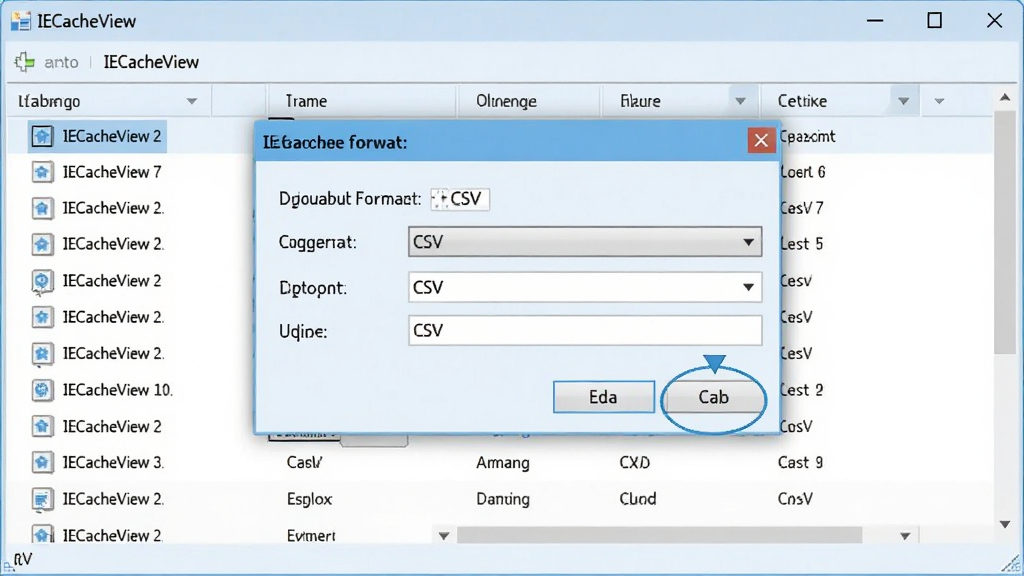
软件支持将当前缓存列表导出为多种通用格式,包括HTML报告、XML数据、CSV表格以及纯文本文件。导出的HTML报告自带简单样式,可直接打印或存档;CSV文件可无缝导入Excel进行二次数据加工,方便做缓存分析或数据迁移,极大提升了数据利用效率。
虽然IECacheView本身不直接删除缓存文件,但它能够清晰标识每个缓存文件的来源URL,用户可以根据列表快速定位敏感或不需要的缓存条目,并结合系统自带清理功能或手动删除文件,有效保护个人隐私,避免缓存泄露浏览痕迹。
| 功能模块 | 具体操作 | 亮点说明 |
|---|---|---|
| 启动扫描 | 双击运行exe文件,无需安装,软件自动读取当前用户缓存路径并开始加载。 | 绿色免安装,即开即用,不写入注册表,不产生垃圾文件。 |
| 列表排序 | 点击任意列标题,如“缓存时间”、“文件大小”即可按该列升序或降序排列。 | 快速找出最近缓存或最大缓存文件,便于针对性处理。 |
| 条件过滤 | 在“过滤”输入框中键入关键词,如“.jpg”,列表即时刷新。 | 支持通配符和模糊匹配,定位精准,响应迅速。 |
| 导出报告 | 点击“文件”菜单 → “保存所有项目”,选择格式与保存位置。 | HTML报告自带样式,CSV可直接编辑,数据完整保留。 |
| 命令行调用 | 使用命令提示符运行:IECacheView.exe /stext "output.txt" | 支持自动化脚本,方便运维人员批量收集缓存信息。 |
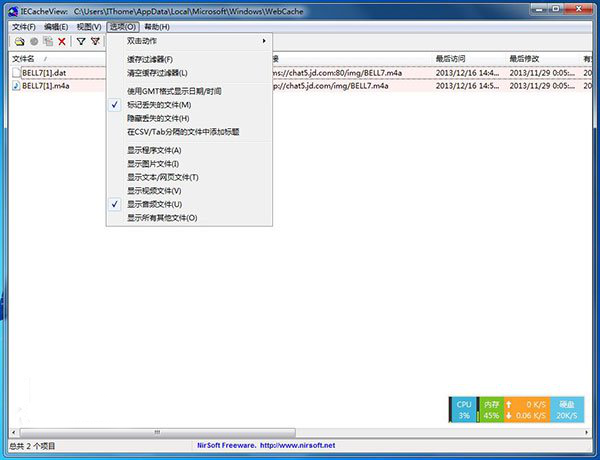
对于初次接触IECacheView的用户,掌握基本的操作流程能够事半功倍。首先,请从腾讯软件中心下载最新版本,解压后直接双击运行,无需安装。软件启动后会自动扫描当前用户的IE缓存目录,扫描过程通常只需要几秒钟,扫描结果会逐一显示在列表中。
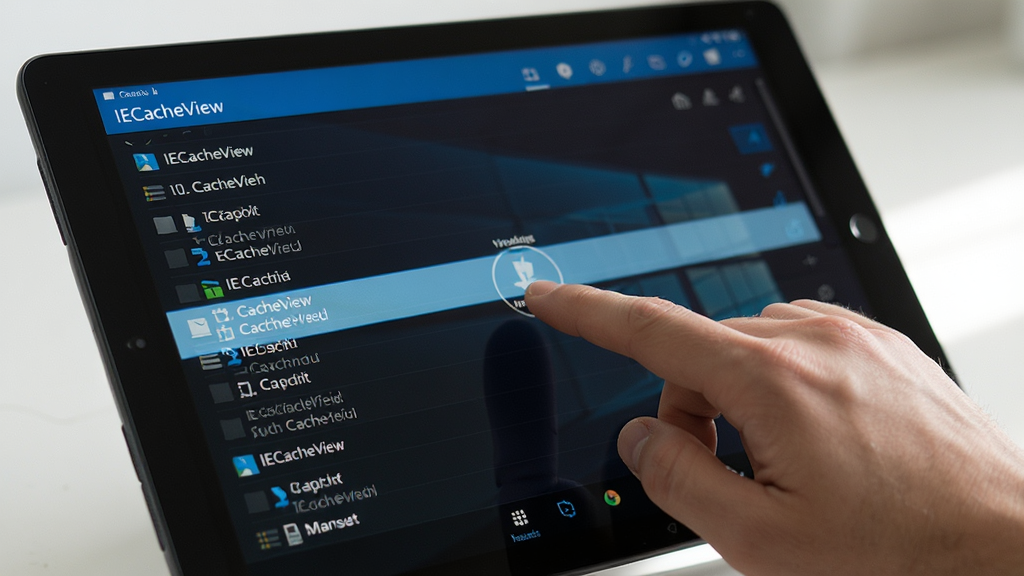
在移动端设备(如Windows平板)上使用IECacheView时,建议开启触摸屏优化模式(可在“查看”菜单中调整),增大行高以便于手指点选。同时,由于移动端存储空间有限,定期使用该工具检查缓存文件大小,可有效释放空间。
若遇到软件无法正常启动,请先检查系统是否安装了Microsoft .NET Framework 2.0或更高版本(可在站内搜索“.NET Framework”获取下载)。同时,确保以管理员身份运行程序,否则可能无法访问部分受保护的缓存目录。
在清理缓存前,建议先导出列表备份,以便误删后能快速定位所需文件。注意:IECacheView仅提供查看与导出功能,删除操作需自行在资源管理器中执行,请谨慎操作。
| 软件名称 | 核心优势 | 推荐指数 |
|---|---|---|
| ChromeCacheView | Chrome缓存查看专用 | ★★★★★ |
| FirefoxCacheView | 火狐浏览器缓存解析 | ★★★★☆ |
| CacheMonster | 多浏览器缓存清理 | ★★★★ |
| MozillaCacheView | 老牌火狐缓存工具 | ★★★★☆ |
| OperaCacheView | Opera缓存快速读取 | ★★★☆☆ |
| EdgeCacheView | Edge浏览器缓存查看 | ★★★★★ |
使用IECacheView导出缓存列表非常简单。在软件主界面中,点击菜单栏的“文件”,选择“保存所有项目”,在弹出的对话框中设置文件名和保存类型(支持HTML、XML、CSV、TXT),点击“保存”即可。若只需导出当前筛选后的结果,可先应用过滤条件,再执行“保存过滤项目”命令。
IECacheView是知名开发者NirSoft的官方作品,该开发者以制作小巧、安全的系统工具而闻名,所有程序均通过主流杀毒软件检测,无任何恶意行为。从腾讯软件中心下载的版本经过安全扫描,可放心使用。但需注意,部分杀毒软件可能对“命令行工具”或“注册表读取”行为报毒,属误报,添加到信任区即可。





 NV光流补帧官方版下载(NodeVideo)摄影拍照
 Crash Race.io暴力赛车游戏赛车竞速
 秋华连点AutoTouch最新版手机软件
 僵尸公寓游戏(Zombie Apartment)冒险解密
 俏皮脸安卓版(Sally Face)冒险解密
 合并装饰房屋最新版(Merge Decor安装器)休闲益智
 君主时代手机游戏(Age of Monarchy)策略塔防
 pvzrhlauncher官方正版游戏辅助
 沃恩游戏最新版(Vohenn)角色扮演
 猫渔村安卓版(The Cat Fishing Village安装器)休闲益智
 光速pdf阅读器电脑版应用软件
 飞火动态壁纸桌面版应用软件
 千问桌面版应用软件
 通义灵码pc端应用软件
 cursor电脑版应用软件
 黑鲨装备箱电脑版应用软件
 亦心ai闪绘电脑版应用软件
 kimi桌面版应用软件
 iBAT 批处理编辑工具
 Incrediface
 Digibook阅读器
 Hotkey Helper
 HDD Low Level Tool硬盘低级格式化工具
 helloworld油耗计算器
 HappyReport快乐报表
 FirefoxDownloadsView火狐下载记录查看器
 Firefox下载查看器
 Free Opener
 Fly on desktop
 Flashpaste