

版本:9.9.1 开源免费压缩管理工具
分类:应用软件
时间:2026-09-11 10:55
大小:8.9M
等级:
环境:WinAll
授权:免费软件
语言:中文
PeaZip 是一款功能强大且完全免费的开源压缩与解压工具,它凭借轻巧的体积、丰富的格式支持以及高度的安全性,在全球范围内拥有大量忠实用户。无论您是日常办公需要快速打包文件,还是处理特殊格式的压缩包,PeaZip 都能提供一站式的解决方案。它支持包括 7Z、ZIP、RAR、TAR、GZIP 等 200 多种归档格式,不仅兼容性极佳,还内置了强大的文件加密、分卷压缩与文件校验功能,是替代传统收费压缩软件的绝佳选择。接下来,我们将从实际使用场景出发,带您深入了解 PeaZip 的方方面面。
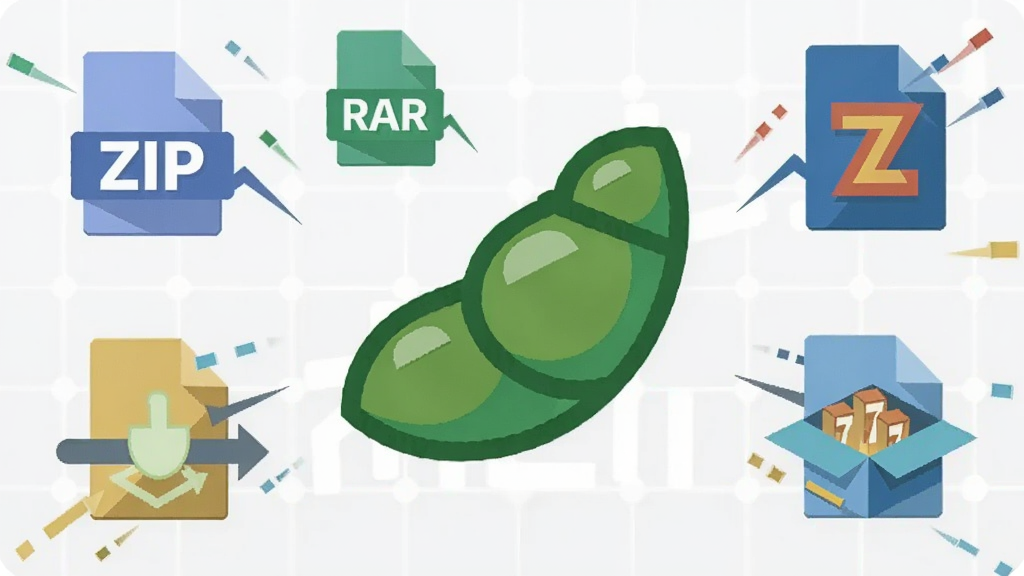
PeaZip 的核心优势在于其惊人的格式兼容性。它不仅能无缝处理最常见的 ZIP 和 RAR 文件,更对 7Z、TAR、GZIP、BZIP2、XZ 等压缩格式提供了原生支持。这意味着您几乎不需要再为某个冷门格式寻找专用工具,一个 PeaZip 即可应对所有解压需求。同时,它还能创建多种格式的压缩包,满足不同平台和场景的分享要求,真正实现压缩解压的“全能的瑞士军刀”。
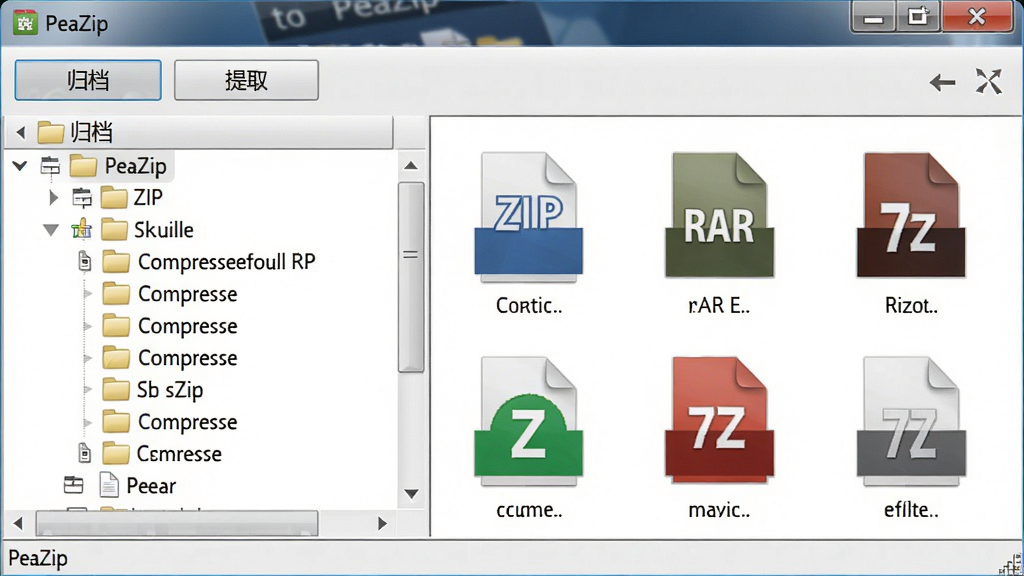
在信息安全日益重要的今天,PeaZip 提供了军用级别的 AES-256 加密算法,确保您的敏感文件在压缩打包后依然固若金汤。它还支持密码管理器功能,方便您记住不同压缩包的密码。此外,PeaZip 还具备安全的文件删除功能,能够彻底粉碎敏感数据,防止恢复,从压缩到销毁,全方位守护您的数据安全。
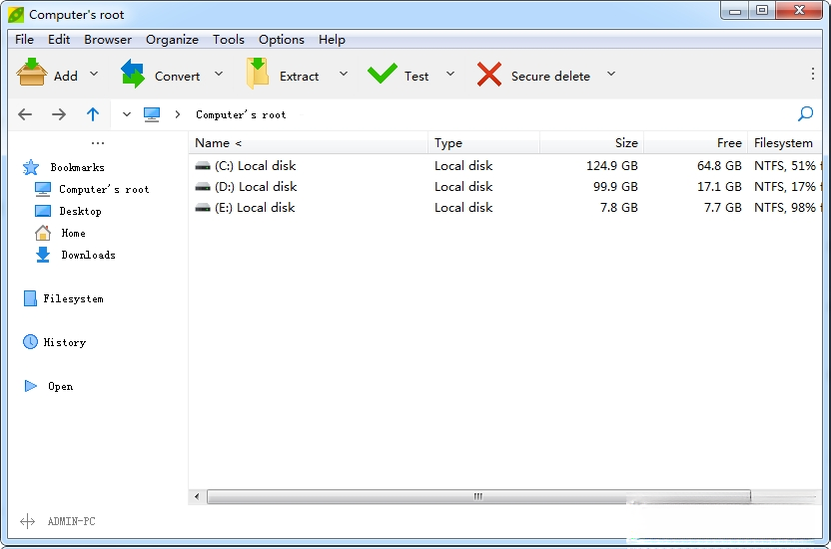
PeaZip 不仅是一个压缩工具,内置的文件管理器让您可以在不退出软件的情况下,轻松浏览、移动、复制和删除文件。特别实用的是其分卷压缩功能,当您需要将大文件发送到邮箱或上传至网盘时,可以将其拆分为多个指定大小的分卷,方便传输和存储。这一功能对于经常处理大体积文件的用户来说,无疑是一大福音。
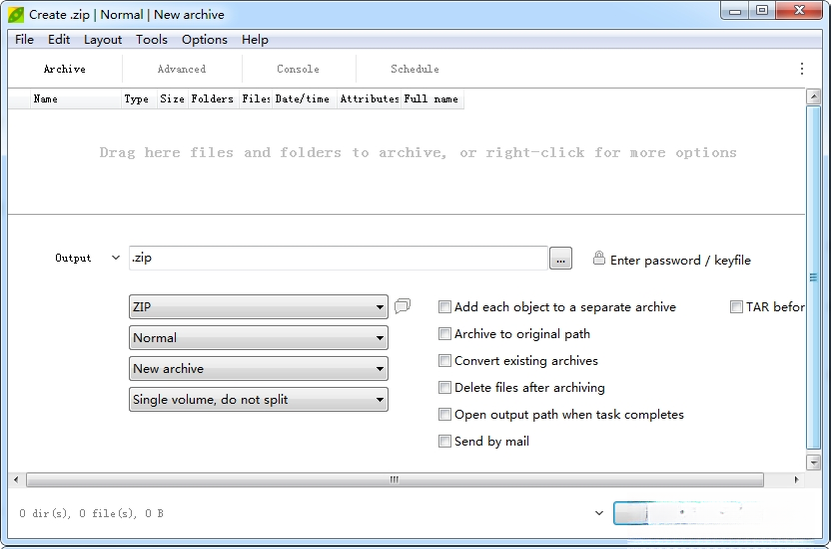
PeaZip 深度集成了系统右键菜单,您只需在压缩文件上点击右键,即可看到“解压到当前文件夹”、“解压到指定目录”等便捷选项。它还支持智能解压模式,能够自动识别压缩包内是否包含顶层文件夹,并选择合适的解压路径,避免文件散落一地。这种流畅的操作逻辑,极大提升了文件处理效率。
PeaZip 是一款开源软件,这意味着它完全免费且无任何广告捆绑,您可以放心使用。它同时提供 Windows、Linux 和 macOS 版本,实现了跨平台无缝协作。无论您使用何种操作系统,都能获得一致的使用体验,是追求自由与安全的用户的不二之选。
| 功能模块 | 详细说明 | 适用场景 |
|---|---|---|
| 创建压缩包 | 支持 7Z、ZIP、TAR、GZIP 等格式,可设置压缩级别、分卷大小、加密密码。 | 备份文件、分享大文件、节省存储空间 |
| 解压文件 | 一键解压 200+ 种格式,支持解压单个文件或选择性解压,支持损坏文件修复。 | 打开下载的压缩包、处理邮件附件 |
| 文件加密 | 采用 AES-256 加密算法,支持密码管理器,保护隐私文件。 | 传输机密合同、存储个人隐私 |
| 分卷压缩 | 将大文件拆分为多个小体积分卷,支持自解压分卷。 | 上传至网盘、通过即时通讯发送 |
| 文件校验 | 计算并验证文件的 CRC32、MD5、SHA-1、SHA-256 等哈希值,确保文件完整性。 | 验证下载文件是否损坏 |
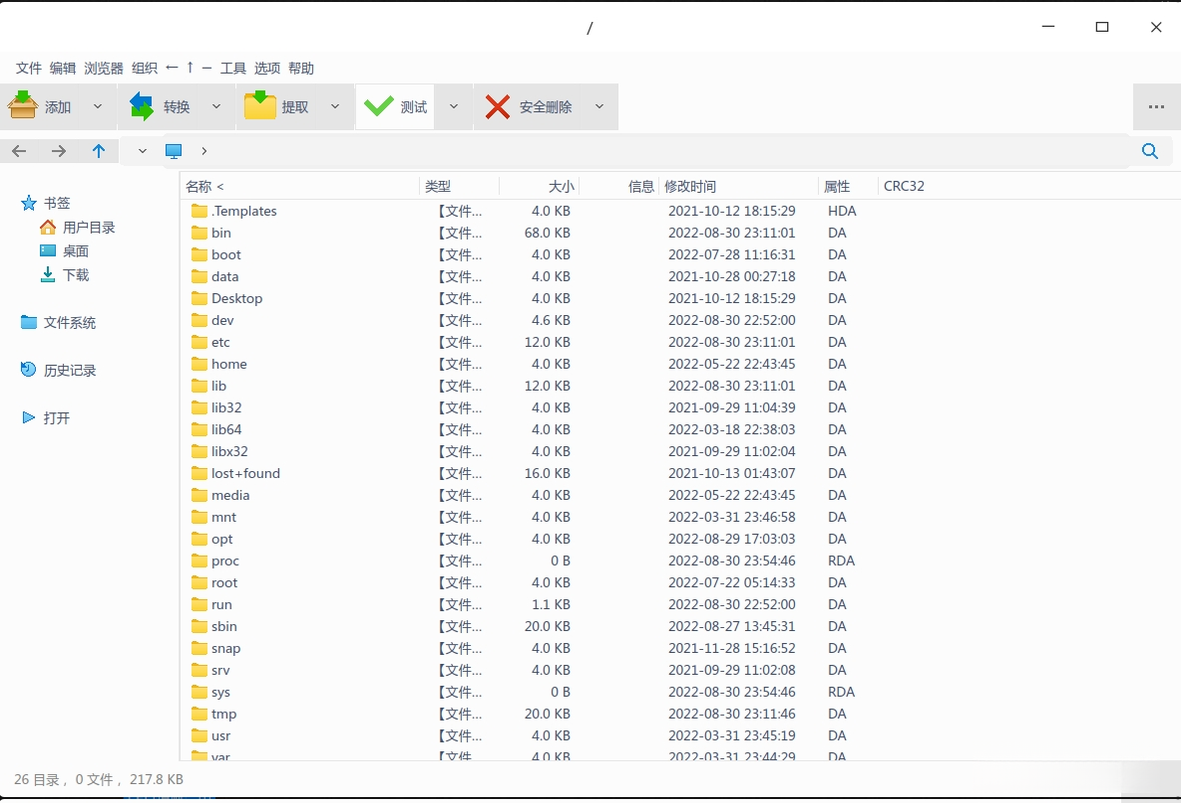
| 文件管理 | 内置双窗口文件管理器,支持复制、移动、重命名、删除等操作。 | 整理下载目录、快速浏览压缩包内容 |
| 安全删除 | 彻底粉碎文件,防止数据恢复。 | 清除机密文件 |
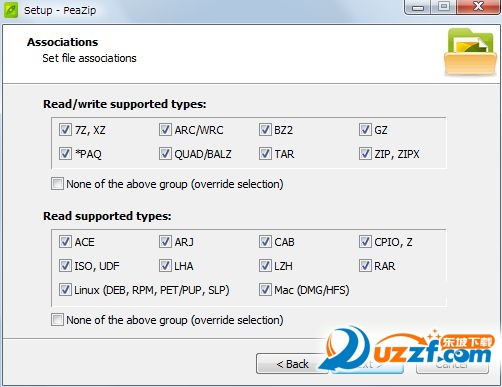
首先,从官网或腾讯软件中心下载 PeaZip 安装包,双击运行,按照提示完成安装。安装过程中,建议勾选“关联文件类型”和“添加到右键菜单”选项,这样后续使用会更便捷。
注意:安装时请取消勾选捆绑的第三方软件,避免不必要的麻烦。
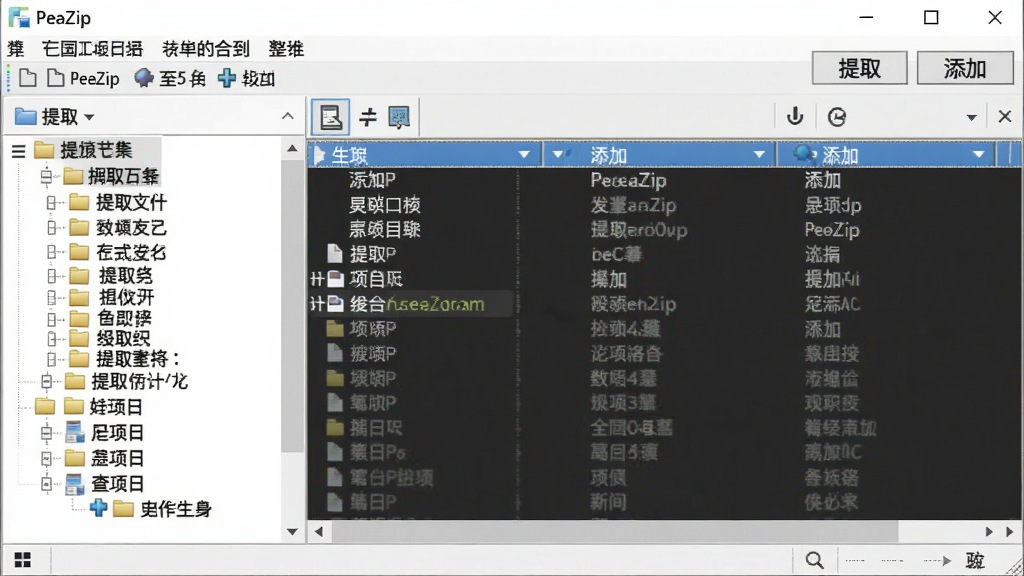
在电脑端,您可以直接右键点击压缩包,选择“提取到当前文件夹”即可快速解压。如果需要解压到指定位置,请选择“提取到...”并设置路径。
在移动端(Windows 平板或触屏设备),PeaZip 界面支持触摸操作,您可以通过长按文件或点击右上角菜单按钮来执行解压与压缩操作。
优化技巧:在设置中,您可以调整“压缩级别”为“极限”,以获得更高的压缩率,但会稍慢一些。
如果您遇到解压失败或文件损坏的提示,请先尝试使用软件内置的“测试归档”功能检查压缩包完整性。若确认损坏,可尝试使用“修复归档”功能尝试修复。
高危避坑:切勿使用 PeaZip 解压来源不明的可执行文件,以防病毒入侵。
对于需要加密的文件,在创建压缩包时,务必在“密码”栏中设置强密码,并勾选“加密文件名”选项,以阻止他人查看文件列表。
若在安装或运行过程中出现缺少 DLL 文件等错误,请搜索并安装对应的 Visual C++ 运行库 即可解决。
PeaZip 支持多线程处理,在处理大文件时,您可以在“任务管理器”中查看 CPU 占用情况,如有异常,可在设置中调整线程数。
最后,定期清理临时文件夹和缓存,可以保持 PeaZip 的运行速度,建议使用其自带的“清理临时文件”功能。
| 软件名称 | 功能优势 | 评分 |
|---|---|---|
| 7-Zip | 高压缩率,开源免费 | ★★★★★ |
| Bandizip | 极速解压,界面清爽 | ★★★★☆ |
| WinRAR | 经典老牌,格式全面 | ★★★★☆ |
| 360压缩 | 国产免费,操作简单 | ★★★★ |
| 快压 | 支持多种格式,有网盘功能 | ★★★☆☆ |
| 2345好压 | 功能丰富,界面友好 | ★★★★ |
问:PeaZip 怎么设置中文界面?
答:打开 PeaZip 后,点击菜单栏的“文件”->“设置”,在“语言”下拉菜单中选择“中文(简体)”即可。如果找不到中文选项,请确认您下载的是官方多语言版本,并重新安装。
问:PeaZip 和 7-Zip 哪个更好用?
答:两者都是优秀的免费压缩软件。7-Zip 的压缩率略高,但界面较为简陋;PeaZip 功能更丰富,界面更现代,支持更多格式和加密选项,且提供了更多的文件管理功能。如果您追求更全面的功能,PeaZip 是更好的选择。
问:PeaZip 可以解压 RAR 文件吗?
答:完全可以。PeaZip 支持解压 RAR 文件,并且能够创建 RAR 格式的压缩包(需要安装可选的 RAR 插件,软件会提示您自动下载)。





 Emoke解压软件下载休闲益智
 解压缩软件app手机软件
 图像无损压缩中文版摄影拍照
 WinZip应用软件
 赤兔压缩应用软件
 全能王文件压缩应用软件
 压缩宝mac版应用软件
 压缩宝应用软件
 金舟视频压缩软件图像软件
 zip解压缩应用软件
 光速pdf阅读器电脑版应用软件
 飞火动态壁纸桌面版应用软件
 千问桌面版应用软件
 通义灵码pc端应用软件
 cursor电脑版应用软件
 黑鲨装备箱电脑版应用软件
 亦心ai闪绘电脑版应用软件
 kimi桌面版应用软件
 全职大师
全职大师 TyporaMarkdown编辑器
 EV加密播放2加密视频播放器
 开心手机恢复大师
 Reg Organizer
 魔盒
魔盒 新华打字通
新华打字通 鼠标打字(高级版)
 HWMonitorPro
 ManicTime
 Microsoft .NET Core
 SQLite Expert